Skip to content
| Marketplace
Sign in
Visual Studio Code>Other>Antigravity WorkbenchNew to Visual Studio Code? Get it now.
Antigravity Workbench

Antigravity Workbench

XiaoXinCodes

|
4 installs
| (0) | Free
Manage Google Antigravity accounts and generate images in one VS Code workbench.
Installation
Launch VS Code Quick Open (Ctrl+P), paste the following command, and press enter.
Copied to clipboard
More Info

Antigravity Workbench A 标志

Antigravity Workbench

在 VS Code 中管理 Google Antigravity 账号、查看额度并创作图片。

Source-available · Sustainable Use License 1.0

简体中文 · English

从扩展市场安装 · 使用文档 · 更新日志 · 提交问题

Workbench 把多账号管理、服务端额度查询和图片工作室放进同一个 VS Code 工作台。你可以保存或切换账号,也可以为图片任务独立选择已保存账号,再把结果用于当前项目。

本项目独立开发,与 Google 不存在隶属、授权或背书关系。可用模型、权限与额度以所选账号的服务端结果为准。

快速安装 · 使用步骤 · 功能演示 · 常见问题 · 参与贡献

快速安装

准备: VS Code 1.95 或更高版本,以及可用的 Google Antigravity 扩展和登录。两个扩展应运行在同一本机或 WSL 宿主。

  1. 在 VS Code 扩展面板搜索 Antigravity Workbench,核对发布者 XiaoXinCodes、扩展 ID xiaoxincodes.antigravity-account-manager。
  2. 点击 安装;也可以打开 VS Code Marketplace 页面,点击 Install 在 VS Code 中安装。
  3. 按提示重载,在活动栏打开 Antigravity Workbench。

WSL 工作区: 在连接 WSL 的 VS Code 窗口中,核对 Google Antigravity 的实际运行宿主。官方扩展运行于 WSL 时,在扩展页面选择 安装到 WSL:〈发行版〉,将 Workbench 安装到同一远程宿主;官方扩展运行于本机时,两者均保留在本机。

安装与升级不要求清空已有账号、官方登录文件、会话或图片。发行说明、源码和校验文件均在 最新 Release,版本变化见 更新日志。

适配 Windows、macOS、Linux 本机扩展宿主与 WSL Linux 工作区宿主。SSH 和容器宿主尚未核验;三平台自动化检查不代表所有真实账号场景均已验证,详见 兼容性。

离线备用:从 VSIX 安装

无法使用扩展市场时,可从 最新 Release 下载 .vsix 附件,在目标 VS Code 窗口的命令面板执行 Extensions: Install from VSIX…,选择文件并按提示重载。WSL 用户仍需核对实际安装宿主。

可以做什么

功能 用途
多账号管理 浏览器 OAuth 添加账号,保存当前登录,切换已保存账号并自动重启官方组件、核验身份
服务端额度 独立查询每个账号的模型剩余比例、重置时间和更新时间,无需先切换登录
图片工作室 跟随当前登录或独立选择已保存账号;选择其图片模型、提示词、参考图、比例与请求次数,保存和预览 PNG/JPEG
创作记录与版本 恢复草稿和任务卡,从已保存结果继续修改、比较版本;保留原图,中断任务不会自动重发
用进项目 复制相对路径或 Markdown;明确点击后插入所示文本文件,不自动保存;复制图片到项目时拒绝覆盖已有文件
迁移与恢复 加密导出、导入账号,恢复已有官方会话 PNG,按需诊断及导出日志

使用步骤

保存或添加账号

  1. 已有官方登录时,点击“保存当前账号”。需要添加其他账号时,点击“添加账号”,在浏览器完成 OAuth 授权。添加完成后恢复原登录,使用新账号需另行切换。
  2. 需要切换时,在账号卡片点击“切换”并确认。组件重启、身份核验完成后才显示成功;添加或切换前请先结束官方组件中的活动任务。
  3. 在账号卡片点击“刷新”,查询该账号的服务端额度,无需先切换登录。

本机保存记录可用时显示不可点击的“已保存”;凭据缺失或不可用时可更新原记录,避免重复添加。保存状态仅表示本机检查通过,不保证服务端授权仍有效。详细流程见 账号管理。

生成图片并用进项目

  1. 打开图片工作室,跟随当前登录,或选择另一个已保存账号。等待该账号自己的模型目录返回。
  2. 选择模型,填写提示词、比例和请求次数;需要时添加参考图或选择其他输出目录。
  3. 点击“生成图片”,核对确认中的账号、模型、请求次数和保存位置后提交。结果默认保存到当前项目,可直接预览。
  4. 在已保存结果中继续修改、比较版本,或复制路径、Markdown、图片到项目;插入文本需要明确点击,不自动保存编辑器。

草稿与任务卡保存在当前宿主,重载后恢复。已有图片可从恢复入口找回,无需重新生成。正常使用无需配置请求端点;图片请求失败不会自动重试、切号或切换端点。详见 图片生成 和 用进项目。

功能演示

截图来自实际 Chromium / VS Code 渲染,使用虚构账号、模拟额度和本地演示图;没有登录真实账号或发送生图请求。截图展示源码中的界面,日常安装与更新请使用扩展市场。

账号与额度

添加与保存入口同组显示,当前登录有明确标记。点击对应卡片的“刷新”,查看该账号的剩余比例、重置时间和更新时间。图中账号与百分比均为演示值。
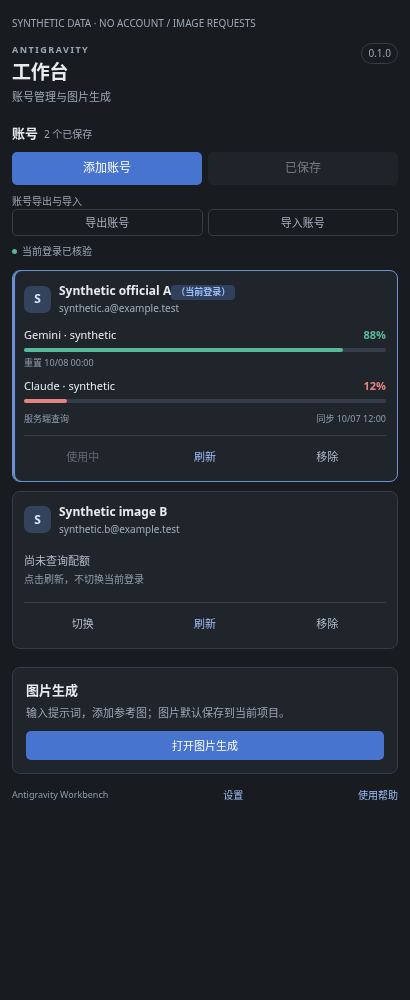
中文账号工作台:添加与已保存同组、当前登录标记和模拟模型额度

图片工作室

选择独立生图账号和它的服务端图片模型,准备提示词、参考图和参数;确认后才提交。右侧保留已保存结果,图片额度百分比不换算成可生成张数。
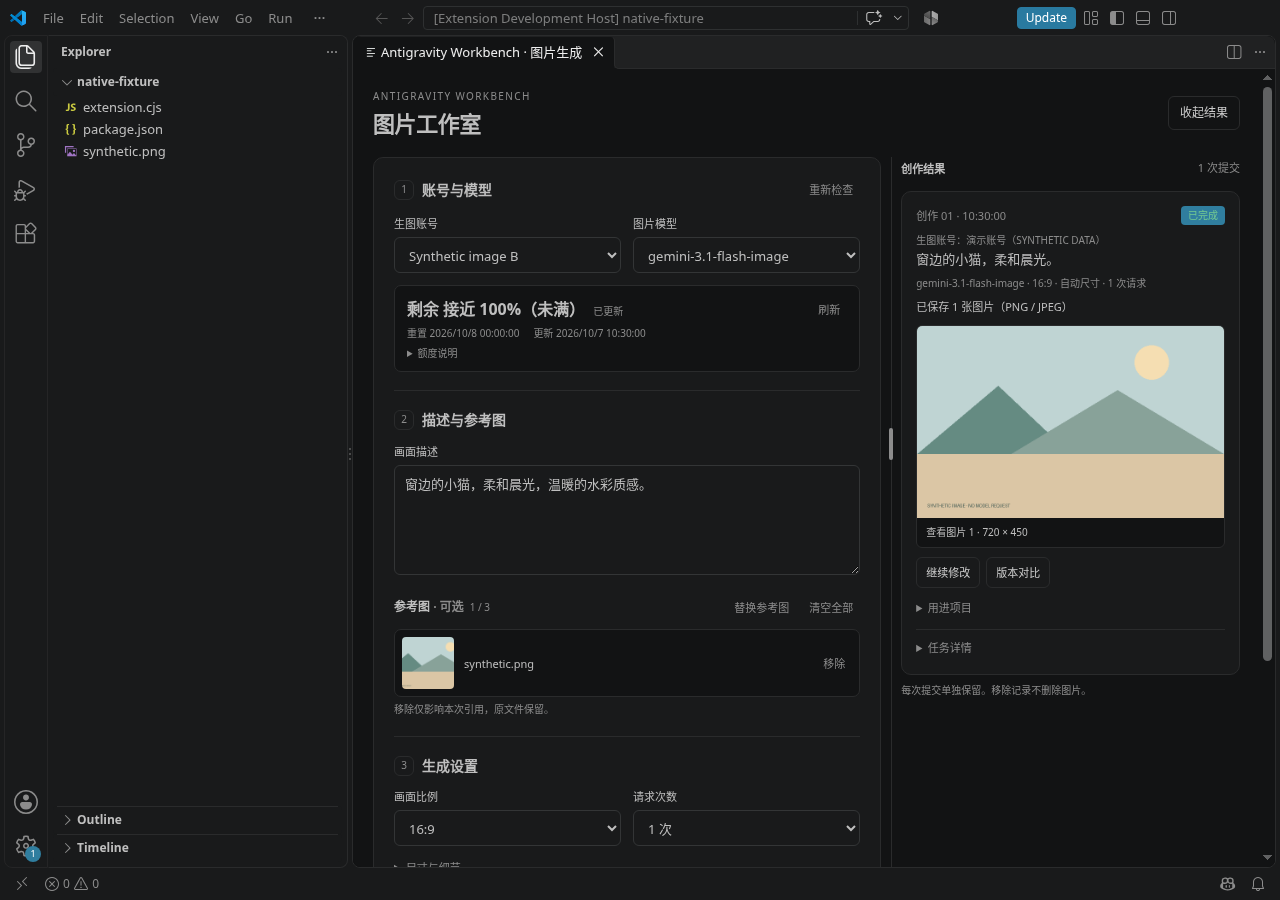
中文图片工作室:独立账号、模拟模型额度、参考图与已保存演示结果

清理参考图与继续创作

参考图可单张移除或全部清空。下图来自实际宿主执行清空后的状态:当前参考图已清空,原图和已保存结果保留,仍可从结果继续修改。
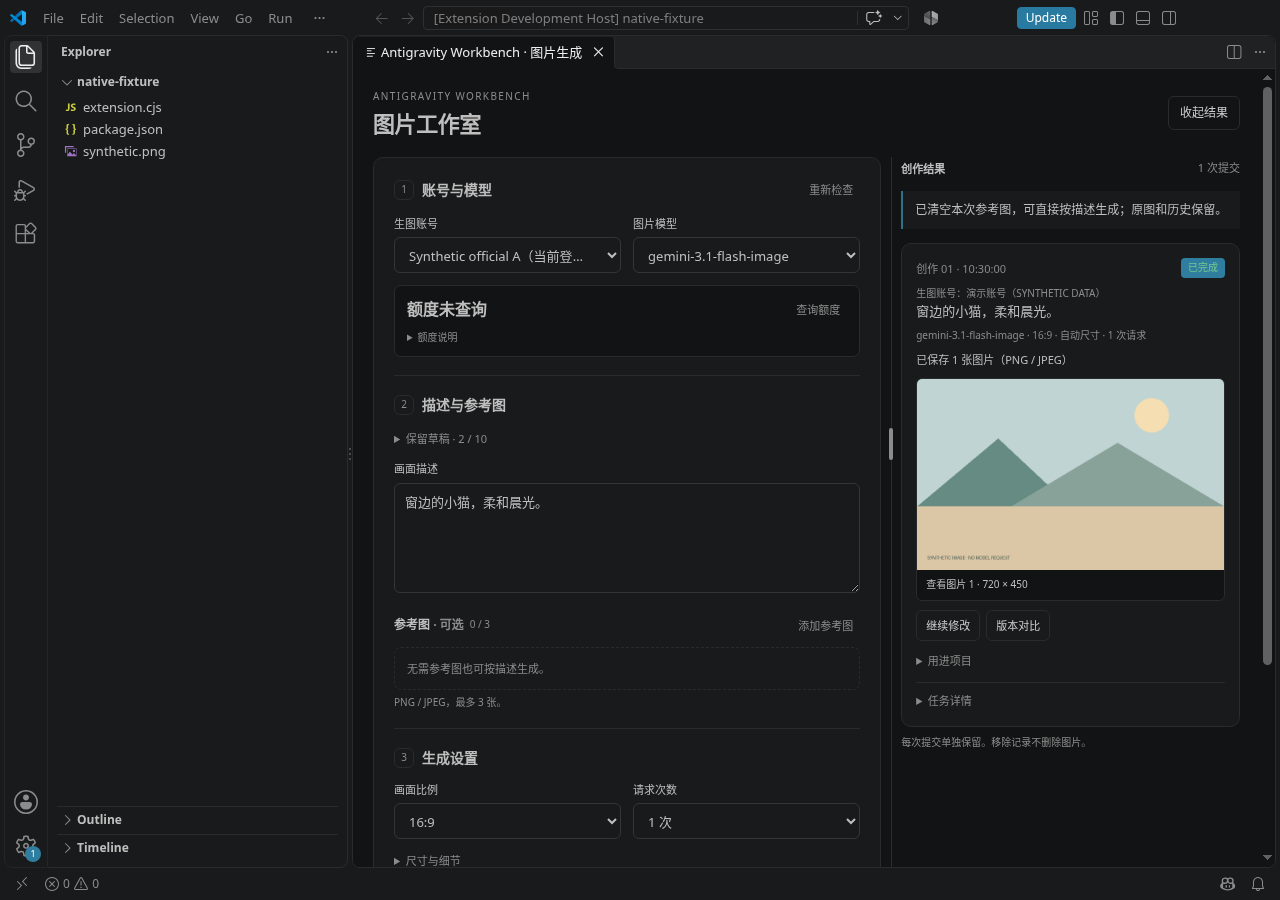
中文图片工作室清空参考图后,已保存结果和原图仍保留

界面语言

默认使用简体中文。点击工作台“设置 / Settings”,或在 VS Code 设置中搜索 antigravityAccounts.language,手动选择 zh-CN 或 en。已打开的工作台、图片面板、提示和快速入门立即更新,保留输入、参考图、账号选择、布局与任务。查看 英文版演示。

命令面板、视图标题和设置描述属于静态贡献项,遵循 VS Code 显示语言;更改 VS Code 显示语言可能需要重载。插件的手动语言选择不改变这些静态项。

常见问题

问题 回答
为什么“已保存”不能再点? 当前已核验身份已有可用本机副本,无需重复保存;这不保证服务端授权有效。
为什么某个图片模型没有列出? 列表来自所选账号的服务端目录。可以重新检查,但模型名称或订阅名称不保证目录中存在或可调用。见 目录排查。
额度百分比能换算成图片张数吗? 不能。它是所选模型的服务端剩余比例,旧结果会标记;请求次数也不保证产出张数。
选择另一生图账号会切换官方登录吗? 不会。图片页独立选择只影响该图片任务,确认时固定所选账号与模型。
切换不可用或 WSL 找不到账号怎么办? 先核对两个扩展的宿主和是否有待恢复操作;按界面恢复提示处理。保存位置按宿主独立。见 故障排查。
重载后会自动继续生图吗? 不会。草稿与任务卡会恢复,中断任务保留状态,重新提交需你明确操作。
如何安装和更新? 在 VS Code 扩展面板搜索 Antigravity Workbench,核对发布者 XiaoXinCodes 和扩展 ID xiaoxincodes.antigravity-account-manager,点击安装;也可打开 Marketplace 页面。后续在扩展面板更新,无需手动下载 VSIX。
为什么市场页面的介绍与仓库 README 不同? Marketplace 介绍随上传的 VSIX 更新;提交仓库 README 不会自动更新市场介绍。

隐私与使用边界

账号凭据存放在 VS Code SecretStorage 或当前宿主的受限存储中;账号导出使用 .agwenc 加密格式。草稿、参考图路径和任务记录保存在当前宿主,图片写入所选目录。日志与账号导出包不会自动上传。

生成时,所选账号的授权、提示词和选定参考图会发给相应 Google 服务;请只提交你有权使用的内容。切换账号会写入官方组件的本机凭据并重启组件;遇到未完成事务或身份核验失败,应按恢复提示操作。模型是否可用、能否调用及额度含义以服务端结果为准。

文档与反馈

你要了解 文档
完整使用流程 快速入门 · 文档目录
账号、切换与迁移 账号管理 · 切换与恢复 · 加密迁移
图片与项目操作 图片生成 · 额度说明 · 继续创作与用进项目
排障与支持范围 故障排查 · 日志说明 · 兼容性
版本与使用条件 更新日志 · 项目与服务说明

反馈问题时,在 Issues 提供扩展版本、系统与宿主、最少复现步骤、预期结果和错误码。需要日志时,从命令面板打开“Antigravity Workbench: 高级排障…”,开启调试,复现必要的一次操作后关闭,再预览和导出。

不要提交 token、凭据文件、账号导出包、私人提示词或未经检查的原始日志。疑似安全漏洞请按 安全报告流程 私下报告。

参与贡献

欢迎文档改进、问题复现、功能建议与 Pull Request。较大改动请先在 Issues 讨论,再按 贡献指南 准备提交;只贡献你有权提供的内容,保留第三方许可与来源。

开发使用 Node.js 20+,CI 使用 Node.js 22。源码包含 TypeScript、测试、构建脚本和锁文件,无运行时 npm 依赖。

npm ci --ignore-scripts
npm run check
npm run test:host
npm run package

无显示器的 Linux 使用 xvfb-run -a npm run test:host。CI 覆盖 Linux、Windows、macOS 的检查、隔离 VS Code 宿主和打包;默认检查使用合成数据,不要求真实 Google 登录或生图。

许可

项目自有部分采用 Sustainable Use License 1.0,属于 source-available(源码可见)许可,不是 OSI 标准开源许可。

允许个人、非商业及自身内部商业用途的使用和修改;向他人分发或提供软件必须免费且用于非商业目的。超出正文许可范围的用途,需要向权利人另行取得授权。收费咨询或支持本身并非一概禁止,但软件的使用、分发和提供仍须满足正文条件。这段摘要不增加或替代 LICENSE 的条款。

实际随包的第三方代码保留独立许可,见 第三方声明。该许可不授予 Google 服务访问权,也不覆盖第三方代码、素材或商标的权利,详见 项目与服务说明。

  • Contact us
  • Jobs
  • Privacy
  • Manage cookies
  • Terms of use
  • Trademarks
  • Your Privacy Choices
  • Consumer Health Privacy
© 2026 Microsoft