Skip to content
| Marketplace
Sign in
Visual Studio Code>Other>Codex Accounts ManagerNew to Visual Studio Code? Get it now.
Codex Accounts Manager

Codex Accounts Manager

wannanbigpig

|
6 installs
| (1) | Free
Manage multiple Codex accounts in VS Code, inspect quota, and switch the active global auth.json.
Installation
Launch VS Code Quick Open (Ctrl+P), paste the following command, and press enter.
Copied to clipboard
More Info

Codex Accounts Manager

English · 简体中文

VS Code 扩展,用于管理多个 Codex 账号、查看配额总览,并快速切换当前生效的全局 auth.json。

Version VS Code License Stars Last Commit


用于在 VS Code 中统一管理 Codex 多账号、查看配额、切换当前账号,并通过状态栏快速监控使用情况。

功能: 配额总览面板、多账号管理、OAuth 添加账号、首次本地账号自动检测与绑定、导入当前 auth.json 后立即刷新、跨窗口账号同步、Codex App 自动重启、状态栏监控、详情面板、多语言界面、本扩展语言覆盖设置。

语言: 默认跟随 VS Code 语言设置,当前主要支持简体中文、English,并提供其他语言的本地化支持。


界面预览

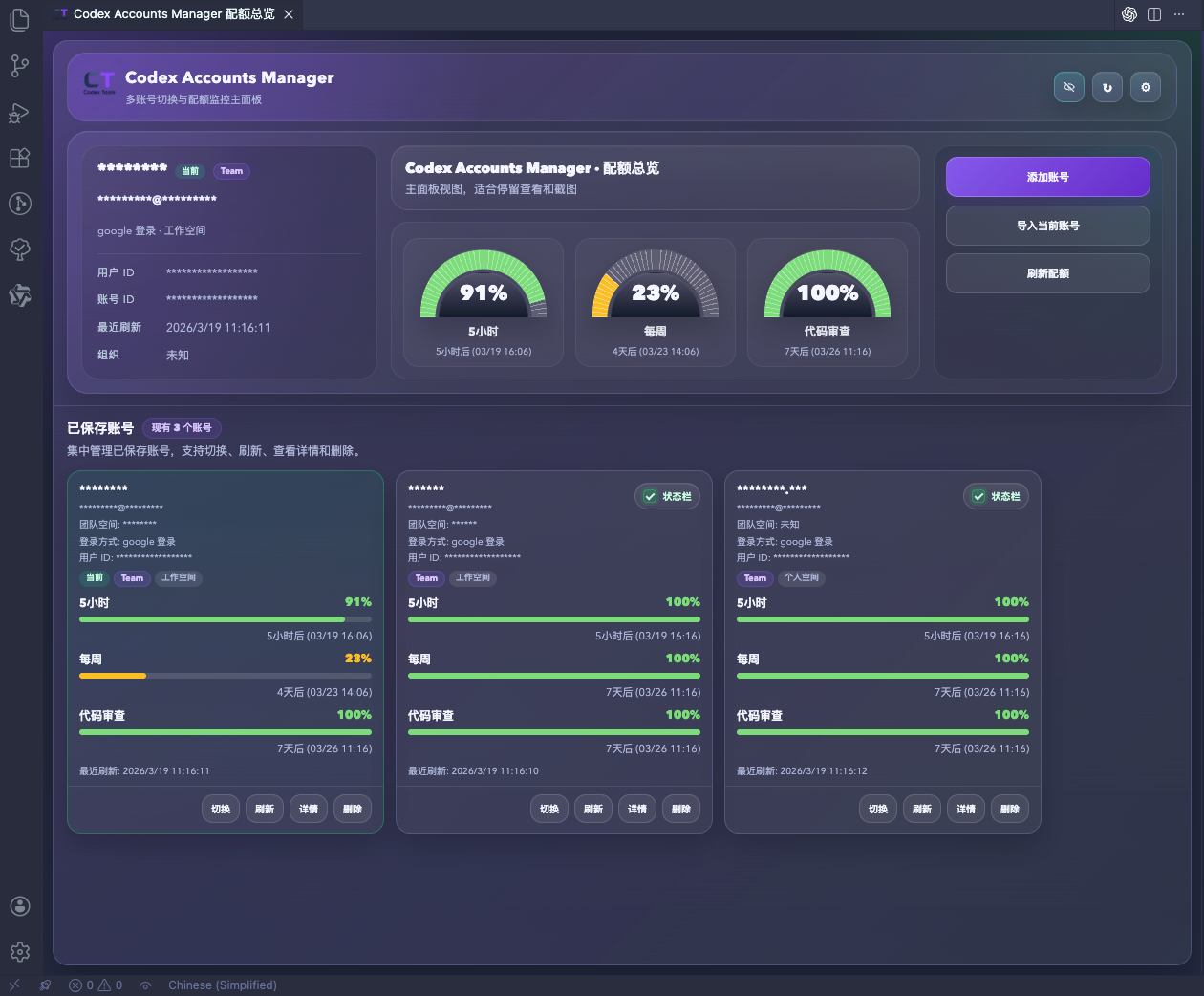
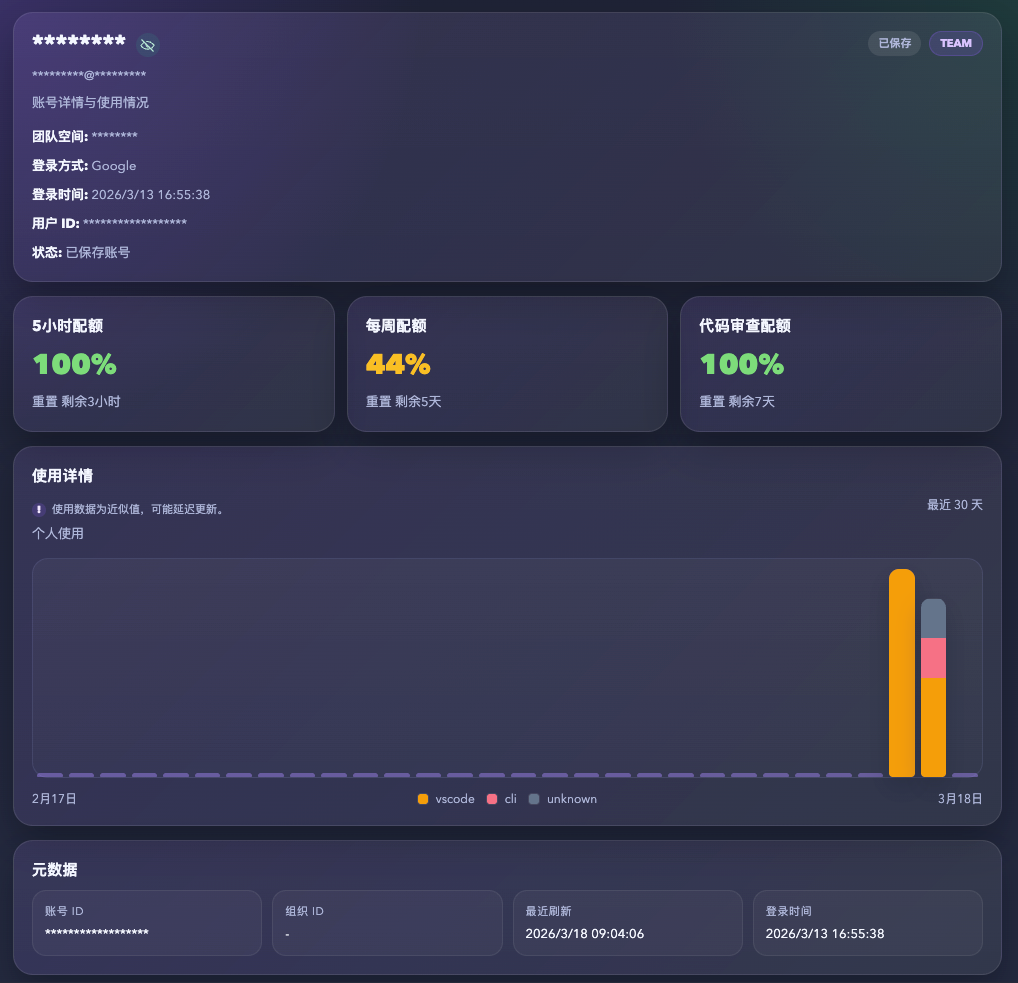
配额总览 详情面板
Codex Tools 配额总览 Codex Tools 详情面板
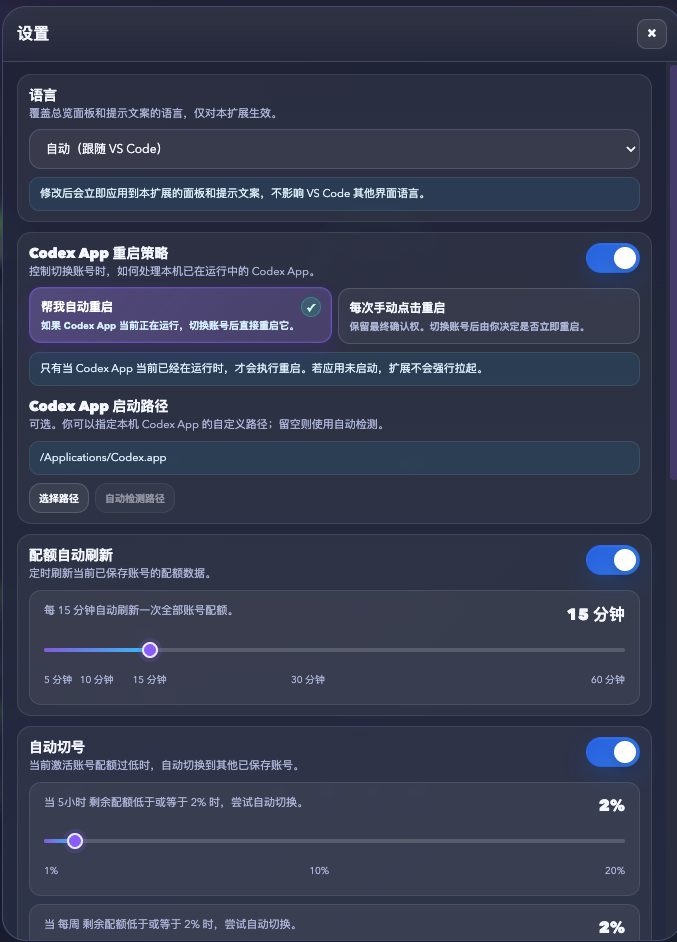
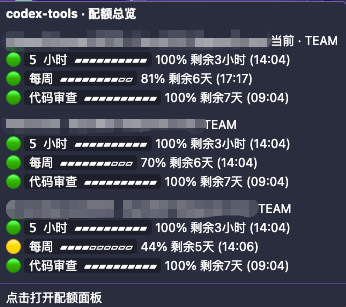
设置面板 状态栏
Codex Tools 设置面板 Codex Tools 状态栏

功能概览

配额总览面板

提供一个 Webview 仪表盘,用来集中查看和管理所有 Codex 账号:

  • 当前账号摘要:显示当前账号、当前团队与快捷操作
  • 配额仪表:展示 5 小时、每周、代码审查配额
  • 已保存账号列表:集中查看所有已保存账号
  • 快捷操作:添加账号、导入当前账号、刷新全部配额

多账号管理

  • 通过 OAuth 添加新账号
  • 无已绑定账号时自动检测本机已有的 Codex auth.json
  • 检测到本地账号后可一键绑定到扩展
  • 导入当前本机正在使用的 Codex auth.json
  • 导入或绑定后立即刷新最新配额
  • 本地保存多个账号
  • 一键切换当前生效账号
  • 删除不再使用的账号

跨窗口同步

  • 监听全局 auth.json 变化
  • 其他 VS Code 窗口切换账号后,当前窗口会自动同步激活账号状态
  • 检测到外部账号切换时,会提示是否重载当前窗口以同步内置 Codex 会话

Codex App 联动

  • 切换账号后自动检测本机是否安装 Codex App
  • 如果 Codex App 当前正在运行,则自动重启以应用最新账号状态
  • 如果 Codex App 未运行,则跳过,不会强行拉起应用
  • 当前已兼容 macOS、Windows、Linux 的常见安装路径与进程检测

配额查看

每个账号支持查看:

  • 5 小时配额百分比
  • 每周配额百分比
  • 代码审查配额百分比
  • 剩余重置时间
  • 最近刷新时间

状态栏监控

  • 在状态栏显示当前账号配额摘要
  • 支持从总览面板将指定账号加入状态栏摘要
  • 点击状态栏可直接打开完整配额面板

多语言界面

  • 自动跟随 VS Code 当前语言环境
  • 当前主要支持简体中文、English,并提供其他语言的本地化支持
  • 配额总览面板、提示文案和交互文本会随语言切换
  • 也可以在扩展设置中单独指定本扩展使用简体中文、English 或其他受支持语言,不影响 VS Code 其他界面

详情面板

支持打开单个账号详情页,查看更多原始信息,包括:

  • 账号邮箱
  • 团队 / 组织信息
  • 用户 ID / 账号 ID
  • 配额原始返回数据

设置项

可在总览面板右上角设置按钮中直接调整,也可以通过 VS Code Settings 搜索 codexAccounts 修改。

  • 语言
    • 自动(跟随 VS Code),或手动指定简体中文、English 及其他受支持语言
    • 仅影响本扩展的总览面板和提示文案
  • Codex App 重启策略
    • 默认关闭
    • 开启后可选择:
    • 帮我自动重启:切换账号时,如果 Codex App 正在运行,自动重启
    • 每次手动点击重启:切换账号后每次手动确认是否立即重启
  • 配额自动刷新
    • 可关闭,或设置为 5 / 10 / 15 / 30 / 60 分钟
    • 默认关闭
    • 关闭后不再定时刷新
  • 自动切号
    • 默认关闭
    • 开启后可分别设置 5 小时 / 每周 配额阈值
    • 刷新后如果当前激活账号触达阈值,会尝试自动切换到其他可用账号
  • Codex App 启动路径
    • 可选自定义桌面端路径
    • 留空时使用自动检测
  • 仪表盘显示
    • 可选择是否显示 Code Review 配额
  • 超额预警
    • 可开启或关闭低配额提醒
    • 默认关闭
    • 开启后可设置 5% - 90% 阈值
    • 刷新配额后,如果当前激活账号低于阈值,会弹出中英文预警提示

使用方式

  1. 安装扩展
  2. 首次启动时,如果本机已有本地 Codex auth.json,扩展会提示是否立即绑定并刷新配额
  3. 也可以运行 Codex Accounts: Add Account via OAuth 添加账号
  4. 或运行 Codex Accounts: Import Current auth.json 导入当前账号
  5. 运行 Codex Accounts: Show Quota Summary 打开总览面板
  6. 在面板中刷新配额、切换账号、查看详情和管理状态栏展示

命令列表

在 VS Code 命令面板中可使用以下命令:

  • Codex Accounts: Add Account via OAuth
  • Codex Accounts: Import Current auth.json
  • Codex Accounts: Switch Account
  • Codex Accounts: Refresh Quota
  • Codex Accounts: Refresh All Quotas
  • Codex Accounts: Remove Account
  • Codex Accounts: Open Details
  • Codex Accounts: Show Quota Summary

安装

现在可以直接通过 VS Code 扩展市场安装,也保留 .vsix 和源码运行方式。

方式一:从扩展市场安装

  1. 打开 VS Code 扩展面板
  2. 搜索 Codex Accounts Manager
  3. 找到发布者 wannanbigpig 的扩展并点击安装

也可以直接打开市场页面:

Codex Accounts Manager - Visual Studio Marketplace

方式二:从 VSIX 安装

  1. 下载发布产物 .vsix
  2. 在 VS Code 中打开命令面板
  3. 执行 Extensions: Install from VSIX...
  4. 选择下载好的 .vsix 文件完成安装

也可以使用命令行安装:

code --install-extension codex-accounts-manager-x.y.z.vsix

方式三:从源码运行

git clone https://github.com/wannanbigpig/codex-tools.git
cd codex-tools
npm install
npm run compile

在 VS Code 中按 F5 启动 Extension Development Host。


打包 VSIX

npx @vscode/vsce package

说明

  • 账号数据保存在本地
  • 切换账号会更新当前机器全局生效的 Codex auth.json
  • 导入当前账号或首次绑定本地账号后,会立即刷新最新配额
  • 如果其他窗口切换了账号,当前窗口会自动检测并提示同步
  • 如果 Codex App 正在运行,切换账号后会尝试自动重启;未运行则跳过
  • 配额显示依赖当前账号会话返回的数据

支持

  • ⭐ GitHub Star
  • 💬 反馈问题

💝 赞助项目

感谢你使用 codex-tools。

如果这个项目对你有帮助,欢迎赞助项目的持续开发和维护。

Buy Me A Coffee


许可证

本项目基于 MIT License 开源。

  • Contact us
  • Jobs
  • Privacy
  • Manage cookies
  • Terms of use
  • Trademarks
© 2026 Microsoft