mmecvscodeext 小程序开发语法增强插件
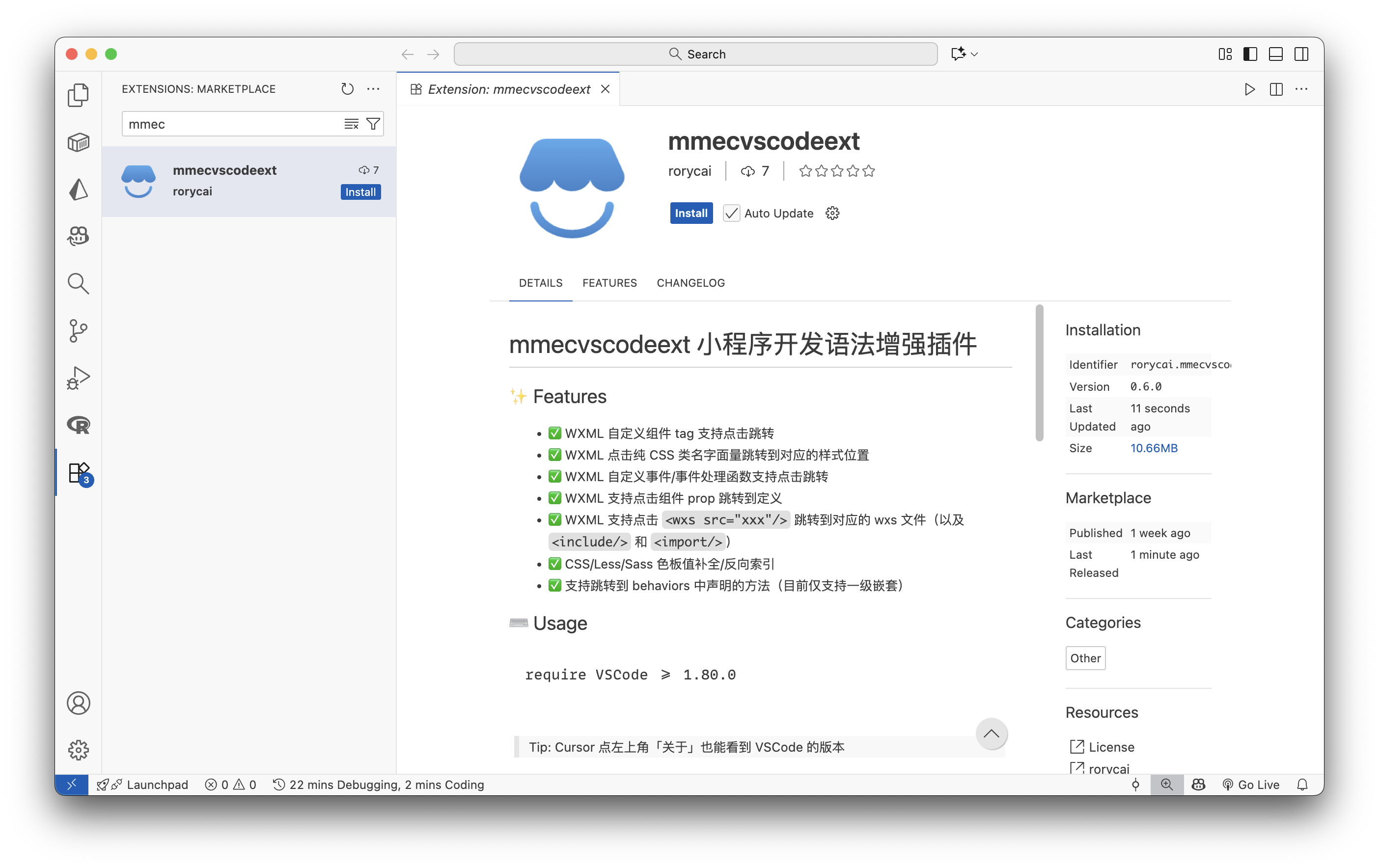
✨ Features
- ✅ WXML 语法高亮
- ✅ WXML 文件/选中区域 格式化(包括
<wxs> 内的 JS 格式化),支持配置缩进空格数
- ✅ WXML 插值表达式中的变量名支持跳转到 data 定义和 setData 赋值的位置(支持多级 behavior 查找)
- ✅ WXML 自定义组件 tag 支持点击跳转
- ✅ WXML 点击纯 CSS 类名字面量跳转到对应的样式位置
- ✅ WXML 自定义事件/事件处理函数支持点击跳转(多级嵌套 behavior 内的方法也支持)
- ✅ WXML 支持点击组件 prop 跳转到定义
- ✅ WXML 支持点击
<wxs src="xxx"/> 跳转到对应的 wxs 文件(以及 <include/> 和 <import/>)
- ✅ WXML 支持点击
<template is="someTpl.wxml"> 的模板名跳到 <import src="someTpl.wxml" 的位置
- ✅ CSS/Less/Sass 色板值补全/反向索引
- ✅ TS 中支持跳转到 behaviors 中声明的方法(支持多级嵌套)
- ✅ 支持 less 文件中简单的 inline base64 预览
- ✅ 从模板创建文件 - 支持通过右键菜单快速创建 Behavior 文件和小程序组件文件夹
⌨️ Usage
require VSCode >= 1.80.0
Tip: Cursor 点左上角「关于」也能看到 VSCode 的版本
功能示例
使用模板创建文件
- 在资源管理器中右键点击文件夹
- 选择 "小店模板文件"
- 从列表中选择模板类型:
- 带声明的 Behavior - 创建单个 Behavior 文件
- 小程序组件 - 创建包含 wxml、ts、less、json 的组件文件夹
- 输入名称并回车,文件将自动创建并打开
示例 1:创建 Behavior 文件
输入 user-info 创建 Behavior 文件,会自动生成 user-infoBehavior.ts:
import { useBehavior } from '@tencent/wx-store-mini-app-utils';
/** 填入Behavior的描述*/
const {
  behaviorID,
  _optType,
} = useBehavior({
  data: {},
  observers: {},
  lifetimes: {},
  methods: {},
});

export default behaviorID;
export type IUserInfo = typeof _optType;
示例 2:创建小程序组件
输入 myButton 创建组件,会自动生成 myButton 文件夹及以下文件:
myButton.wxml - 组件模板myButton.ts - 组件逻辑myButton.less - 组件样式myButton.json - 组件配置
安装
VSCode
前往应用市场安装
Cursor
同 VSCode
Develop
Init
nvm use 20
npm i
npm i -g @vscode/vsce # for package/publish
Debugging
npm run watch
跑起来后,在VSCode中按F5启动调试模式。
Bundle
npm run package
npm run bundle
这将在项目根目录生成一个 .vsix文件,可以通过VSCode的扩展管理器手动安装。
| |