
Orbit — The Debugger for What’s Next
在 VS Code 里调试 STM32 / ARM Cortex-M,支持 J-Link 和 DAPLink。
直接读 MCU 变量画波形,不用写串口发送代码;参数可以在 Watch 里改。
断点、单步、RTT 日志也在这里,AI 可以通过 MCP 操作调试器。
插件市场安装 ·
离线下载 ·
快速开始 ·
从零搭环境 ·
用户手册 ·
MCP 接入 ·
反馈问题
功能
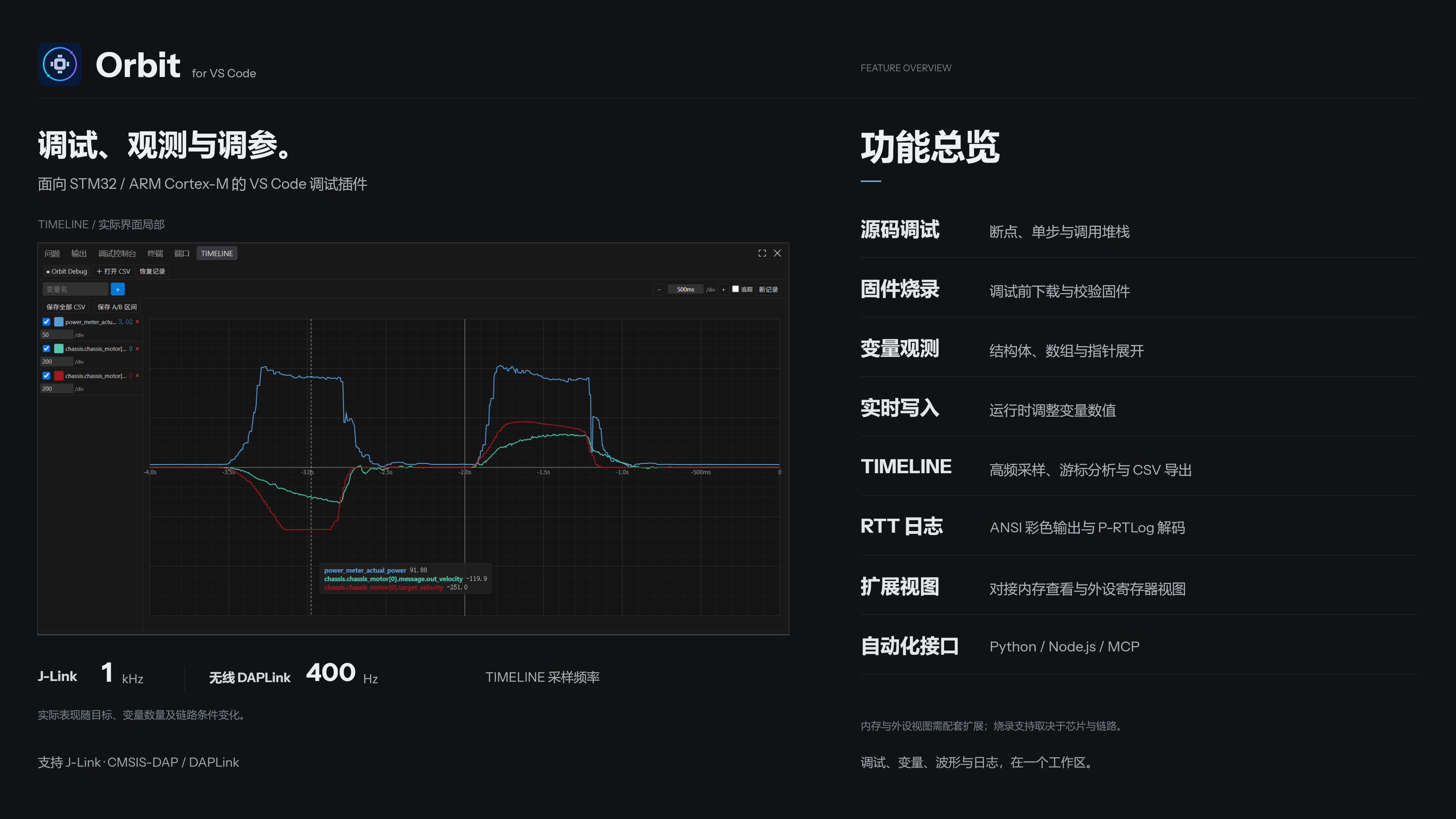
TIMELINE 高频波形
- 通过 J-Link / DAPLink 直接采样 MCU 变量,不需要专门的波形上报代码,也不额外占用串口。
- 支持多变量曲线、时间窗口缩放、游标读数和 CSV 导出。
- Watch 和 Timeline 输入框留空时,点击右侧蓝色 + 打开共用的变量选择编辑器:按源文件分组,用五列表格搜索、展开和多选变量,也可取消勾选已有变量;点击「添加」应用增删,关闭不保存。未调试时也可解析工程 ELF,Timeline 只可新增数值叶子变量,颜色跟随 VS Code 主题。
- A/B 时间游标测量时间差,可保存全部数据或游标区间,再通过 CSV 和多个标签页回看;长期记录持续写盘,查看历史时实时采集继续。
- 坐标格上方显示实时采样率;调试结束、打开 CSV 或恢复记录后显示平均采样率。支持回看超过十分钟的数据,时间比例最大为 100 s/div。
- J-Link 采样可达 1 kHz,无线 DAPLink 有约 400 Hz 的使用记录。 实际速率取决于目标、表达式数量和并行负载。
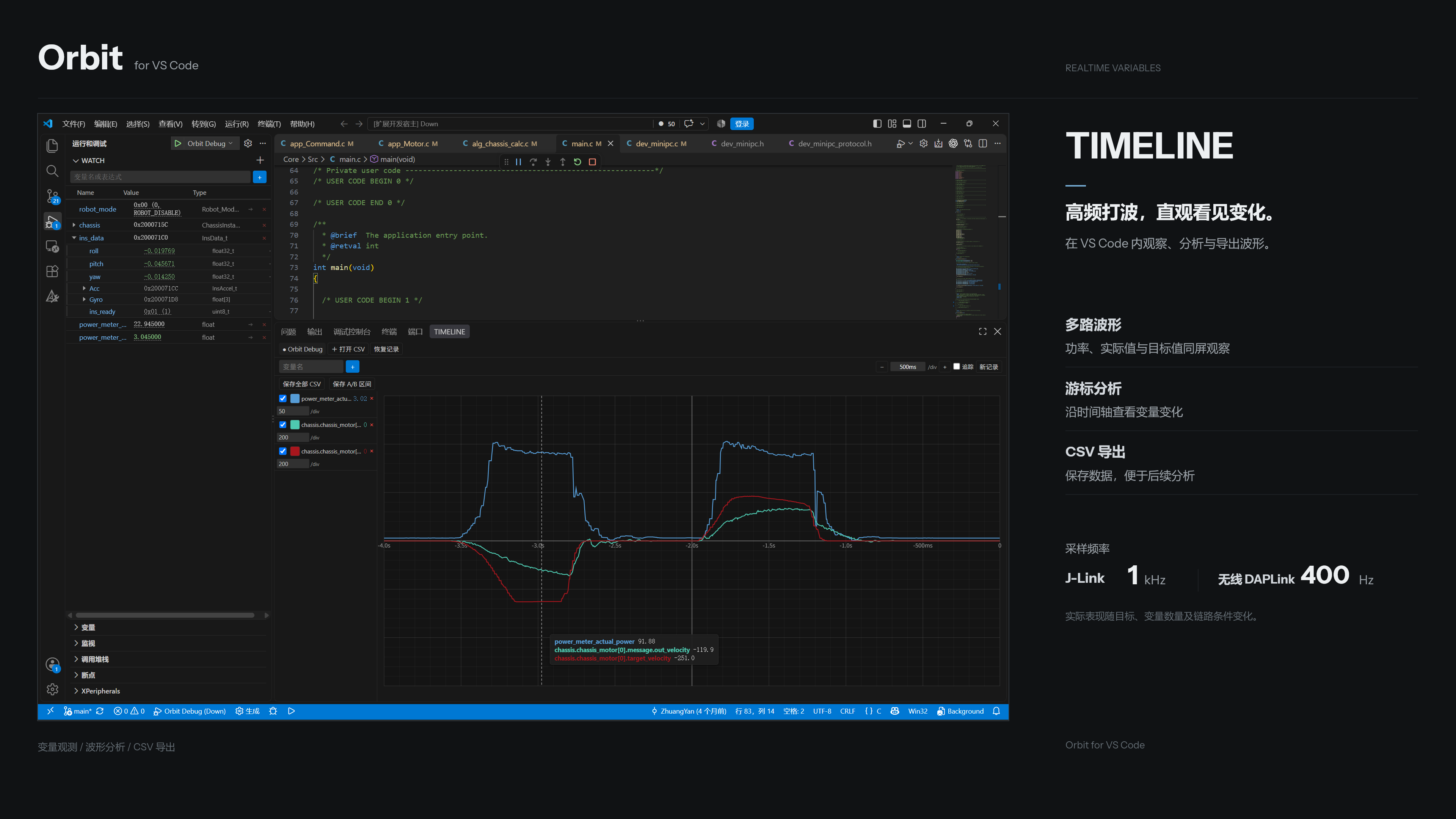
采样率指变量读取速率,不是界面刷新率。具体配置和结果见无线 DAPLink 对照记录。
Watch 变量读写
- 查看变量和表达式,展开结构体、数组与指针,数值变化高亮。
- 直接修改可写变量,无需重新编译烧录或实现串口调参命令。
源码调试与固件烧录
- 支持断点、单步、暂停、继续、复位和调用堆栈。
- 自动查找 ELF/AXF,通常只需在
launch.json 中指定芯片型号。
- 启动前可烧录并校验固件;烧录支持取决于芯片与探针链路。
RTT 彩色日志
- 在
Orbit RTT Log 终端显示日志,保留 ANSI 颜色,也可输出到 Debug Console。
- 支持 P-RTLog 二进制日志解码,读取 ELF 中的 token 信息。
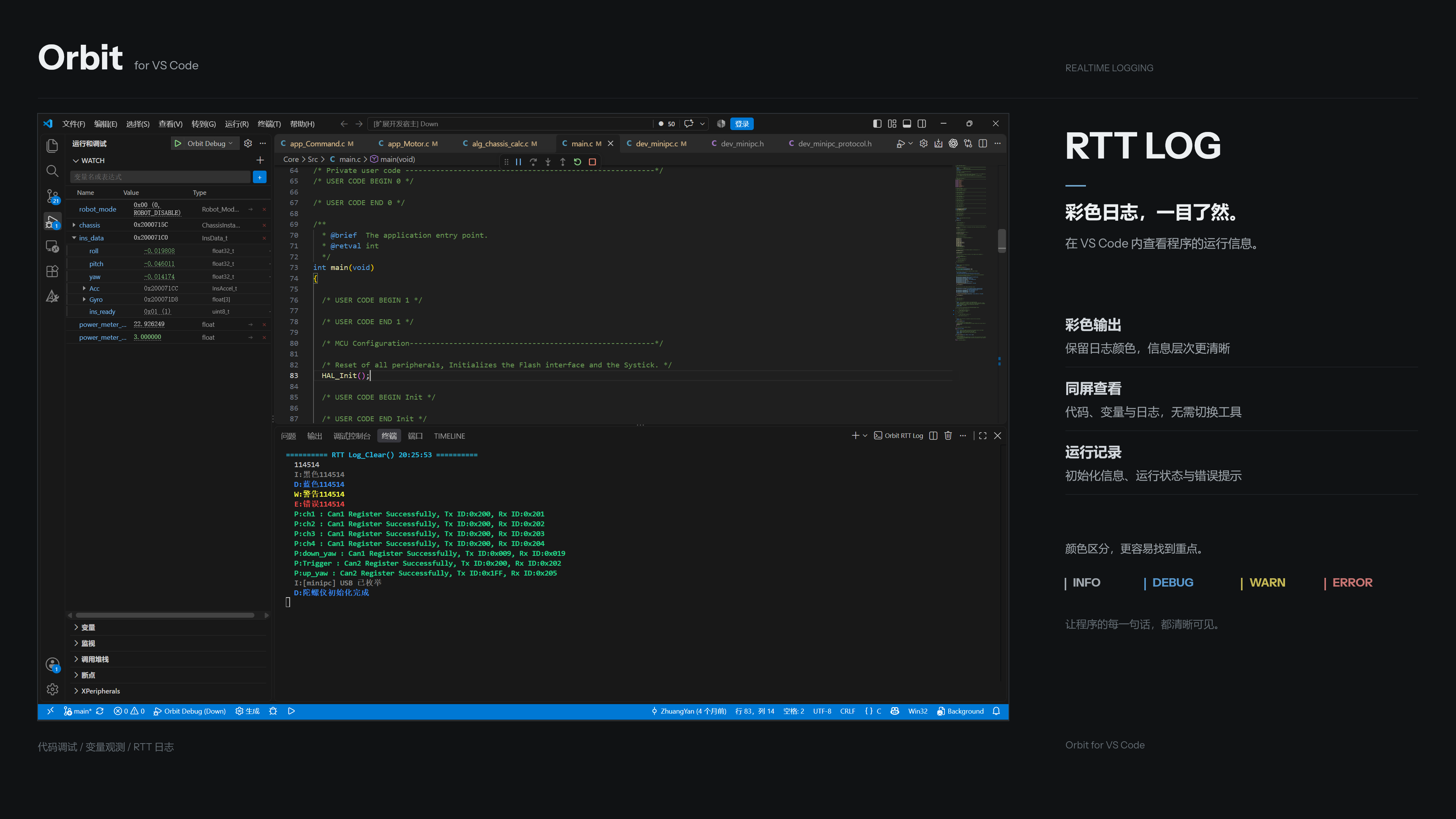
日志需要固件接入 RTT;P-RTLog 解码需要匹配的固件和 ELF 信息。接法和配置见用户手册。
MCP 与 AI 自动调试
- 提供 Python、Node.js 和 MCP 接口,支持变量读写、波形记录、断点管理和调试控制。
- AI 可通过 MCP 实际操作调试器,自动执行已配置、已授权的调试流程。
- 脚本和 AI 复用当前调试连接,不另开连接抢占探针。
自动化默认关闭;开启后默认只授予读取权限。记录、写入、控制和烧录等操作需要对应授权,AI 结论仍需实板验证。配置见 MCP 接入指南和 Automation API 文档。
内存与外设视图
兼容 Memory View、Peripheral Viewer,查看内存和外设寄存器;需要另外安装对应扩展。
Orbit 的差异在于 VS Code 内使用、兼容 J-Link 与 DAPLink,并支持 MCP 自动化。 Ozone 已有 Watch、变量修改和波形采样,上限更高,但不支持 DAPLink;VOFA+ 通过串口或网络接收上报数据,Orbit 则通过探针直接读取变量。
开始使用
准备这些东西
| 你需要 |
说明 |
| Windows x64 + VS Code |
当前发布目标是 Windows;VS Code 需要 1.90.0 及以上的 1.x 版本 |
| STM32 / ARM Cortex-M 开发板 |
芯片和探针组合需要在支持范围内,尤其是 CMSIS-DAP 烧录 |
| J-Link 或 CMSIS-DAP / DAPLink |
J-Link 需要安装 SEGGER 软件包;CMSIS-DAP v1 使用 HID,v2 使用 WinUSB |
| 带调试信息的 ELF/AXF |
Orbit 负责调试,不替你编译固件;先确认工程能编译 |
| GNU Arm 工具链 |
确保 arm-none-eabi-nm、arm-none-eabi-objdump、arm-none-eabi-addr2line 可用,建议加入 PATH |
如果你还没有完整的 VS Code + ARM GCC + CMake 环境,先看全套工具链教程,不用在这里猜该装什么。
安装,然后按 F5
- 在 VS Code 扩展页搜索 Orbit STM32 Debugger,选择扩展 ID 为
orbit-debug.orbit-for-vscode 的插件安装,也可以直接打开插件市场页面。需要离线安装时,从 Releases 下载 VSIX,再执行 Extensions: Install from VSIX...。安装后重新加载窗口。
- 打开固件工程文件夹,编译得到 ELF/AXF,连接开发板和探针。
- 在“运行和调试”中点击 “创建一个 launch.json 文件”,选择 Orbit (J-Link / CMSIS-DAP)。Orbit 会生成最小配置,只需填写
device 芯片型号,ELF/AXF 文件会自动查找。已有 launch.json 时,也可通过“添加配置”选择 Orbit: 最小调试配置。下面用 STM32F407IG 举例:
{
  "version": "0.2.0",
  "configurations": [
    {
      "name": "Orbit Debug",
      "type": "orbit",
      "request": "launch",
      "device": "STM32F407IG"
    }
  ]
}
- 选择
Orbit Debug,按 F5。连上后,先打一个断点、读一个变量,再打开 TIMELINE 试一条曲线。
默认启动前会烧录固件。 只想调试板子里现有的程序时,加上 "flashBeforeDebug": false,并确保 ELF 与板上固件一致。
通常不需要填写 program:Orbit 会依次在 build/Debug、build/Release、build 中自动查找 ELF/AXF。工程里有多个固件,或输出到其他目录时,也可以用 program 手动指定。
默认优先选择 J-Link;两种探针都插着、但你想用 DAPLink 时,加上 "probe": "cmsis-dap"。CMSIS-DAP 默认优先 v2 WinUSB,也兼容 v1 HID。更多配置见用户手册。
限制
Orbit 主要由个人维护,板子、探针和测试时间都有限。能在一块板上跑通,不等于所有芯片都已经适配。
- 当前发布只面向 Windows x64。 macOS / Linux 暂未提供支持。
- CMSIS-DAP 的芯片支持不是填个型号就有。 连接、调试和烧录也不是一回事;烧录还需要匹配的 Flash 算法和容量校验。
1.1.6 已加入
STM32F103C8T6 / STM32F103C8 的 64 KiB Flash、20 KiB SRAM 和半字编程算法;完整实板验收尚未完成。配置与各型号验收范围见用户手册。
- 表达式不是越复杂越好。 类型和地址解析依赖 ELF/DWARF;局部变量可能只在暂停且对应栈帧有效时能访问。高频采样优先从简单、可解析的变量开始。
- 采样和日志要共享带宽。 大量 Watch 展开、复杂表达式或高日志负载可能拖慢波形;高速采样期间,RTT 文本轮询可能暂停,结束后恢复。
- RTOS 视图目前有已知问题,暂不建议使用。 不建议依赖它完成任务分析。
碰到问题可以提 Issue。附上芯片完整型号、探针和传输方式、Orbit 版本、launch.json、复现步骤及相关日志,比一句“连不上”更容易定位。发之前记得删掉敏感路径和身份信息。
欢迎加入
Orbit 还有不少要打磨的地方。我手里的开发板十分有限,所以CMSIS-DAP链路目前支持芯片较少。
如果你想适配新的 CMSIS-DAP 芯片,从新芯片适配指南开始。
文档和开发
从源码构建
除 Node.js / npm 外,Native helper 构建还需要 CMake 3.20+ 和 Windows C++ 编译环境(Visual Studio C++ 工具或 x64 MinGW-w64)。
npm install
npm run build
npm run build:native
npm run typecheck
npm test
启动扩展开发窗口可执行 npm run dev。源码在 src/ 和 native/,不要直接修改生成的 dist/ 文件。自动化测试通过不等于实板验收通过。
许可证
MIT。SEGGER 软件包等外部依赖仍遵循各自的许可。



