Copilot Context Analyzer

GitHub Copilot のセッションログを解析し、コンテキストの無駄遣いを可視化する VS Code 拡張機能です。
概要
GitHub Copilot Chat のデバッグログ(debug-logs/)を読み取り、6つの最適化習慣に基づいてセッションを分析します。
AIクレジットの消費状況、キャッシュ効率、ツール利用率などをサイドパネルで確認できます。
機能
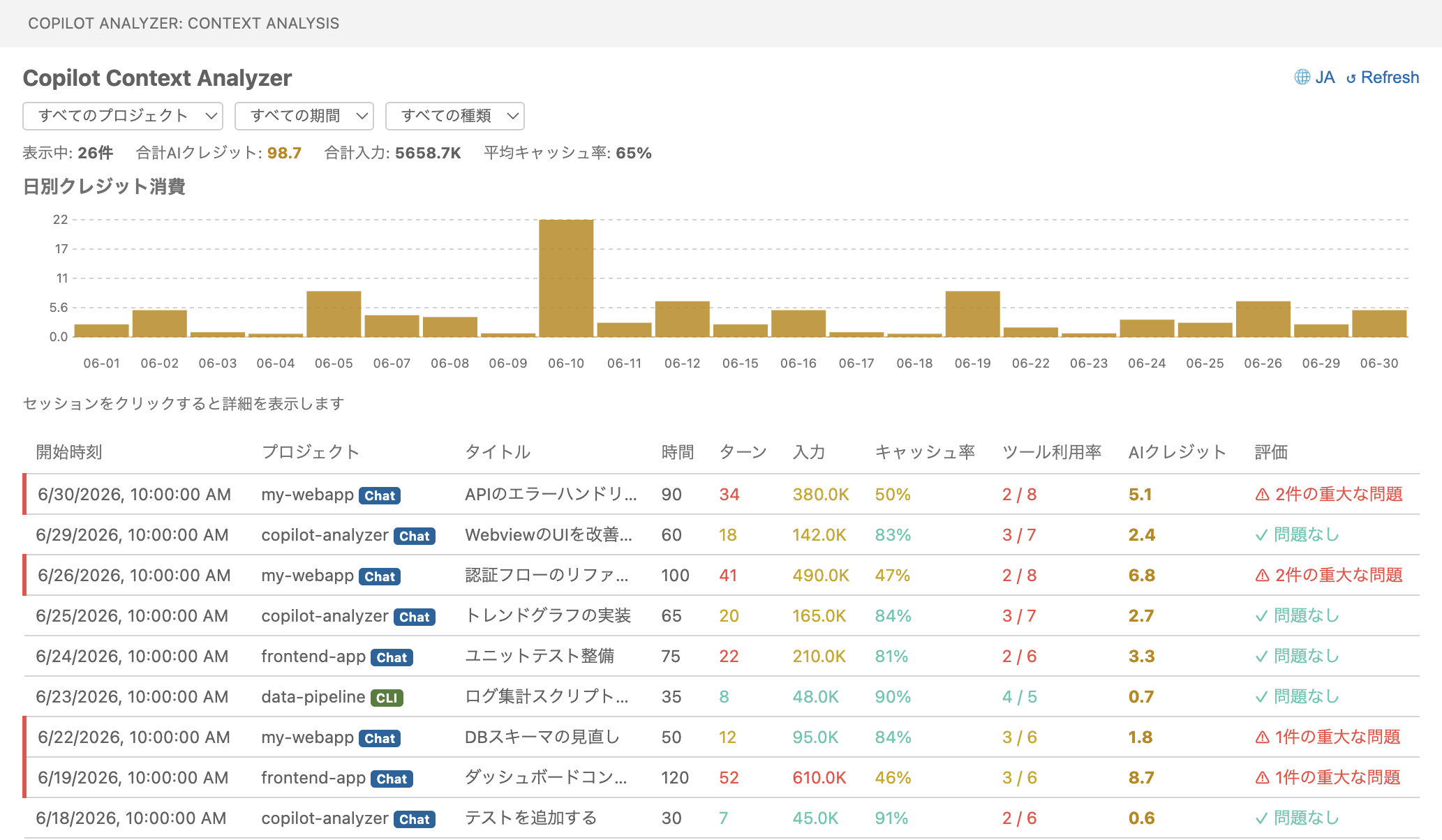
セッション一覧
ℹ️ 2026年6月1日以前のセッションは表示されません。
GitHub Copilot の新料金モデル(2026年6月〜)に基づくデータのみを対象としています。
- プロジェクト名・セッションタイトルの表示
- ターン数・入力トークン・キャッシュ率・ツール利用率・AIクレジットを色分け表示
- プロジェクト・期間によるフィルタリング
- 表示中セッションの集計(合計クレジット・平均キャッシュ率など)
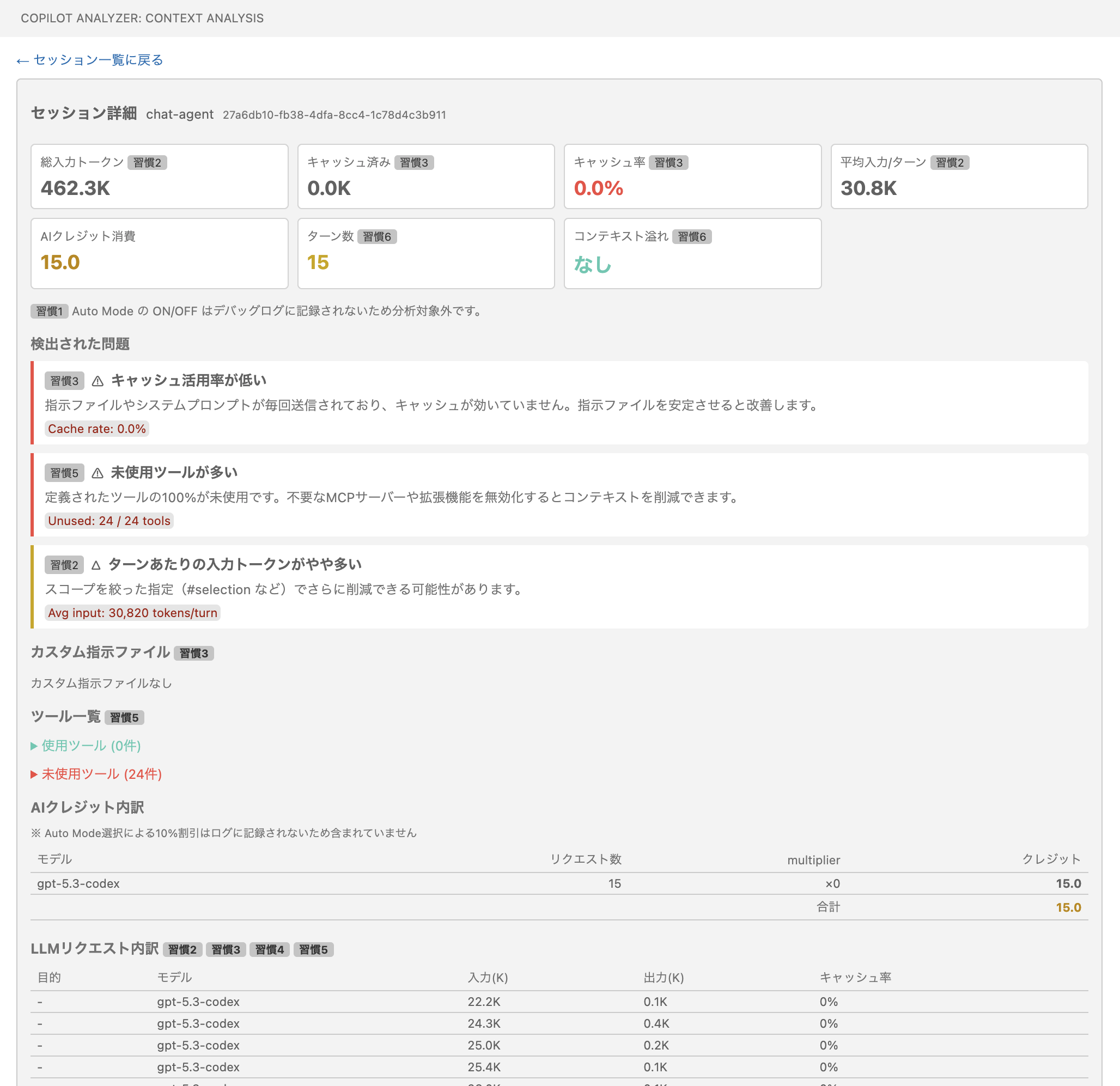
セッション詳細
- 各メトリクスと対応する習慣番号の表示
- カスタム指示ファイル(
CLAUDE.md、copilot-instructions.md など)の行数・トークン数
- 使用ツール / 未使用ツールの一覧
- AIクレジット内訳(モデル別)
- LLMリクエスト内訳(目的・モデル・入出力トークン・キャッシュ率)
その他
- 日本語 / 英語の切り替え(画面内トグル)
↺ Refresh ボタンで再読み込み
前提条件
GitHub Copilot のデバッグログを有効化する必要があります。
VS Code の設定(Ctrl+, / Cmd+,)で agentDebugLog と検索し、「GitHub Copilot Chat › Agent Debug Log: File Logging Enabled」 にチェックを入れてください。
または settings.json に以下を追加してください:
"github.copilot.chat.agentDebugLog.fileLogging.enabled": true
設定後に Copilot Chat を使用すると、ログが自動生成されます。
インストール
VS Code Marketplace から(推奨)
VS Code の拡張機能パネルで Copilot Context Analyzer を検索してインストールしてください。
または Marketplace ページ から直接インストールできます。
VSIX ファイルから
- Releases から最新の
.vsix をダウンロード
- VS Code で
Extensions: Install from VSIX... を実行して選択
6つの習慣
本ツールは以下の習慣に基づいて分析を行います。
| # |
習慣 |
指標 |
分析可否 |
| 1 |
Auto Mode を有効化 |
— |
✗ ログに記録されないため対象外 |
| 2 |
最小スコープで送信 |
入力トークン数・平均入力/ターン |
✓ |
| 3 |
指示ファイルを短く保つ |
キャッシュ率・指示ファイル行数 |
✓ |
| 4 |
推論努力を調整する |
reasoning effort 設定 |
✓ |
| 5 |
不要ツールを無効化 |
ツール利用率・未使用ツール一覧 |
✓ |
| 6 |
タスク切替時に新チャット |
ターン数・コンテキスト溢れ検出 |
✓ |
AIクレジットについて
モデルの課金方式に応じて2通りで計算します。
- multiplier 方式(GPT-4.1 など):
リクエスト数 × multiplier
- token_prices 方式(GPT-5.3-Codex など):
(入力トークン × input_price + キャッシュトークン × cache_price + 出力トークン × output_price) / batch_size
⚠️ Auto Mode 選択による 10% 割引はログに記録されないため、表示値に含まれません。
ログの保存場所
ログは以下のパスに保存されます(macOS):
~/Library/Application Support/Code/User/workspaceStorage/{hash}/GitHub.copilot-chat/debug-logs/{sessionId}/
主なファイル:
| ファイル |
内容 |
main.jsonl |
セッションイベント(LLMリクエスト、ツール呼び出しなど) |
models.json |
モデル一覧と課金情報 |
tools_N.json |
定義済みツール一覧 |
system_prompt_N.json |
システムプロンプト |
title-*.jsonl |
セッションタイトル |
開発
git clone https://github.com/kouboyz/copilot-analyzer.git
cd copilot-analyzer
npm install
npm run compile   # ビルド
# F5 で拡張機能デバッグ起動
npm run package   # VSIX 生成
ライセンス
LICENSE を参照してください。

