TFS 扩展
Visual Studio Code 扩展,旨在简化与 Team Foundation Server (TFS) 的集成。在编辑器内即可管理挂起更改、撤销编辑、比较文件以及切换活动工作区。
🎬 预览

点击状态栏左侧的「工作区」按钮后,会弹出快速选择面板。

使用方法
打开挂起更改视图
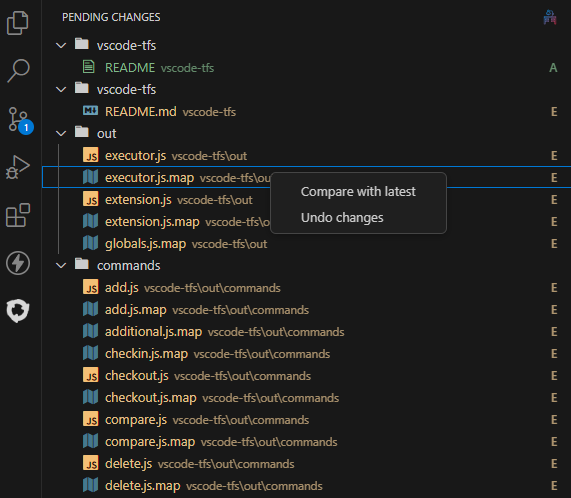
打开 挂起更改 视图,查看所有未提交的更改。
右键操作
右键点击文件或文件夹,可执行撤销更改、与最新版本比较等操作。
设置活动工作区
使用屏幕底部的状态栏,为项目设置活动工作区。
配置 tf.exe 路径
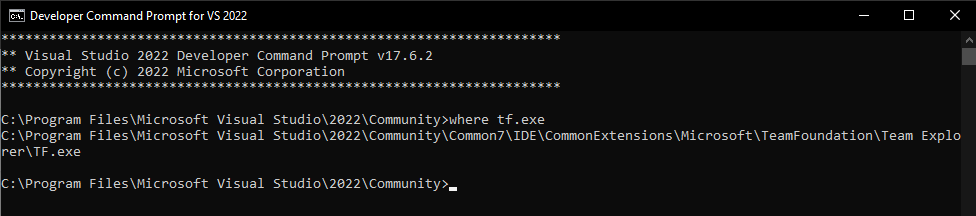
在 文件 → 首选项 → 设置 中设置 tf.exe 路径。
要查找路径,打开 Visual Studio 开发者命令提示符,运行以下命令:
where tf.exe
右键菜单:
在编辑器中右键点击任意文件,选择「显示 Blame 信息」即可查看该文件的 Blame 标注。
测试:
扩展内置测试命令,用于验证 Blame 功能是否正常工作。详见 BLAME.md。
配置 tfpt.exe 路径(Blame 功能需要)
在 文件 → 首选项 → 设置 中设置 tfpt.exe 路径。
要查找路径,打开 Visual Studio 开发者命令提示符,运行以下命令:
where tfpt.exe
Blame 功能默认启用,可通过设置关闭或调整缓存大小。

🚀 功能特性
- 添加 文件:直接在源代码管理中生效。
- 重命名 文件:直接在源代码管理中生效。
- 删除 文件:直接在源代码管理中生效。
- 移动 文件 到其他目录:直接在源代码管理中生效。
- 移动 目录:直接在源代码管理中生效。
- Blame 功能:
在编辑器行号区直接查看每行代码的作者信息。详见 BLAME.md。
- 挂起更改视图:
跟踪和管理工作区中所有挂起的更改。
- 快速文件操作:
右键点击文件或文件夹,可以:
- 状态栏集成:
直接从状态栏快速设置或切换活动工作区。
🔍 Blame 功能
- 逐行作者信息:
在编辑器行号区直接查看每行代码的作者信息。
- 后台处理:
打开文件时自动获取 Blame 信息。
- TFS Power Tools 集成:
使用 tfpt annotate 命令从 TFS 获取 Blame 信息。
- 缓存加速:
Blame 信息会被缓存,切换文件时性能更好。
- 可配置显示:
通过设置启用/禁用 Blame 功能并配置缓存大小。
🛠️ 快速开始
查看挂起更改
打开挂起更改视图,监控和管理项目中的修改。
文件和文件夹操作
右键点击文件或文件夹,可以:
工作区管理
直接从 Visual Studio Code 状态栏管理活动工作区。
💡 反馈与贡献
您的反馈对改进此扩展至关重要!
- 报告问题或建议功能:
在 GitHub 上提交 Issue。
- 参与开发:
Fork 本仓库并提交 Pull Request,帮助增强此扩展。
📂 源代码
源代码托管在 GitHub。
欢迎探索、贡献,共同完善此扩展。
📜 许可证
本项目基于 MIT 许可证 授权。
自由使用、修改和分享。
⭐ 支持
如果此扩展改善了您的工作流程,欢迎在此处留下评价。
| |

