kaku



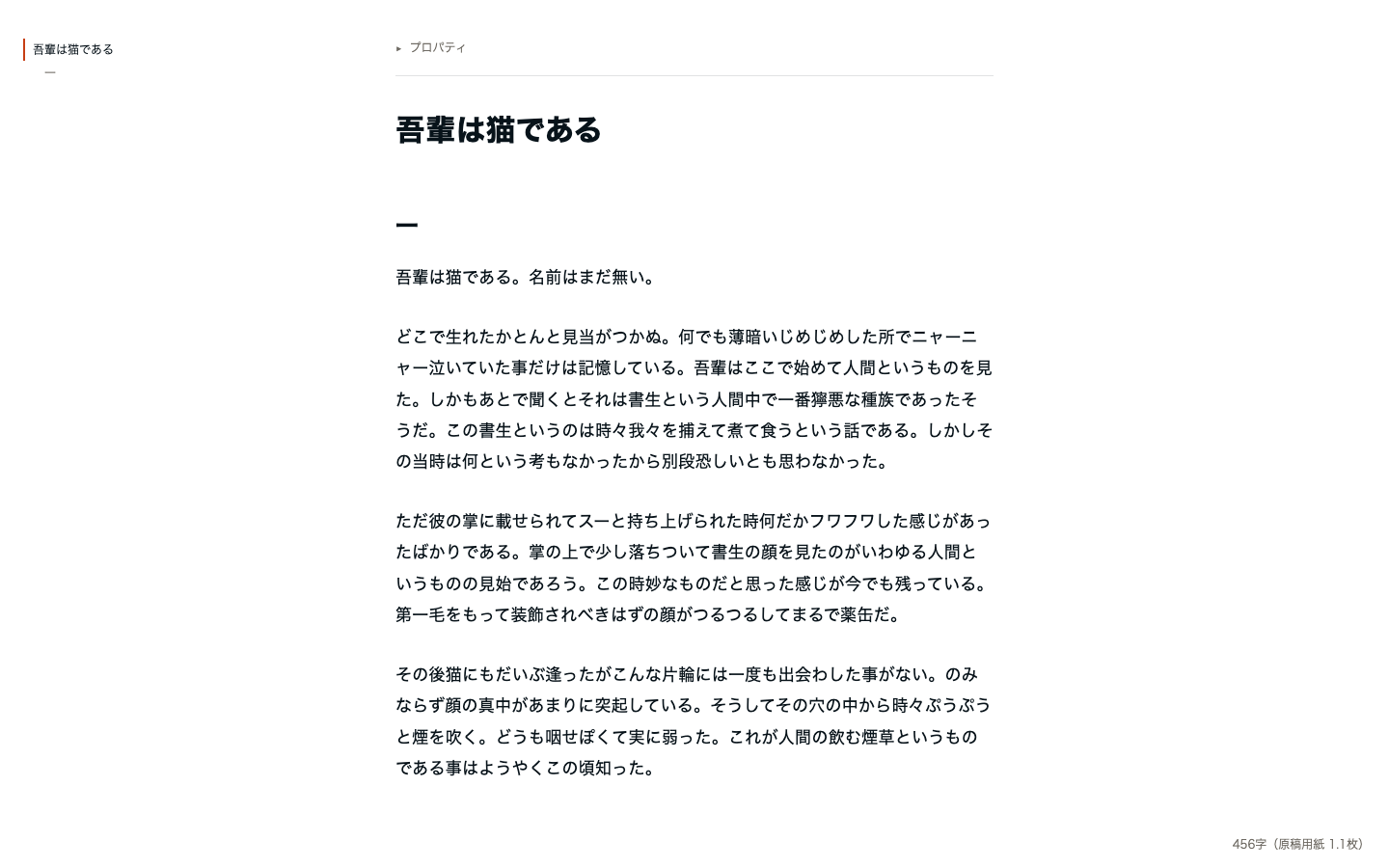
Markdown を、Cursor / VS Code の中で紙のような画面で執筆するための WYSIWYG エディタ拡張です。装飾を削ぎ落としたフラットな白い紙面と、選択時にだけ浮かぶバブルツールバーで、日本語のブログ・書籍の執筆に集中できます。frontmatter・チェックボックス・テーブル・コードフェンス、さらに wikilink [[...]] などの記法を壊さずに往復できることを最優先に設計しています。
インストール
拡張機能ビューで 「kaku」 を検索してインストールします。
- VS Code: Marketplace から。または
code --install-extension isaka1022.kaku
- Cursor / VSCodium: Open VSX から(これらは MS の公式 Marketplace を使えないため)
ローカル vsix からインストール(開発版)
npm install
npm run build
npx @vscode/vsce package   # kaku-x.y.z.vsix を生成
生成された .vsix を導入します(コマンドパレット → "Extensions: Install from VSIX..." で .vsix を選択)。
使い方
.md ファイルを開く(通常のテキストエディタが既定のまま。kaku は既定エディタを奪いません)。- エディタ右上の 鉛筆アイコン、またはコマンドパレットの 「kaku: 執筆モードで開く」 で、現在の
.md が kaku エディタで再オープンされます。
Cursor をお使いの場合: Cursor 2.1 以降はエディタ右上のボタンが既定で「…」(その他の操作)メニューに畳まれます。「…」→「Configure Icon Visibility」で「kaku: 執筆モードで開く」にチェックすると、鉛筆アイコンが常時表示されます(1回だけの設定)。
ファイルを kaku で開いただけでは何も書き込みません。実際に本文を編集したときにだけ、frontmatter をバイト単位で保全したまま保存されます。Obsidian などの wikilink を使うツールと Vault / リポジトリを共有していても安全に使えます。
執筆を助ける機能
- アウトライン: 画面が十分広い(幅 960px 以上)とき、左端に見出し(h1〜h3)の一覧を表示します。クリックでその見出しへジャンプします。
- スラッシュコマンド: 空の行で
/ を入力するとブロック挿入メニューが開きます。↑↓ で選択、Enter で確定、Escape で解除。
- + メニュー: 空の行の左に出る「+」からも同じブロックを挿入できます。
- 文字数: 右下に「1,234字(原稿用紙 3.2枚)」を常時表示します。
- コメント注釈: テキストを選択してバブルメニューからコメントを付けられます。ハイライトのクリックで内容確認・解決、「コメント (n)」ボタンで一覧パネルを開閉。コメントは本文の Markdown には一切書き込まず、隣に置かれるサイドカーファイル
<ファイル名>.md.comments.json に保存されます(本文編集後もアンカーが前後の文脈から位置を追従します)。サイドカーは「kaku: コメントファイルを開く」で確認できます。
設定
| 設定キー |
既定 |
説明 |
kaku.typeface |
gothic |
本文の書体。gothic(ゴシック / Hiragino Sans 系)または mincho(明朝 / Hiragino Mincho 系)。 |
kaku.comments.contextChars |
40 |
コメントのアンカーとして保存する前後の文脈の文字数。 |
開発
npm run build       # esbuild で dist/extension.cjs と dist/webview.js を生成
npm run watch       # 変更監視ビルド
npm run typecheck   # tsc --noEmit(strict)
npm run test        # vitest(frontmatter 分割・アウトライン抽出・Markdown ラウンドトリップ)
| |

