English | 简体中文
Flu CLI for VSCode

让 Flutter 研发像呼吸一样顺畅
集初始化、架构开发、资源管理与多平台发布于一体的全能工具链


发布中心共享 UI
发布中心页面与组件也供 HuoYe 桌面管理 App 从同一源码构建,配置卡片、模式、版本策略和任务看板共同维护。VS Code 保留原有入口与密钥管理;桌面仅适配本机能力、凭据 Profile 和当次上传确认。详见宿主复用架构。
🚀 发布中心 0.4.4:浏览器账号获取与后台连接
本文对应插件 0.4.4;商店可安装版本以顶部徽章为准。
从浏览器获取账号:选择渠道后点击公共入口;首次按引导加载助手并连接,后续后台检查成功后直接进入该渠道。
独立跟进:不同渠道可以并行获取,切换后继续;同一项目、同一渠道复用已有任务。「更多 → 账号获取设置」集中维护助手连接。
使用条件:本机连接目前支持 macOS;Chrome / Edge 助手需开发者模式加载,尚未在浏览器商店上架。仅获取已有凭据,登录及必要授权由用户完成。
工作台:独立 App 信息页头、左侧功能导航,支持仅构建、全量流水线和仅上传。
构建与签名:Android、iOS、HarmonyOS 分别展示应用标识与签名信息,平台构建选项独立配置。
账号与渠道:12 个分发渠道统一展示,商店账号独立管理,支持按渠道获取与只读验证。
上传前确认:华为 Android、鸿蒙与 Google Play 共用产物校验、具体计划确认和脱敏回执;Google Play 仅保存 internal 或 production 草稿。
记录:发布版本、任务日期和详情可独立展开;区分执行结果与商店查询结果,保留切页阅读状态。


⏱️ 3 步快速上手
- 右键新建:在目录右键选择 Flu: 新建项目(或命令面板执行
Flu: 直达可视化创建页)
- 配置预设:在 7 卡向导中按需勾选,或一键应用「官方推荐配置包」(「标准业务 App」/「Clean 企业级」)
- 一键跑通:点击创建,等待自动
flutter pub get 完成,按弹窗引导即可开跑
✨ 核心亮点
1. 🚀 可视化创建项目(Create Project vNext)⭐️
7 卡向导式可视化项目创建器,覆盖结构、架构、能力、平台、示例与资源,所见即所得。
- 极速预设: 内置「标准业务 App」「Clean 企业级」官方推荐配置包,一选即填
- 灵活架构: Lite / Modular / Clean 三套架构,自由组合 Base / Pure / Mixins 代码心智
- 智能补丁: 启用功能自动回补 Android/iOS/鸿蒙原生权限,并在 pub get 后回补 iOS Podfile 宏
- 环境适配: 深度适配标准 FVM 与鸿蒙 FVM 隔离开发环境,提供免绝对路径污染的 launch 启动引导
📖 查看 Starter 架构设计与环境适配细节 →
2. 📱 可视化鸿蒙适配与 SDK 管理 ⭐️
鸿蒙适配最耗时间的地方,往往不是写 Dart 代码,而是把本机环境、Flutter SDK、VSCode 终端和项目目录对齐。Flu 提供专属的鸿蒙开发工作台,把这些步骤收进一个面板里完成。
- 环境诊断更直观: 自动识别 DevEco / OpenHarmony 工具链路径,告诉你当前 VSCode 会话到底能不能读到鸿蒙环境。
- SDK 准备更省心: 在面板里选择鸿蒙 Flutter 分支,自动完成下载、版本修复和本机注册,不需要手动拉仓库、搬目录、改版本文件。
- 坏 SDK 可直接修: 本地已存在的鸿蒙 Flutter SDK 如果出现版本异常,会在列表里标出,并提供一键修复入口。
- 多版本管理更清楚: 本机已安装的鸿蒙 SDK 会集中展示,可查看路径、删除旧版本、用指定版本新建项目或适配当前项目。
- 老项目改造更稳: 对已有 Flutter 项目,可一键绑定鸿蒙 SDK,补齐项目侧配置;缺少
ohos 平台目录时,也能直接从面板注入。
3. 📤 发布工作台与 12 个分发渠道
在同一工作台配置构建、签名、版本、更新说明与分发计划。渠道包括蒲公英、华为、小米、OPPO、vivo、应用宝、荣耀、魅族、Samsung、Google Play、App Store 和 HarmonyOS;需要先配置对应账号与商店应用。接入渠道不代表每个渠道都已完成真实账号与上传验收。
当前界面
下图于 2026-10-28 从当前 Vue 页面实际运行截取,使用深色主题与示例数据,页头保留「网页预览 · 示例数据」。账号、任务和商店状态均为演示,不代表真实鉴权、构建或上传成功。正式插件不显示网页调试菜单。


保存配置与商店账号
- 底部「保存配置」保存非敏感表单到
flu_release.yaml/.yml 的 publishCenter 段,重开后恢复。保存不启动任务、不递增版本或改写 pubspec.yaml,也不保存商店账号。
- 顶部「刷新」重新读取当前项目配置与安装包等信息;有未保存修改时先确认,取消或读取失败保留表单。
- 「商店配置」按「当前项目 / 全局默认」管理账号。编辑后点击「保存修改」;顶部「从浏览器获取账号」作用于当前选中渠道,不同渠道可独立跟进;验证操作保留在渠道表单,验证不上传安装包。「已配置」仅表示必填字段齐全。
- macOS 使用本机加密凭据库与系统 Keychain,可供兼容版本的 IDE 复用;项目配置保留非敏感引用。旧 IDE 凭据需在原 IDE 显式迁移,密钥不会随 Git 或 Settings Sync 跨机器同步。Windows/Linux 的跨 IDE 共享尚未验证。
- Flu 首次启动自动准备浏览器扩展资源。点击「从浏览器获取账号」后,在同一弹窗内选择浏览器、按步骤添加扩展并明确允许连接;收到真实响应后自动继续原渠道获取。「更多 → 账号获取设置」提供重新连接、更新与移除入口。浏览器首次加载需由用户完成,无需手填 ID;本地助手每次获取在后台检查连接,成功后直接打开所选渠道,超时或取消不会创建采集任务。普通 Flu 升级沿用固定目录及已授权身份,Manifest 变化才提示重新加载。当前本机连接支持 macOS,浏览器扩展暂未上架。

发布记录与任务记录
- 发布记录按版本与日期整理,多个版本及渠道详情可同时展开;来源与记录时间分列,执行结果与商店查询结果分别保留。
- 任务记录支持打包/上传筛选、日期折叠和行内详情;切页保留展开与阅读位置,切换工程重建记录视图。
- 「刷新」与「删除」使用精简文案。删除需确认,只影响选定的本机历史记录,不删除安装包或商店数据;网页示例禁用真实删除。


Google Play AAB 只保存所选轨道草稿,不送审、不开启测试或正式发布;华为送审属于另一项需明确确认的动作,鸿蒙当前只开放草稿。上传完成不等于审核通过或已经上线。签名材料与目标权限不足时应先补齐对应配置。
📖 发布中心配置指南
4. 🛠️ 智能代码生成
一键创建 Page、ViewModel、Widget、Component、Service、Model、Module,通过 .flu-cli.json 适配已有项目。
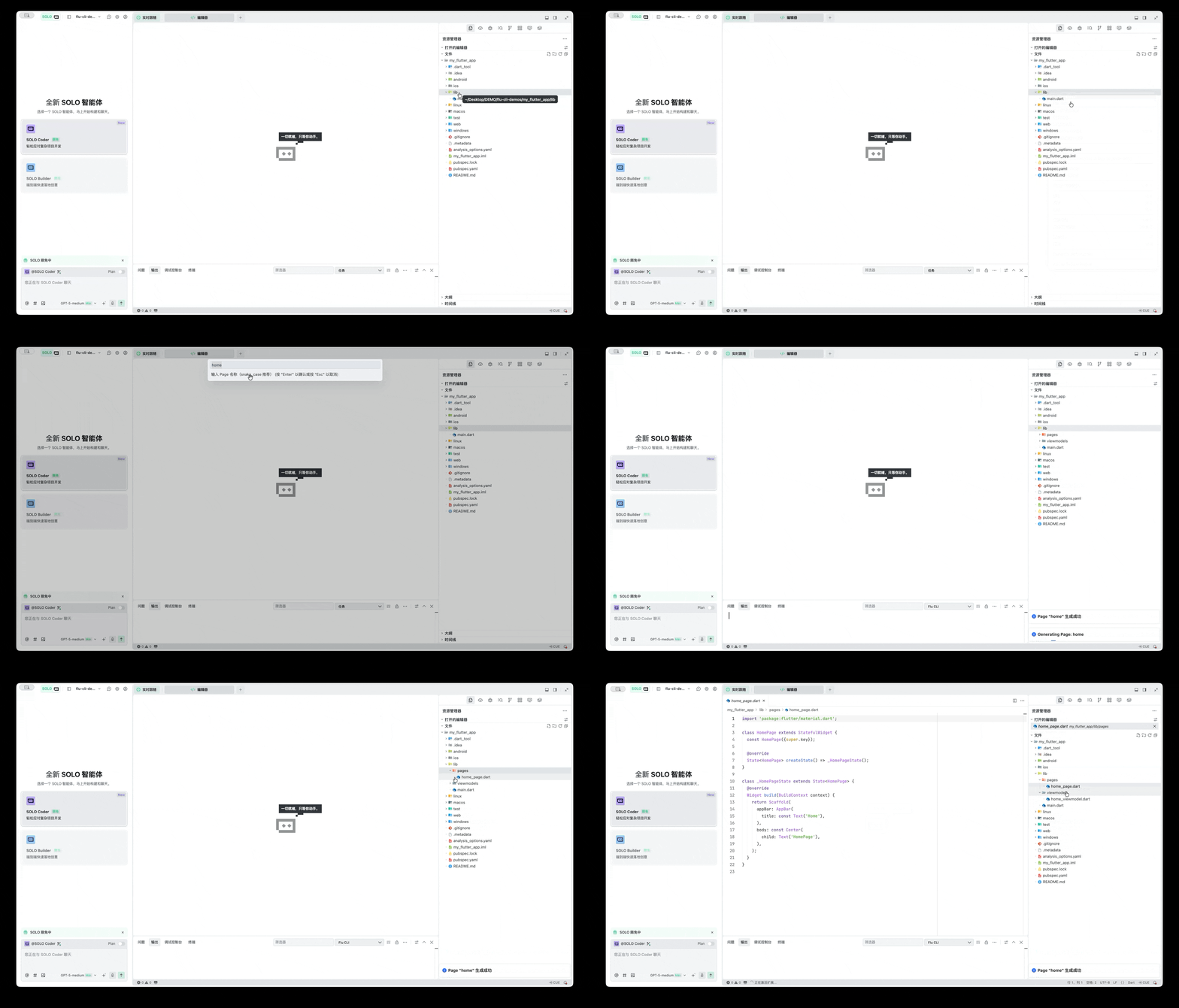
- 架构自适应: 自动根据项目架构模式(Base/Pure)生成风格一致的代码文件
- 右键直接生成: 深度结合 Explorer 树,右键即可在对应目录渲染模板
5. 🎨 应用资源管理
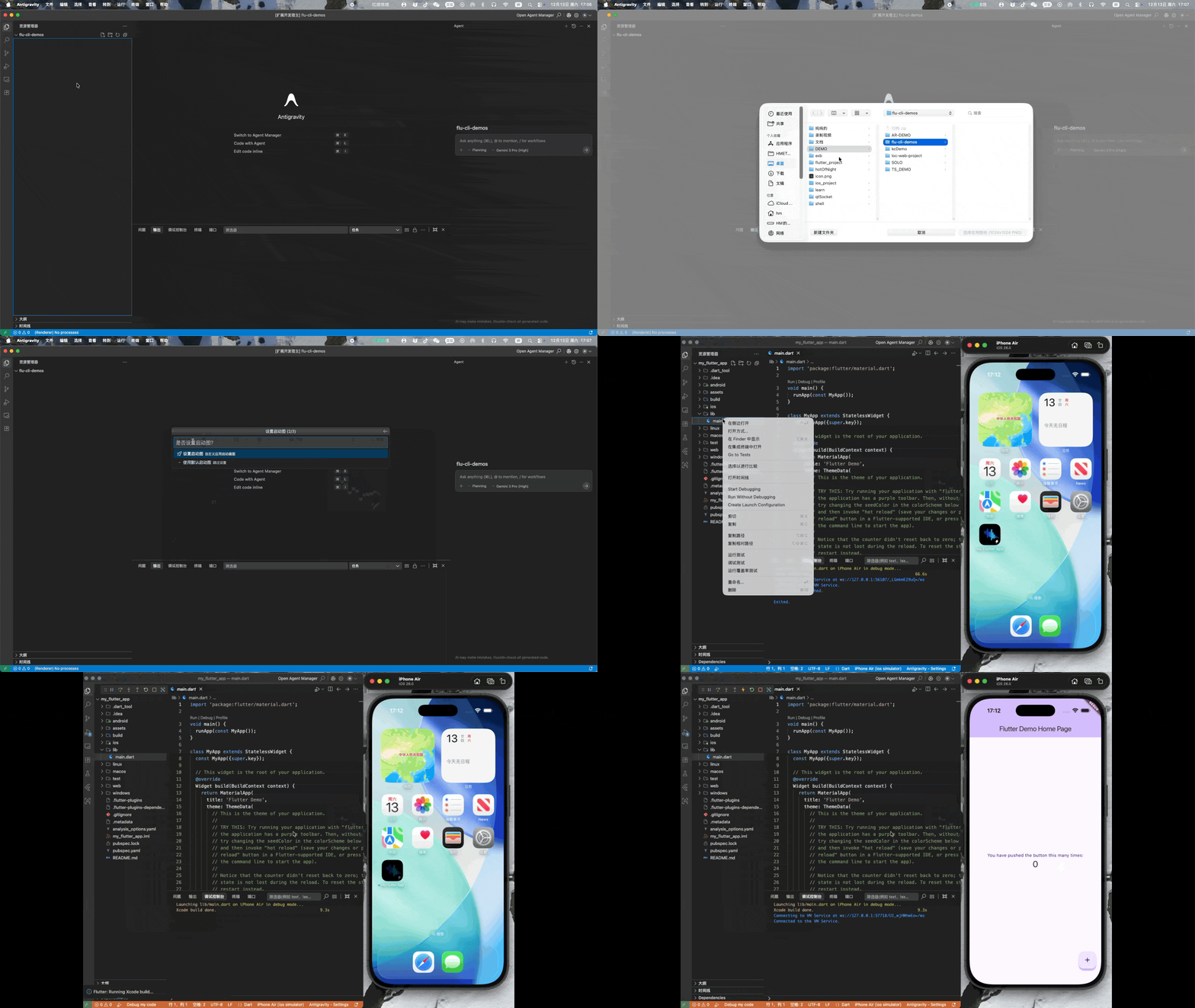
一张 1024 像素大图自动适配全平台图标,启动图支持 Logo + 背景图模式。
6. 🤖 AI + SKILL(让 AI 按项目规范写代码)
一键生成适配当前项目的 Cursor / Claude / SKILL 规则,让大模型生成的代码完美符合你的工程规范。
- 规范同步: 提取
.flu-cli.json 配置,自动投影生成项目规则文件
- 完美一致: 杜绝 AI 瞎写
unused imports、乱用基类或打破架构边界
[!IMPORTANT]
💡 需要查看更深度的功能配置与最佳实践?
请移步至我们的 🌐 官方文档 (huozhiye.cn) 获取完整的配置细节与故障排查手册。
📋 命令 & 快捷键
| 命令 |
说明 |
快捷入口 |
Flu: 发布中心 |
打包构建和多平台上传管理 |
Cmd+Shift+U / Ctrl+Shift+U |
Flu: 鸿蒙 Flutter SDK 管理 |
鸿蒙 Flutter SDK 环境诊断、下载与项目适配 |
右键 → 更多工具 / Command Palette |
Flu: 生成代码 |
生成 Page/VM/Model 等 |
Cmd+Shift+G / Ctrl+Shift+G |
Flu: 新建项目 |
可视化向导创建项目 |
右键菜单 / Command Palette |
Flu: 配置应用资源 |
图标与启动图生成 |
右键 → 更多工具 / Command Palette |
Flu: 初始化项目 |
生成 .flu-cli.json |
右键 → 更多工具 / Command Palette |
Flu: 初始化 AI 基准 |
生成/修补 .flu-cli.json 并同步 AI 规则 |
右键 → 更多工具 / Command Palette |
Flu: 同步 AI 规则 |
投影生成 Cursor/Claude/SKILL 规则文件 |
右键 → 更多工具 / Command Palette |
Flu: 更新模板 / Flu: 清理缓存 |
刷新内置模板缓存 / 清理本地缓存 |
右键 → 更多工具 / Command Palette |
资源管理器右键一级入口为「新建项目 / 生成代码 / 发布中心 / Flu: 更多工具」。新建项目用于本机文件夹;生成代码用于实际 Flutter 工程根目录、lib / test / integration_test / bin 及其子目录、这些目录内的 Dart 文件;发布中心和更多工具始终保留右键入口,包括普通文件、工程扫描尚未完成和资源上下文缺失时;更多工具中的鸿蒙 SDK、更新模板和清理缓存也始终可见,避免空子菜单被宿主隐藏。发布中心沿用现有逻辑解析所选文件所属工程,打开页面不启动构建或上传。其余项目工具按目录或配置文件显示;嵌套项目与多根工作区分别识别,纯 Dart 包不当作 Flutter 工程提供代码生成入口。资源管理器顶部 Flu 菜单保留完整入口;鸿蒙 SDK 和其他维护操作收进「更多工具」,子项省略 Flu 前缀。命令 ID 与快捷键保持不变,自定义快捷键参考文档。
📖 详细文档
配置文件说明、密钥管理、各平台接入指南等详细内容请参阅:
🤝 社区
扫描下方二维码或搜索公众号「火叶」关注我们。
| 关注公众号 |
加作者微信入群 |
赞赏支持 |

火叶 |

微信: Huoye-TT
(备注: flu-cli) |
给作者加鸡腿 ☕️ |
💡 你也可以点击插件详情页顶部的 Sponsor 按钮来支持本项目。
🛠️ 参与开发
如果你想在本地基于源码调试此插件:
- 环境准备:在项目根目录运行
npm install。
- 构建全量产物:在根目录运行
npm run vs。
- 提示:该命令会自动处理
core 与 app-ship 的内联依赖关系。
- F5 调试:
- 打开项目源码。
- 按
F5 (或在“运行与调试”面板选择 VSCode Extension (Dev))。
- 这会启动一个新的“扩展开发宿主”窗口,供你测试功能。
💡 如果你只是想打包安装包使用,直接运行 npm run package 即可在 releases/ 目录下找到 .vsix 文件。
License: MIT | Copyright © 2025-2026 Huoye Studio