GDB-notebook README

GDB-notebook is a notebook environment in VS Code that lets you run GDB commands interactively, simply by clicking, so you can learn how to use GDB and keep a record of your workflows.
(In contrast, running GDB interactively in a Python notebook is difficult.)
If many of you record and share your GDB sessions, I hope that LLMs will learn from them.
It’s still under development, so only a Japanese version is available at the moment, but I’m planning to create an English version as well.
GDB-notebook は,GDBコマンドをVSCode上で対話的に(クリックするだけで)実行することで,
GDBの使い方を学んだり,GDBの使い方を記録するためのノートブック環境です.
(Pythonノートブックでは,GDBの対話的な実行が困難です).
皆さんがたくさん記録して公開して下されば,LLMがそれを学習してくれると期待しています.
主な機能
- 上から順番に「セルの実行」を押すことで,シェルコマンド(例:
gcc)や
gdbコマンド(例:break main)をターミナル上で実行できます.
セルの実行の図
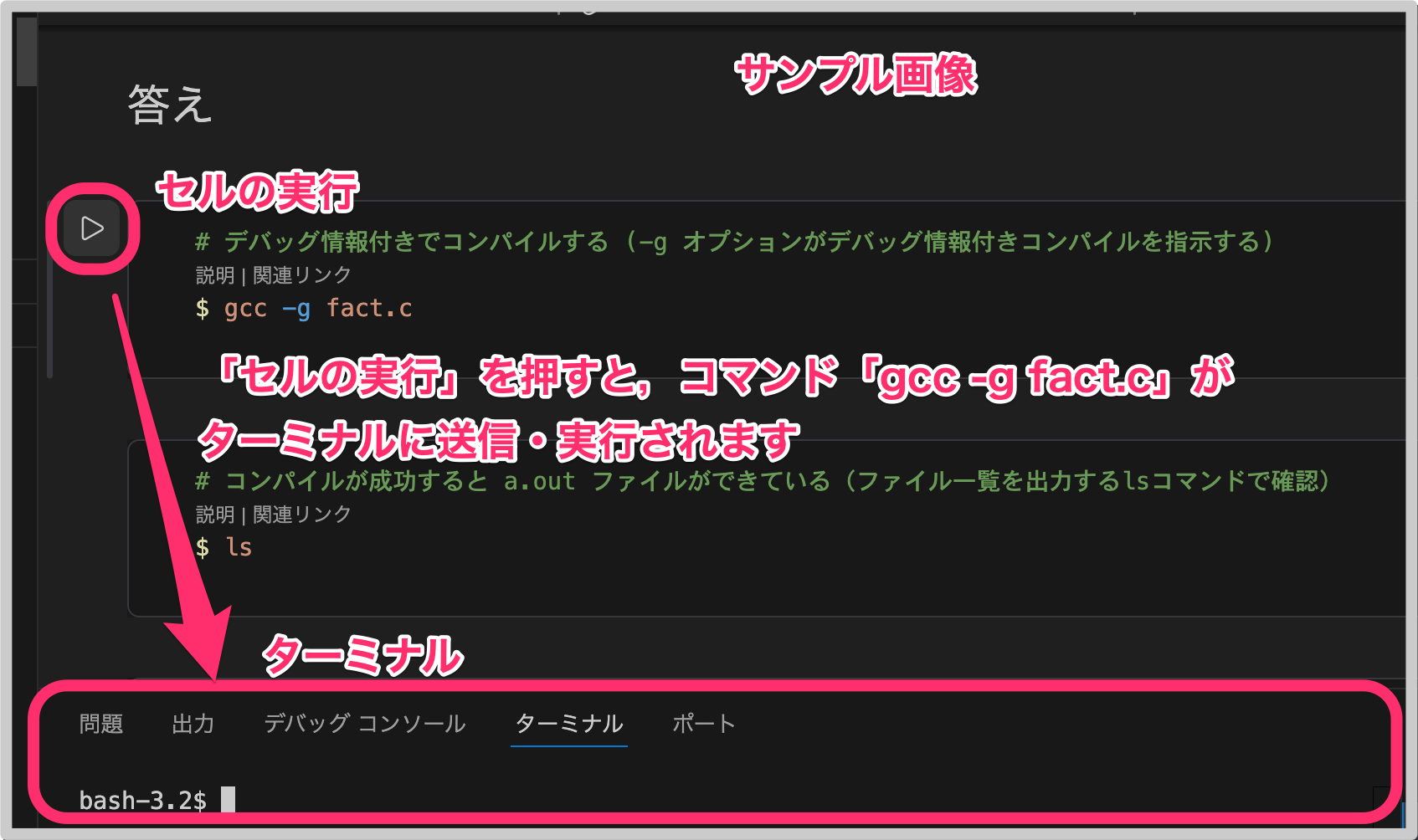
- ターミナル上で,同じコマンドを手動で入力しても同じ実行もできます.
- ツールチップ,コードレンズ,コマンド補完などで,コマンドの説明を見れます.
コマンド補完の図

ツールチップの図

使い方
- GitHub Codespacesを使う方法が一番簡単です(AMD64 Linux環境を自分で準備する必要が無いので).詳しくは以下を参照下さい.
- 以下の内容を
~/.gdbinitに書き込むことをお勧めします.Github Codespacesをお使いの方は,自動でこの設定をしているので不要です.
# 確認プロンプトを出さない
set confirm off
# 出力をページ分割しない
set pagination off
# debuginfoの自動ダウンロードを無効化
set debuginfod enabled off
# 画面高さ制限を無効化
set height 0
# 行の折り返しを無効化
set width 0
サンプルのノートブック
以下はこのVSCode拡張内に同梱しているサンプルのノートブックです.
これを順番に学ぶことで,GDBの使い方を学べます.
対応環境
AMD64 Linuxが対象です.仮想環境やコンテナ環境の場合,一部のデバッガ機能,例えばハードウェアwatch機能が使えない可能性があります.
免責事項
このVSCode拡張はGDB学習を支援するために鋭意作成中ですが,まだ未完成です.各自の責任でお使い下さい.
特に,このVSCode拡張はターミナルにgccコマンド等を送り,コンパイルしたa.outを実行します.悪意のあるプログラムがあるディレクトリ上で,このVSCode拡張を実行すると,悪意のあるプログラムを実行してしまう可能性があります.
安全に試したい場合はGithub Codespaces等の隔離環境での利用を推奨します.
フィードバックや貢献は歓迎します.
GDBノートブックの方針
「コードセルを上から順番に実行すれば,デバッガを操作できる」「同じコマンドをターミナル上で入力しても,同じデバッグ操作をできる」ことを目標にしています.
- このため,コードセル実行では「ターミナルにコマンド列を送る」だけの実装をしています.この実装方法ではターミナルの出力監視が難しいため,実行に時間がかかった場合など,うまく実行できなくなることがあります
- この送信時に,
(gdb),>,$はプロンプトとして削除します.また#で始まる行もコメントとして削除します.空行があると,空行を送信するので要注意です(GDBはリターンを押すと,前回と同じコマンドを再実行するからです).
GDBノートブックごとに個別のターミナルを起動します.ノートブックごとに実行状態を別々に保つためです.VSCodeの仕様上,GDBノートブックを閉じても,ターミナルが残ることがあります.不要なターミナルは手動で消去して下さい.
Copilotによるコード補完はオフをお勧めします.
コードセル中のコード補完機能は以下の3つのモードがあり,切り替え可能です.
- LONG: 正解で使われているコマンド(引数を含む)のみを表示します.(例:
break main)
- SHORT: 正解で使われているコマンド(引数を含まない)のみを表示します.(例:
break)
- ALL: (この拡張中で定義されている)すべてのコマンドを表示します.
リリースノート


