Marunage Studio原稿のそばで、クライアントレビューを。 Studioに届いたコメントと修正提案を、VS Code / Cursorの原稿に表示します。 文脈を確かめながら返信し、提案は原稿の上で差分として読み、取り込みはCursorのチャットのAIに頼めます。
はじめる
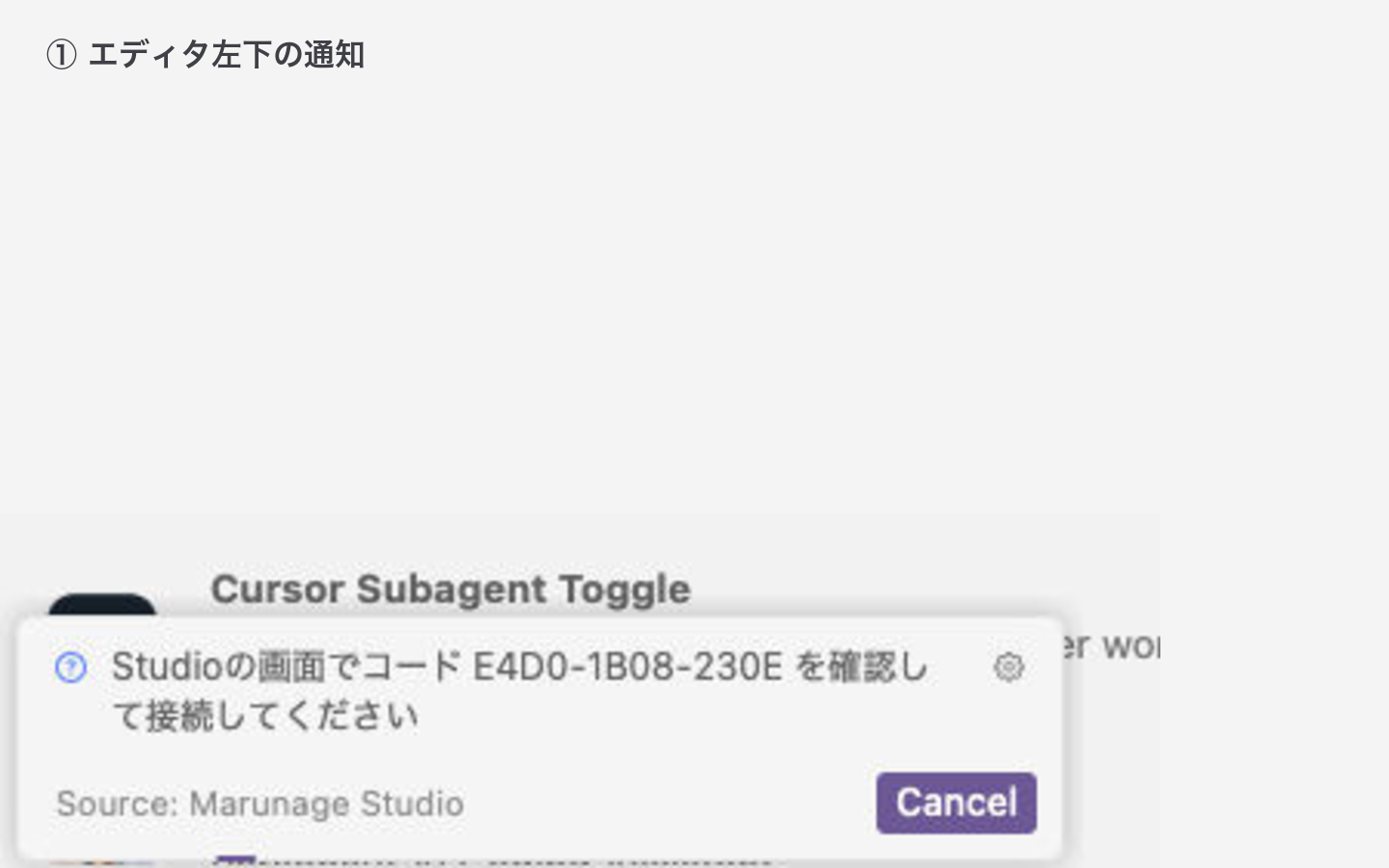
VS Code Marketplace · Cursor / Open VSX 必要なのは Studioの管理者・スタッフアカウント と 手元の原稿リポジトリ です。 接続はログアウトするまで切れません。 接続は2つありますコメントを原稿に出す接続と、チャットのAIがコメントを読む接続は別です。どちらもブラウザでStudioにログインしたうえで、許可します。 ① コメントを原稿に出すコマンドパレットで 「Marunage Studio: Studioにログイン」 を実行します。接続コードは エディタ左下の通知 に出ます。
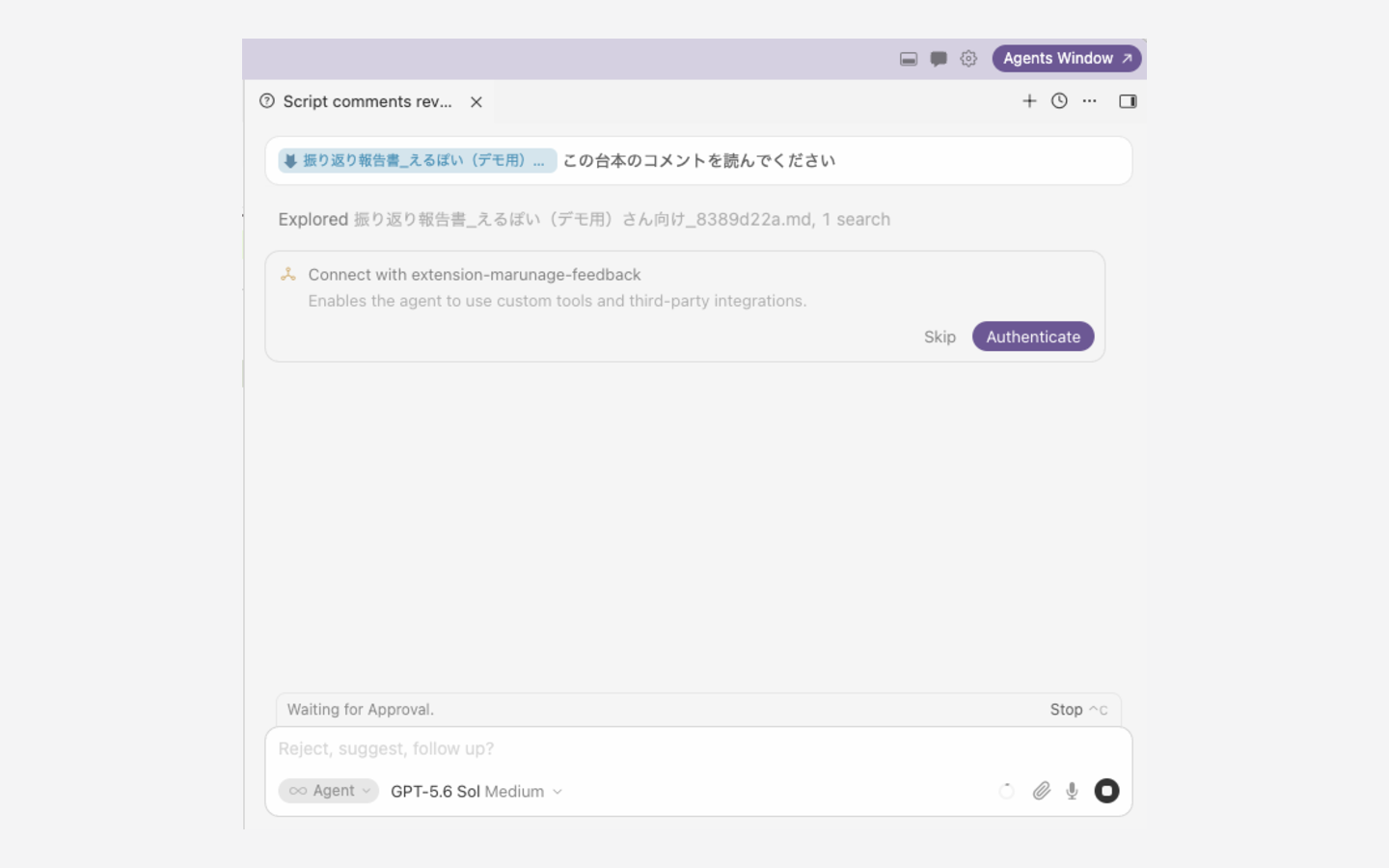
ブラウザのコードと一致することを確認して 「このCursorを接続する」 を押します。 つながると、同じ左下に「〜としてStudioにログインしました」と出ます。 💬と提案の差分の表示、返信はこちらです。VS CodeでもCursorでも行います。 ② チャットのAIにコメントを読ませるCursorのチャットで 「この台本のコメントを読んでください」 と送ります。次のカードが出たら Authenticate を押します。Skip は押しません。
ブラウザが開いたら Studio にログインし、「このエディタを接続する」 を押します。 チャットからコメントを読む・返信する・対応済みにする接続です。クライアント提案の一覧・採否もここから頼めます。承認した変更はその場で本文へ反映されます。 「Configure extension-marunage-feedback」は設定元の切替で、認証ではありません。
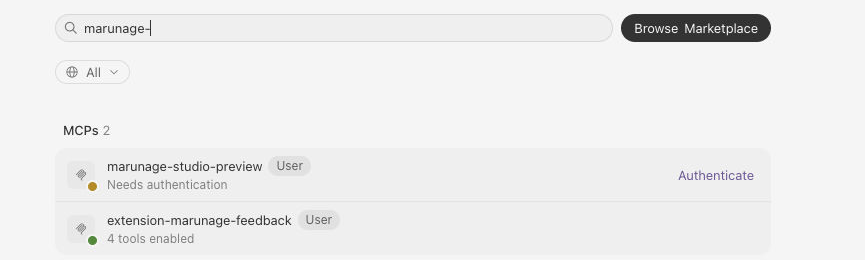
VS Codeでは②は不要です。Claude Codeは カードが出ないとき・あとから認証するときチャットにカードが出なかったときや、AIが「Studioに接続してください」と返すときは、設定画面から認証します。
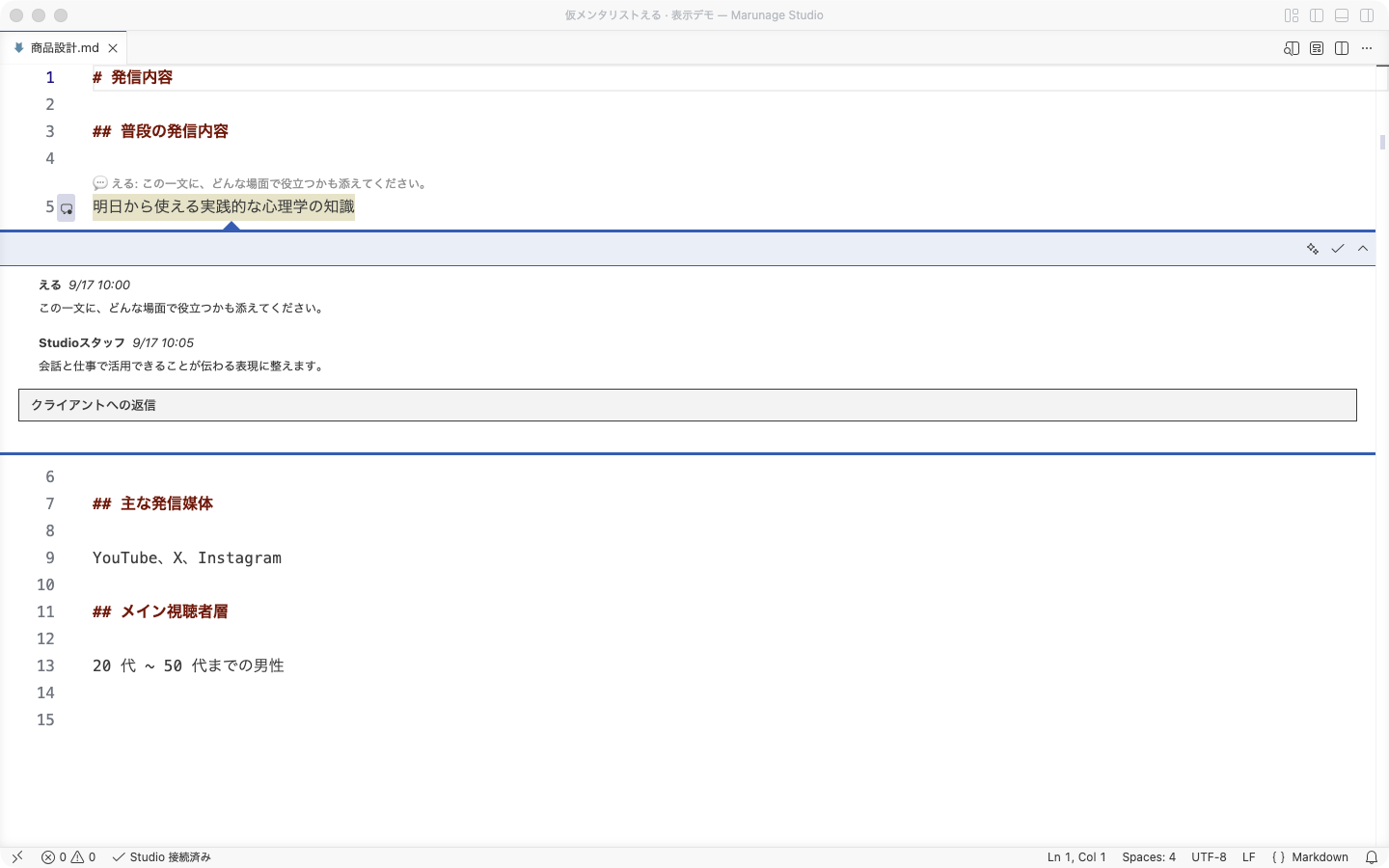
ブラウザが開いたら Studio にログインし、「このエディタを接続する」 を押します。 戻ってくると点が緑になり「N tools enabled」と出ます。これで完了で、次からは聞かれません。 すでに緑なら何もしなくてよいです。赤や黄で止まっているときは、行にマウスを乗せると出る回転矢印(Refresh)で再接続します。 画像で認証待ちになっている コメントに、その場で返信原稿の 💬 をクリックすると、該当行の下にコメントと返信が開きます。
その場から返信できます。自分が投稿した返信は「自分の返信を編集・削除」から修正できます。削除時には確認が出ます。
対応済みのコメントは消えずに残ります。行の上に ✓ 対応済み と出て、畳まれています。本文は黄色く塗りません。押すと開け、返信もできます(返信しても対応済みのままです)。
本文の修正とコメントの対応済みは、ここにはボタンがありません。②のMCP接続を済ませて、Cursorのチャットで頼みます(下の「チャットのAIに進め方を相談する」)。対応済みはStudioの文書画面でも付けられます。
返信や承認の履歴には、ログインしたStudioアカウントが記録されます。
VSCodeVim を使っている場合、返信欄は初めて開いたときに Insert モードになります。 提案を確認し、チャットのAIに取り込んでもらうクライアントが提案モードで加えた変更は、原稿の該当箇所に 赤(消える文)と緑(入る文) で出ます。 行の上の ✏️ ○○ の修正提案 をクリックするか、赤緑にマウスを乗せると、差分の全文が読めます。 スクロールバーの右にも赤緑の印が出るので、画面の外にある提案にも気づけます。 ②のMCP接続が済んでいれば、Cursorのチャットに 「この文書の提案を確認して」 と頼むと、AIが中身を読んで取り込みを進めます。この案内は左下の「提案 N件」の帯にマウスを乗せたときにも出ます。 レビューを始める前に先に手元の台本をGitの最新状態へ同期します。「コメント・提案を読み直す」は台本ファイルを更新しません。
AIには、未保存の編集・Gitの変更・未pushのcommit・ブランチを確認し、Studioの正本ブランチ(本番は チャットのAIに進め方を相談する②の接続があれば、Cursorのチャットで 「この台本のレビューを始めて」 と頼めます。 AIがコメントと提案を一度に読んで、進め方を相談してきます。
あとは普段のチャットと同じです。「全部OK」「3件目は見送り」「数字は自分で確認する」と返すと、その通りに承認・見送りを保存し、コメントは手元の原稿を直します。
コメントの修正は手元の原稿にたまります。区切りのよいところで「ここまでをpushして、対応済みにして」と頼むと、まとめて反映します。
1件ずつ押す必要はありません。承認した変更はその場で本文(GitHubのcanonical branch。本番では 手元の原稿を保ちながら使う開始前・承認後のpullは、手元に変更や未pushのcommitがなく、Studioの正本ブランチを安全に取り込める場合だけ実行します。 同期できない場合は、Studioの確定版との差分を確認できます。 更新・困ったとき
掲載画像はテスト用クライアント「仮メンタリストえる」の原稿を使った表示デモです。 |