
Antigravity WorkbenchManage multiple Google Antigravity accounts, track Gemini quota, migrate accounts securely, and create images in VS Code. Installation Launch VS Code Quick Open ( Ctrl+P), paste the following command, and press enter.Copied to clipboard |

Antigravity Workbench
在 VS Code 中,把多个 Antigravity 账号、图片创作和 Token 用量放在一个工作台。 少来回切换:比较各账号的模型额度,单独选择生图账号,从历史继续创作,查看本机的模型与 Token 记录。 从 VS Code Marketplace 安装 · 从 Open VSX 安装 · 快速开始 · 使用文档 · English 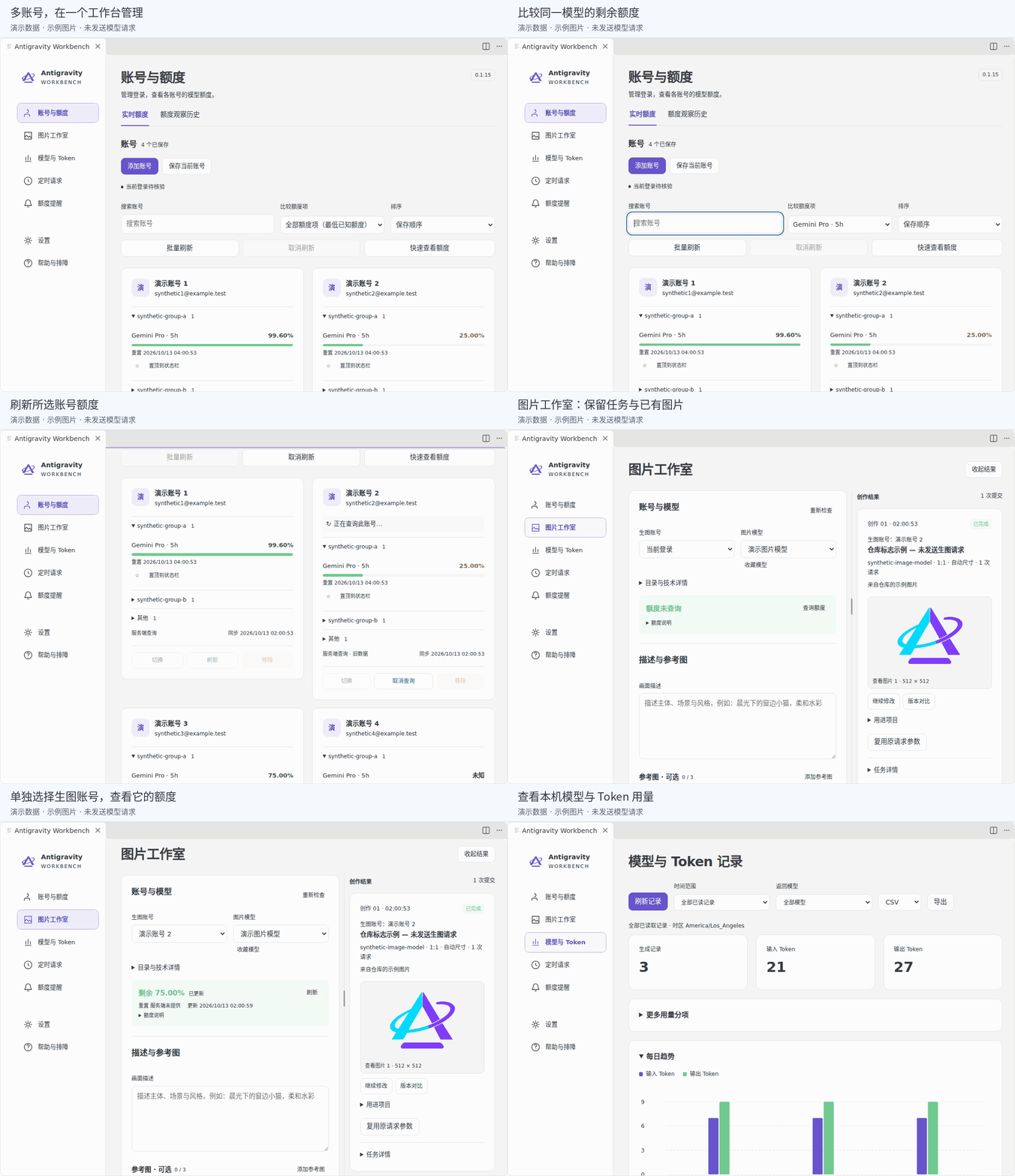
实际 VS Code 界面,使用虚构账号、合成额度与用量、仓库示例图片;未发送模型请求。演示展示图片任务复用,不代表线上生图。 三件事,一个工作台多账号管理:先看额度,再决定用哪个通过浏览器添加账号,或保存当前登录;在账号卡片中切换、刷新与管理账号。比较同一模型的剩余额度与重置时间,搜索、排序或收藏常用模型。需要换设备时,可用加密文件导入导出账号。 切换时,当前步骤显示在目标账号卡片与按钮附近;账号提交与后台恢复分别报告。正常流程不要求恢复密码、外部终端或关闭全部窗口。必要的宿主重启恢复会先明确征求确认,可能影响同窗口其他扩展。 图片工作室:从提示词到项目素材跟随当前登录,或独立选择已保存账号生图。填写提示词、添加参考图,选择比例与尺寸;草稿和任务历史自动保留。复用参数、继续修改结果、比较版本,再把图片或 Markdown 放进项目。选择生图账号不会切换官方登录。 模型与 Token 记录:看看用量花在哪里只读查看本机记录,按时间、返回模型与项目筛选,查看每日趋势并导出 CSV / JSON。缺失用量保持“未提供”,不会算作零;查看与导出不发送模型请求。 需要提醒或定时操作? 可开启低额度、耗尽与恢复提醒;也可按日周、间隔或额度恢复安排普通模型请求。提醒和定时功能默认关闭,定时请求可能消耗额度,宿主需保持运行。查看设置与执行规则 快速开始准备 VS Code 1.95+ 和可用的 Google Antigravity 扩展及登录,让两个扩展运行在同一宿主。
切换账号前请保存工作,并核对确认框列出的后台与任务范围;切换可能中断范围内的活动任务。添加账号与切换账号是两个动作,完整流程见 使用指南。 WSL: 核对 Google Antigravity 的实际运行位置;它在 WSL 时将 Workbench 也安装到同一发行版,它在本机时两者均保留在本机。运行环境 离线安装: 从 最新 Release 下载 兼容性与隐私
文档与反馈遇到问题可在 Issues 提供版本、系统、运行宿主、复现步骤和错误码,请勿附凭据或私人内容;安全问题请按 安全报告流程 处理。 如果 Workbench 帮你少切了几次窗口,欢迎给仓库一个 Star,也方便下次找到它。 项目自有代码采用 MIT License,可使用、修改、分发及商用并保留许可声明;第三方材料见 第三方声明。 |