怎么用
1. 接入你的 AI 助手
装完插件会弹一次,列出本机检测到的助手让你勾(默认全勾)。也可以随时用命令面板搜
Personal KB: 接入 AI 助手。
支持 Comate、Claude Code、Codex、Cursor。接入做的事是往它们各自的指令文件写一段
「什么时候沉淀、卡片写到哪、什么格式」:
- Comate / Claude Code →
~/.comate/skills/personal-kb/SKILL.md、~/.claude/skills/personal-kb/SKILL.md
- Codex → 在
~/.codex/AGENTS.md 里插一段带 <!-- personal-kb:begin --> 标记的块
- Cursor →
~/.cursor/rules/personal-kb.mdc
没装的助手不会被创建目录。已经有同名文件而且不是插件写的,会跳过并告诉你,不覆盖。
不想要了就搜 Personal KB: 移除 AI 助手的沉淀指令,只删标记内那段,你自己写的内容不动。
2. 说一句话
聊完一件事,说「沉淀本次」。助手会先把 1–3 张候选卡片报给你——标题、类型、一句话结论
——你点头它才写文件。
不用记固定咒语,按意图识别:「记一下这个」「存成卡片」「这条值得留」「以后还会用到」
「save this」都算。任务收尾时如果本轮有值得留的东西,助手也会主动问你要不要沉淀。
卡片落在 ~/Personal-KB/,按类型分六个目录。插件监听这个目录,文件一写出来卡片墙就刷新。
3. 看卡片
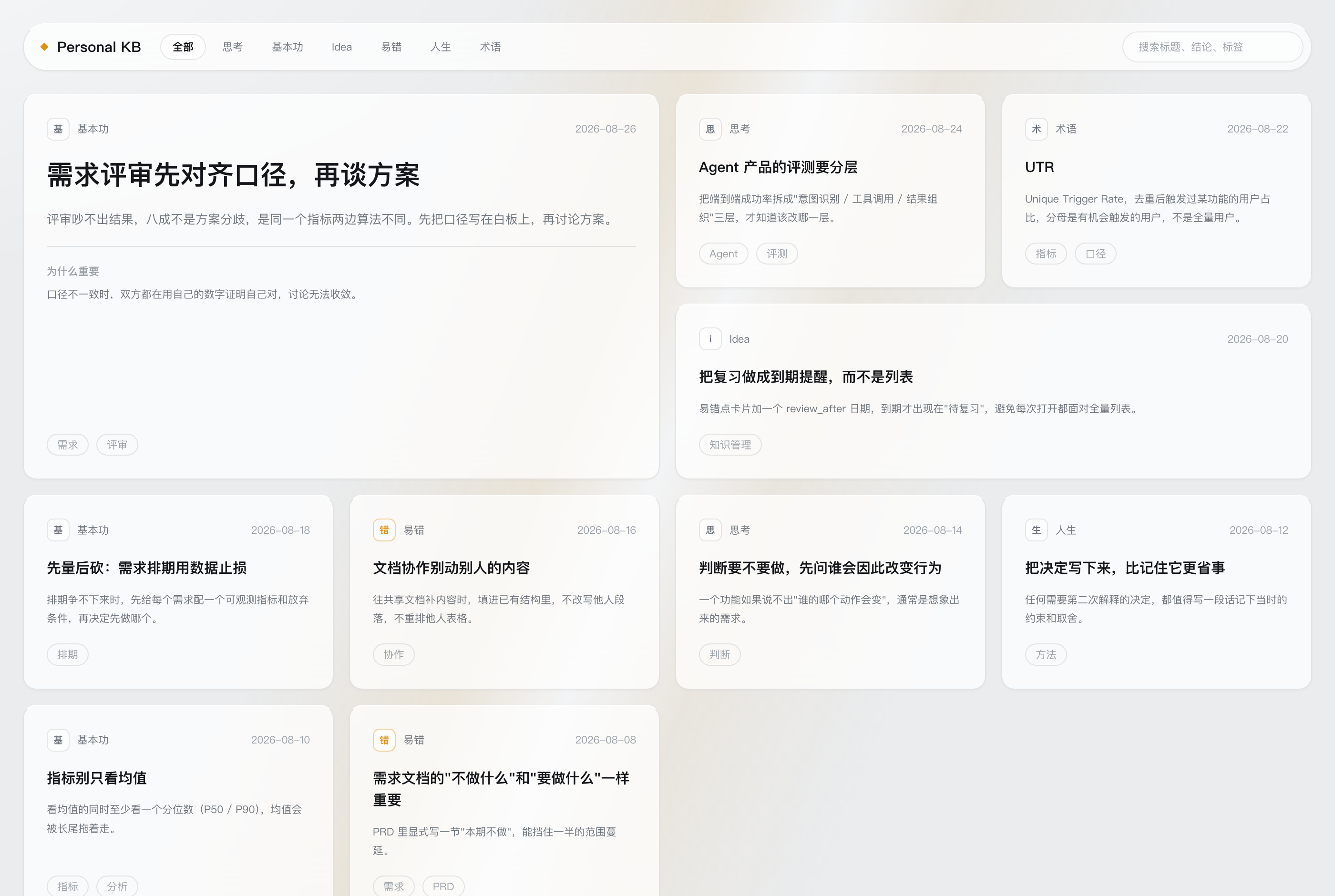
命令面板搜 Personal KB: 打开卡片墙,所有卡片摊在一个网格里。顶栏按类型筛,右上角搜标题、
结论和标签。点一张看全文,再点一下跳到 md 原文接着写。
不接入助手也能用——卡片自己手写就行,格式见下。想换存放位置,点侧栏的「选择卡片目录」。
主要界面
卡片墙:先看结论
bento 网格,最新一张放大成主卡并多显示一段「为什么重要」。顶栏按类型筛选,右上角搜标题、结论、标签。
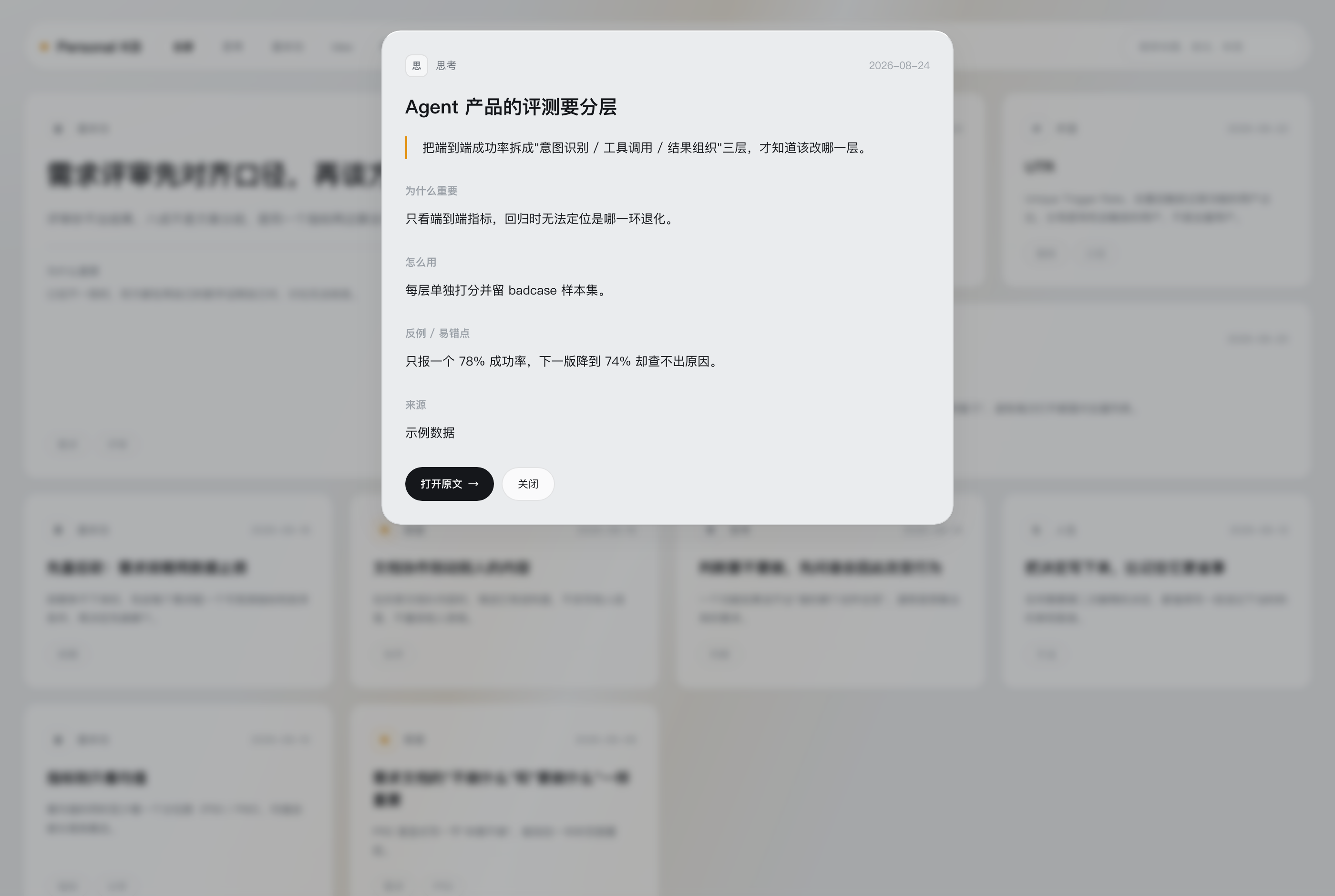
卡片详情:读完整四段
点任意卡片弹出详情:结论 / 为什么重要 / 怎么用 / 反例。可以跳去 Markdown 原文继续编辑。
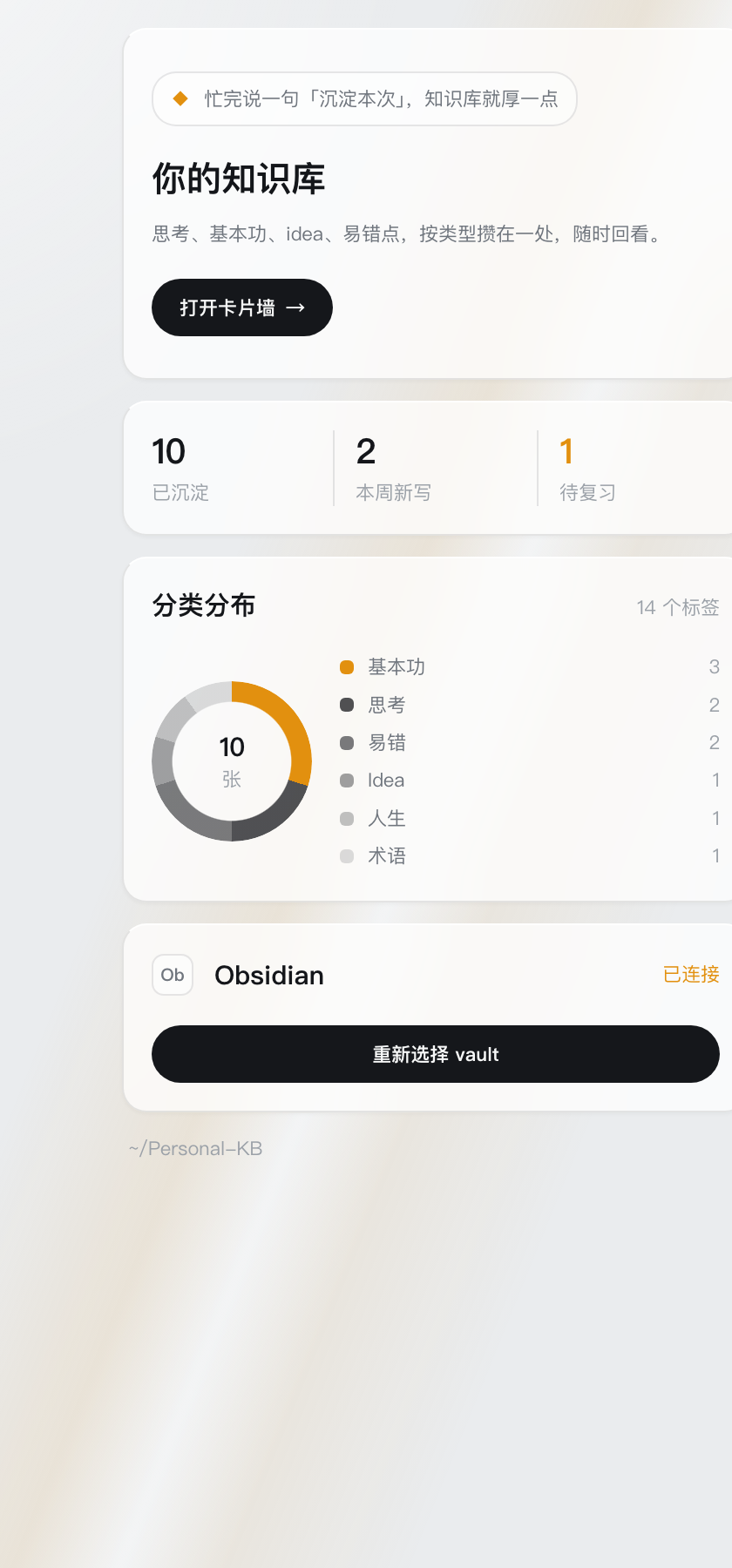
侧栏统计:知道攒了多少
已沉淀 / 本周新写 / 待复习三个数,分类分布环形饼图,以及 Obsidian 连接状态。
图是脚本拍的,改完界面重跑就同步(无头 Chrome,不占屏幕):
npm run demo && npm run shots
如何体验
不装插件也能点:在线 demo——筛选、搜索、点开卡片、点标签都能用,数据是示例卡,不是任何人的真实知识库。
本地预览同一份页面:
npm run serve # http://localhost:8080
或者直接双击 docs/demo/index.html——单文件、离线、用的是插件里同一份 CSS。
安装
在 VS Code 里搜 Personal KB 卡片墙,或者命令面板执行:
ext install Rebekah.personal-kb
也可以直接打开 Marketplace 页面 点 Install。
装完 Developer: Reload Window,左侧活动栏会出现 Personal KB 图标。
Comate 用户命令行装:
"/Applications/Comate.app/Contents/Resources/app/bin/comate" \
  --install-extension Rebekah.personal-kb
从源码构建
export PATH="$HOME/.local/node/bin:$PATH"   # 本机 Node 不在 PATH 时需要
npm install
npm test
npm run package     # 产出 personal-kb-<version>.vsix
然后命令面板 → Extensions: Install from VSIX… → 选这个 .vsix。
能做什么
- 侧栏 · 统计:已沉淀 / 本周新写 / 待复习三个数,分类分布环形饼图,Obsidian 连接状态
- 侧栏 · 卡片:按月分组的列表,支持类型筛选与关键词搜索,点开跳原文
- 卡片墙(
Personal KB: 打开卡片墙):bento 网格,最新一张放大成主卡;点卡片看结论 / 为什么重要 / 怎么用 / 反例;标签可点筛选
- 接入 AI 助手(
Personal KB: 接入 AI 助手):给 Comate / Claude Code / Codex / Cursor 写沉淀指令,可一键移除
- 连接 Obsidian:在 vault 根目录建软链
Personal-KB → 卡片目录,两边同一份文件
- 换存放位置:
Personal KB: 选择卡片目录;从 0.3.0 之前的位置搬卡片用 Personal KB: 从旧位置复制卡片
- 预留 flomo / 思源 / Notion / 印象笔记 接口,一期未接通
卡片长什么样
一个文件一张卡,type 六选一(不写就按所在目录名推断):
---
title: 需求评审先对齐口径,再谈方案
type: fundamentals
tags: [需求, 评审]
created: 2026-08-26
review_after:
---

# 需求评审先对齐口径,再谈方案

## 结论
评审吵不出结果,八成不是方案分歧,是同一个指标两边算法不同。

## 为什么重要
## 怎么用
## 反例 / 易错点
## 来源
review_after 只有 pitfall 需要,到期会计入侧栏的「待复习」。INDEX.md 不会被当成卡片。完整说明见 docs/USAGE.md。
开发
npm test        # tsc + node --test,覆盖卡片解析、统计、Obsidian 软链
npm run compile
npm run icon    # 重新生成 media/logo.png
npm run demo    # 重新生成 docs/demo/*.html
npm run shots   # 无头 Chrome 拍 media/screenshots/*.png
npm run package # 打 vsix
开发模式跑(改完重开窗口即可,不用重装):
"/Applications/Comate.app/Contents/Resources/app/bin/comate" \
  --extensionDevelopmentPath="$PWD"
- 视觉规范见 media/DESIGN.md:字号五档、间距 8pt 阶梯、圆角两档、阴影两档,视图 CSS 只准引用
theme.css 的 token
media/logo.png 和 docs/demo/*.html 都是脚本产物,别手改- 上架清单见 PUBLISH.md
目录
src/
  extension.ts            激活、命令注册、文件监听
  panel.ts                webview 宿主(卡片墙 panel + 两个侧栏 view)
  core/
    types.ts              Card / Stats / 六种类型
    parse.ts              frontmatter 与小节解析
    library.ts            扫目录、排序、算统计
    protocol.ts           沉淀协议正文(各 agent 共用一份)
    agents.ts             检测 agent、写入/移除沉淀指令
    migrate.ts            从旧卡片目录搬家
    connectors/obsidian.ts  软链连接
media/                    theme.css + 三个视图的 css/js
docs/USAGE.md             使用手册
docs/demo/                离线 demo(脚本生成)
scripts/                  图标生成、demo 生成、截图录屏
明确不做
- 插件自己不调模型、不抽知识:提炼是 AI 助手干的,插件只负责给它指令和展示结果
- 不双向同步 Notion / 印象笔记
- 不把云端库当主库
- 不上传卡片内容,插件只读写本地文件
License
MIT
← 返回作品集


