Qué es
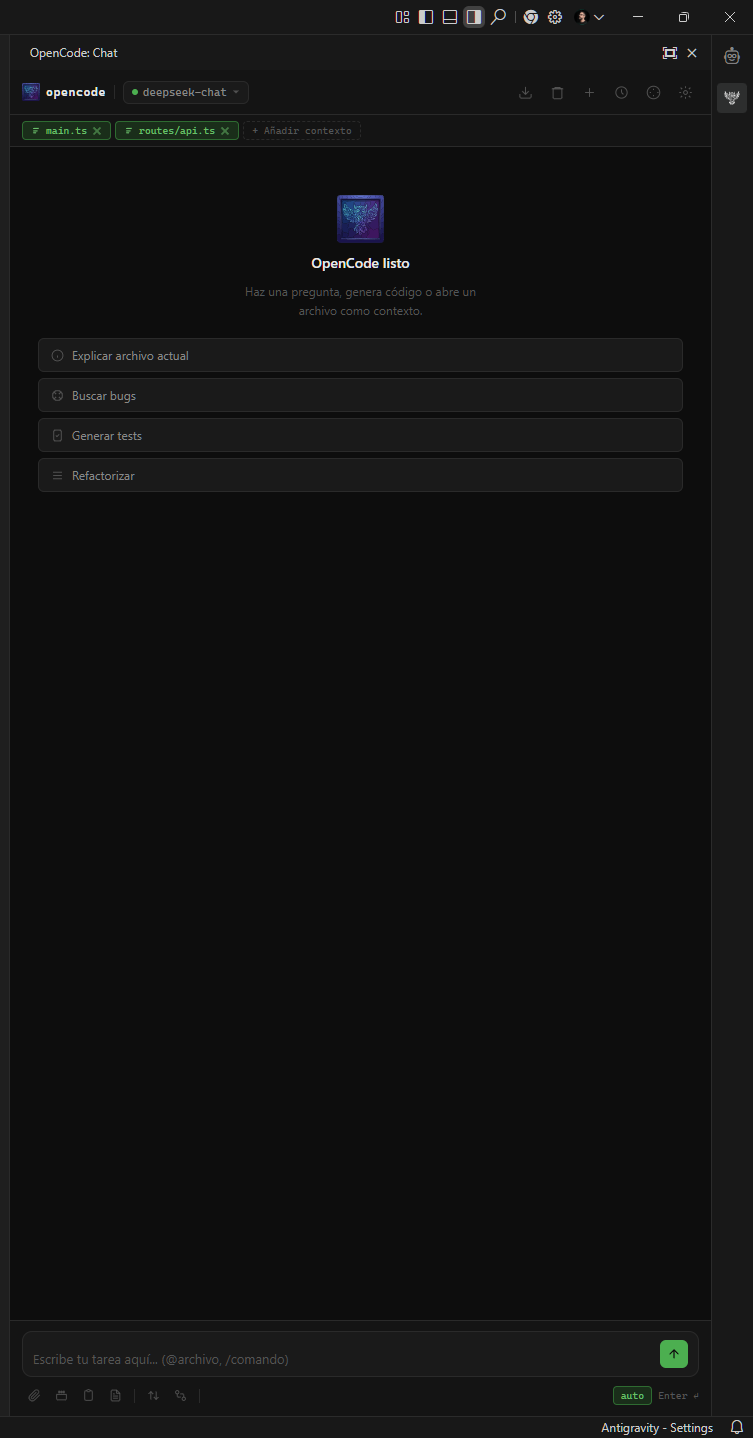
Extensión de chat multivitaminada en el IDE: envías prompts con contexto local (archivos, selección, Git) y recibes respuestas en streaming desde tus agents, skills y MCP configurados en OpenCode — o, en modo local, directamente desde LM Studio.
La extensión no sustituye OpenCode ni el terminal del IDE. Orquesta conversación, contexto y sesiones; las herramientas pesadas las resuelve tu stack OpenCode.
Inicio rápido
- Instala OpenCode CLI y abre una carpeta de workspace.
- Instala la extensión desde el Marketplace VS Code, Marketplace Open VSX (Antogravity/Cursor), o desde un VSIX.
- Abre el panel con
Ctrl+Alt+O (Mac: Cmd+Alt+O) y escribe tu primera pregunta.
Si opencode.autoStartServer está activo (por defecto), la extensión lanza opencode serve cuando no detecta servidor en http://127.0.0.1:4096.
Capturas
| Chat principal |
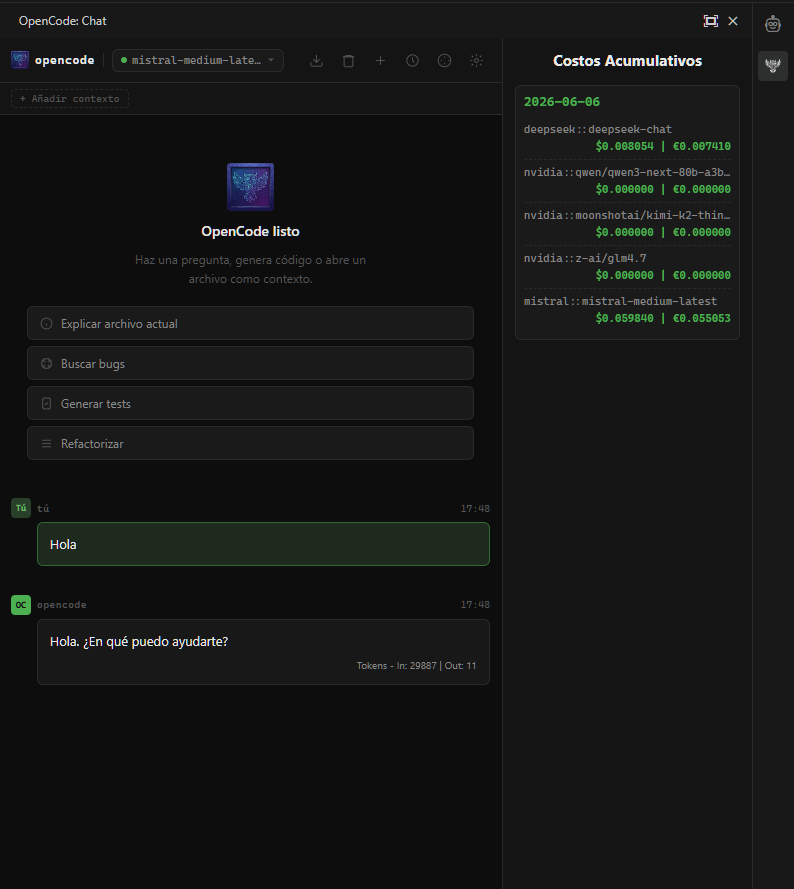
Panel de costos |
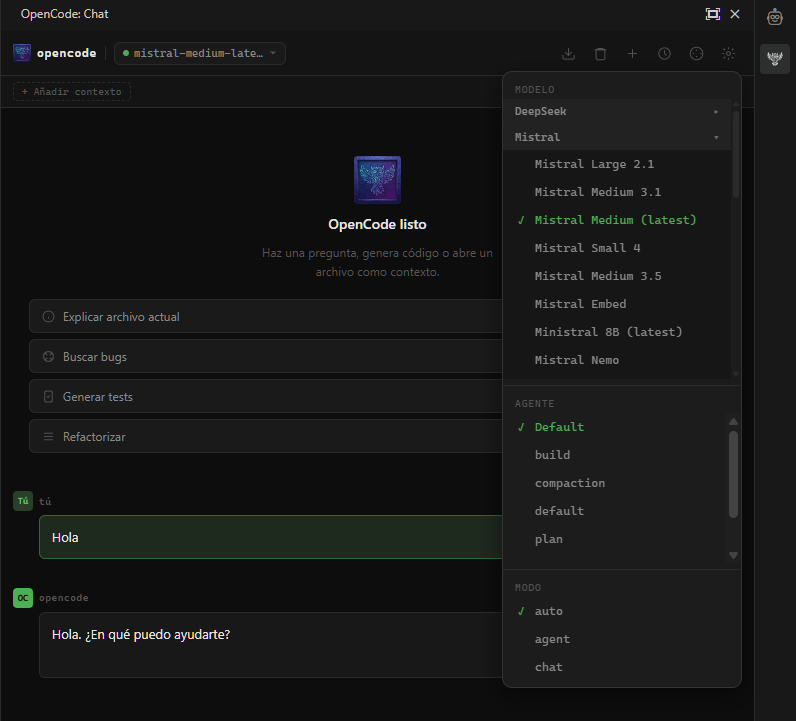
Modelos y agentes |
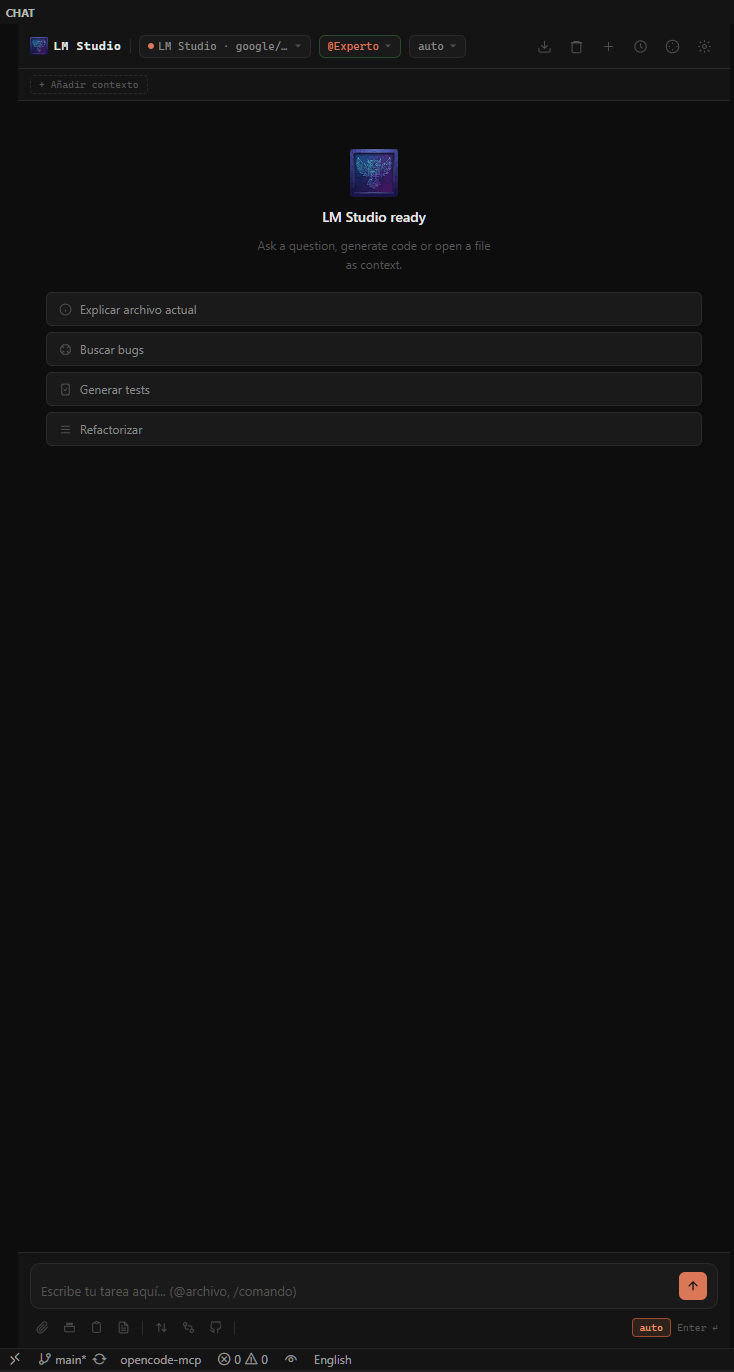
Modo LM Studio |
 |
 |
 |
 |
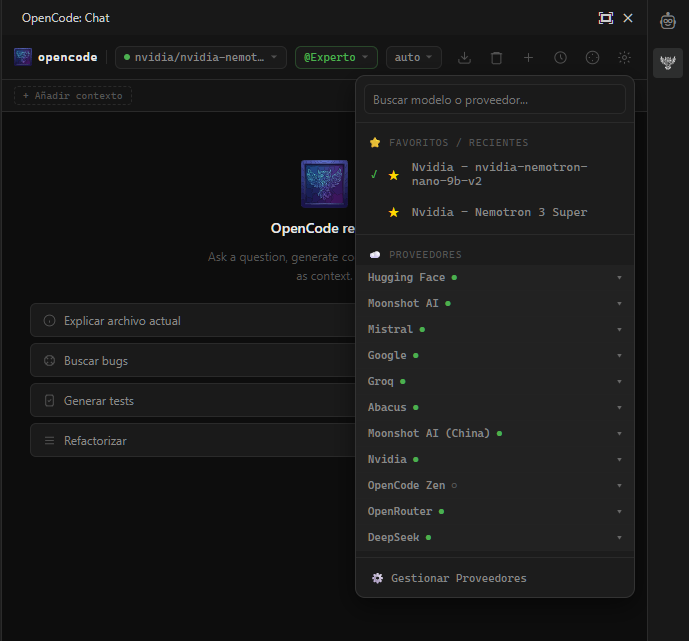
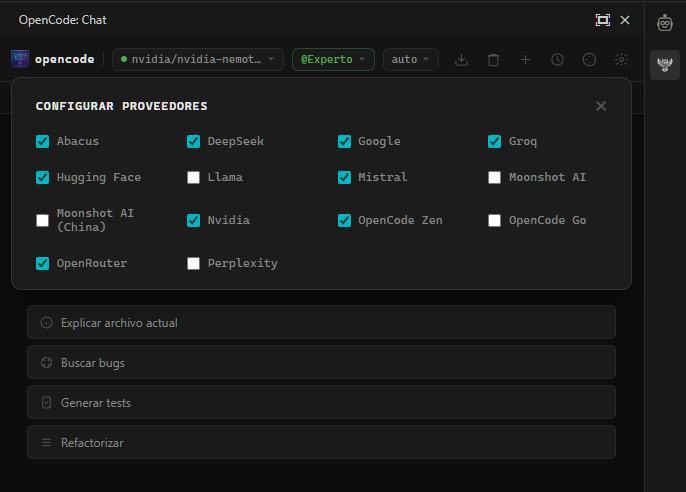
Nueva interfaz de modelos y providers
| Selector de modelos y API Keys |
Configuración de proveedores |
 |
 |
Características
Chat y conexión
|
|
| OpenCode local |
HTTP API (opencode serve), auto-inicio opcional, auth básica, reconexión con backoff |
| LM Studio |
Modo local alternativo con identidad visual naranja; sin fallback silencioso a la nube |
| Streaming |
Respuestas en tiempo real vía SSE; timeout y cancelación |
| Sesiones |
Historial persistente por workspace; opcionalmente una sesión por rama Git |
| Failover |
Rotación de API keys ante 429/5xx; avisos visibles en chat y toast |
Contexto
|
|
| Adjuntos |
Archivo actual, selección, archivos abiertos, carpetas — contenido inline, no rutas file:// |
| Git |
Rama, cambios y últimos commits al contexto |
| Presupuesto |
Contador ~X tokens, umbrales soft/hard y acciones de recorte en un clic |
| Lista de contexto |
Panel Archivos (N) con checkboxes, tamaño por archivo y quitar seleccionados |
| Prioridad |
Clic derecho en tag → [CRÍTICO] / [REF] (prefijo en el payload al LLM) |
| Imágenes |
Ctrl+V y adjuntos multimodal (requiere modelo con visión en LM Studio) |
Productividad
|
|
| Plantillas |
Guardar e insertar prompts (/ en el chat o comandos de plantilla) |
| Costos |
Panel acumulativo por fecha y modelo (USD/EUR) con coste real de OpenCode y tipo de cambio en vivo, persistido en VS Code |
| Atajos |
Contexto con teclado; acciones rápidas en pantalla de bienvenida |
| Depuración |
Canal Output → OpenCode Chat con logs de envío, HTTP, SSE y failover |
Seguridad y robustez
CSP restrictiva en el webview, sanitización HTML, execFile sin shell, secrets en SecretStorage, parsing SSE tolerante a CRLF y detección de caídas de conexión.
Además, el flujo de envio ahora incluye:
- Validacion de seguridad previa al prompt (deteccion de patrones sensibles en contexto y adjuntos de texto).
- Control de acceso de lectura para archivos usados por herramientas locales (
read_file).
- Auditoria de eventos de transmision y llamadas API con reporte interno.
- Diagnostico de errores comunes con guia integrada para red, timeout, auth y limites del proveedor.
- Recuperacion automatica en errores recuperables de envio (reconexion y reintento).
Novedades recientes
v1.0.56 — Publicación coherente y logo correcto en Marketplace
- Logo reducido (1079 KB a 102 KB) para superar el filtro de tamaño del Marketplace y que el icono se muestre correctamente en VS Code y Open VSX.
.vscodeignore blindado: excluidos Proveedores.md, plan_ruta_api_balancer.md, .bypasser*, *.tmp, .log, .vsix y .tmp-* para garantizar que el VSIX publicado no arrastra notas privadas ni artefactos temporales.- Versión sincronizada en
package.json, package-lock.json y badge para corregir el desfase que se veía en Open VSX (badge mostraba 1.0.54 mientras el VSIX real era 1.0.55).
- CHANGELOG completo: añadidos los cambios del release 1.0.55 que estaban pendientes de documentar (logo, blindaje del paquete).
v1.0.54 — Documentación sincronizada y paquete limpio
- CHANGELOG completo: restaurado el historial (46 versiones) con las entradas perdidas 1.0.31–1.0.34 y la 1.0.20 reparada.
- README al día: estructura con los 20 módulos de
src/, tabla con los 16 comandos y novedades de 1.0.47.
- VSIX limpio:
docs/ (documentación privada) ya no se incluye en el paquete publicado.
- Correcciones de i18n (
package.nls.*).
v1.0.53 — Chat sin silencios y publicación
- Watchdog de chat (v1.0.52): si SSE no avisa, consulta mensajes cada 2s y muestra errores sin Reload Window.
- Respuesta vacía = error visible; bloqueo inmediato de modelos EOL (p. ej. Phi 4 Multimodal).
- Agente @Experto preservado aunque el webview envíe cadena vacía.
- Versión alineada en lockfile y docs para publicar en Marketplace / Open VSX.
v1.0.51 — Errores en el chat y modelos EOL
- Errores visibles al instante: los
410 Gone y mensajes Gone: aparecen en el chat sin recargar la ventana; se limpia la burbuja de streaming vacía.
- Modelos EOL (
modelPolicy.ts): blocklist inicial, caché dinámica de 410 en globalState, filtro en el selector, auto-cambio de modelo y un reintento del mensaje.
- Failover acotado (v1.0.48): solo ante 429 o 5xx; ya no rota proveedores ante EOL o auth inválido.
- Documentación: guía de modelos retirados y
blacklist/whitelist en OpenCode (ver sección Modelos retirados (EOL)).
v1.0.47 — Conexión Windows (`spawn UNKNOWN`)
serverProcess.ts: detecta el stub inválido de opencode.exe (< 64 KB, sin cabecera PE) que deja un postinstall bloqueado por npm.- Busca el binario real en los paquetes
opencode-windows-* o usa npx opencode-ai como fallback.
- Mensaje de error con comando de reparación:
npm install -g opencode-ai --allow-scripts=opencode-ai.
v1.0.46 — Auto-arranque de OpenCode más fiable
- Si el servidor cae o no arrancó al abrir el IDE, al refrescar el panel se reconecta y vuelve a lanzar
opencode serve (con autoStartServer activo).
- Sigue cargando favoritos, costes y agente aunque OpenCode tarde en responder (desde v1.0.45).
v1.0.44 — Catálogo de modelos y documentación de proveedores
- Listado de modelos fiable: el selector usa solo el catálogo vivo de OpenCode (
GET /provider). Eliminados modelos hardcodeados obsoletos (p. ej. Llama 3 en Replicate, Qwen 2.5 fijo, ElevenLabs TTS).
- Heurísticas de visión: palabras clave actualizadas (
claude-4, gpt-4.1, gpt-5, gemini-2.5, qwen-vl, etc.) para el icono de imagen en el desplegable.
- Failover: plantilla
config/apis.example.json ampliada (google, huggingface, nvidia, meta, minimax, …). Los IDs deben coincidir con OpenCode (minimax = internacional).
- Documentación: guía práctica de proveedores OpenCode en
config/apis.example.json y documentación oficial en opencode.ai/docs/providers.
v1.0.43 — Seguridad integrada y recuperacion automatica
- Seguridad en envio: validacion de payload antes de enviar prompts para bloquear contenido sensible por patrones configurables.
- Control de acceso en herramientas locales:
read_file aplica validacion de acceso/seguridad antes de leer archivos.
- Auditoria de seguridad: registro persistente de eventos de transmision y llamadas API para diagnostico.
- Manejo avanzado de errores: mensajes con diagnostico accionable y reintento automatico en fallos recuperables de red/timeout/proveedor.
- Estabilidad de compilacion: correcciones de tipado en modulos de cache, metricas y prompts; compilacion y tests en verde.
v1.0.41 — Iconos de modalidades en modelos
- Modalidades de Modelo: Los modelos del desplegable muestran de manera visual y compacta las modalidades que aceptan (por ejemplo, entrada de imágenes). Se ha implementado un sistema robusto que incluye heurísticas para detectar modelos con soporte de visión, asegurando una correcta visualización incluso si la API no devuelve dichos detalles.
v1.0.40 — Corrección en selección de modelos y ocultamiento de razonamiento
- Persistencia de Modelo: Arreglado un bug que impedía retener el modelo seleccionado en el desplegable (siempre usaba el modelo por defecto).
- IDs de Modelo Complejos: Corregido el análisis de IDs de modelo que contienen múltiples
::.
- Razonamiento Oculto: Los bloques de "pensamiento" interno generados por modelos de razonamiento (como Nemotron) ya no se muestran en el chat, dejándolo más limpio con solo la respuesta final.
v1.0.39 — Selector de modelos mejorado e indicadores de API Keys
- Indicador de API Keys: Se ha añadido un punto visual (● verde / ○ gris) junto a cada proveedor en el selector de modelos. La extensión lee automáticamente tu
auth.json y los secretos locales de VS Code para indicarte en tiempo real qué proveedores tienen una clave activa y lista para usarse.
- Selector UI: Panel de "Gestión de proveedores" rediseñado a un formato horizontal más espacioso. Además, los proveedores ahora aparecen agrupados y colapsados por defecto para facilitar la navegación y el botón de favoritos funciona correctamente.
v1.0.38 — Carpetas en UI y Privacidad de rutas locales
- UI Carpetas: Al adjuntar una carpeta, los archivos ahora muestran su ruta relativa. El nombre/ruta de la carpeta se resalta en color dinámico (verde en modo OpenCode y naranja en modo LM Studio).
- Privacidad y Seguridad: Las rutas
file:// que pegues accidentalmente dentro del texto del chat ya no se leen ni adjuntan automáticamente. Solo se envía contenido local cuando adjuntas un archivo explícitamente (evitando fugas accidentales). ¡Gracias a @fengjikui por esta excelente contribución!
v1.0.35 — Panel de gestión de contexto
- Botón Archivos (N) en la barra de contexto: lista desplegable con todos los adjuntos.
- Checkboxes + Quitar seleccionados para eliminar varios archivos de una vez.
- Tamaño estimado por archivo en KB en cada fila.
- También accesible desde + Añadir contexto → Ver archivos en contexto.
v1.0.34 — Persistencia LM Studio, historial y tool calling
- Persistencia de sesiones locales entre reinicios del editor.
- Tool calling nativo en modo local (
list_directory, read_file).
- UI de historial con conteo de mensajes guardados.
v1.0.31 — Tool Calling nativo & Persistencia de Sesiones para LM Studio
- Ahora la integración local (LM Studio) es capaz de explorar tu código fuente de forma autónoma con herramientas (
list_directory y read_file).
- Persistencia de Sesiones: Las conversaciones de LM Studio ahora se guardan localmente en VS Code. Puedes cerrar el editor o cambiar de proyecto y tu historial seguirá ahí, permitiendo continuar la conversación con el contexto intacto.
v1.0.30 — Contexto inteligente lite + sesiones por rama
- Badge de tokens y guard de presupuesto antes de enviar (
contextWarnTokens, contextHardWarnTokens).
- Recorte rápido: quitar todo, quitar archivos grandes, solo el último adjunto.
- Sesiones separadas por rama Git (
sessionPerBranch); prompt al cambiar de rama.
- Tags de contexto
[CRÍTICO] / [REF] con clic derecho.
v1.0.29 — Visibilidad y depuración
- Output Channel OpenCode Chat (envíos, errores HTTP, SSE, failover).
- Failover visible en chat, toast y barra del modelo (sin inyectar markdown en la respuesta).
v1.0.28 — Adjuntos locales
- Archivos y carpetas envían contenido inline al modelo, no rutas locales.
v1.0.27 — Identidad LM Studio
- Tema naranja y textos
LM Studio cuando localModeEnabled está activo.
Ver historial completo en CHANGELOG.md.
Requisitos
- OpenCode CLI en el
PATH (modo OpenCode).
- VS Code ≥ 1.85 o Cursor compatible.
- Node.js (adaptador MCP y scripts de failover).
- Carpeta de workspace abierta (recomendado).
Instalación
Marketplace
- Extensiones →
Ctrl+Shift+X
- Busca
OpenCode Chat Panel o Pacoaldev.opencode-mcp-vscode
- Instalar → recargar ventana si lo pide
Instalación desde VSIX
npm install
npm run compile
npm run package
Luego:
- VS Code / Cursor:
Ctrl+Shift+P → Extensions: Install from VSIX...
- Cursor (CLI):
cursor --install-extension opencode-mcp-vscode-1.0.56.vsix --force
Importante: Reload Window carga la extensión instalada, no el código fuente del repo. Tras instalar un VSIX nuevo, recarga la ventana una vez.
Gestión de contexto
| Acción |
Atajo |
Comando |
| Añadir archivo actual |
Ctrl+Alt+Shift+F |
OpenCode: Añadir archivo actual al contexto |
| Añadir selección |
Ctrl+Alt+Shift+S |
OpenCode: Añadir selección al contexto |
| Añadir todos los abiertos |
— |
OpenCode: Añadir archivos abiertos al contexto |
| Estado Git |
— |
Botón de Git en el chat (contexto automático) |
| Adjuntar carpeta |
— |
Botón + Añadir contexto en el chat |
| Ver y quitar archivos |
— |
Botón Archivos (N) o menú + Añadir contexto |
También disponible desde el menú contextual del editor y del explorador.
Lista de contexto: pulsa Archivos (N) para abrir el panel con todos los adjuntos, su tamaño en KB y checkboxes. Marca los que quieras eliminar y usa Quitar seleccionados. Cada fila también tiene × para quitar uno solo.
Presupuesto de tokens: la barra de contexto muestra ~X tokens. Al superar el umbral soft aparece un aviso; al superar el hard, un diálogo ofrece recortar o enviar igual. Clic en el badge o menú + Añadir contexto → acciones de recorte.
Etiquetas: clic derecho en un tag → [CRÍTICO], [REF] o sin etiqueta.
Modo local con LM Studio
- Arranca el servidor local en LM Studio (Developer → Local Server).
- Settings → busca
opencode → activa Local Mode Enabled.
- Configura Local Mode Url (p. ej.
http://127.0.0.1:5555).
| Aspecto |
Comportamiento |
| Apariencia |
Tema naranja, textos LM Studio en topbar, bienvenida y asistente |
| Logo |
Mismo en ambos modos |
| Barra del chat |
LM Studio · modelo con indicador naranja si conectado |
| Modelos |
Solo los expuestos por LM Studio (/v1/models) |
| LM Studio apagado |
Error claro al enviar; no redirige a OpenCode |
| Imágenes |
Base64 multimodal; requiere modelo con visión (LLaVA, Qwen2-VL, etc.) |
Activa localModeEnabled en la pestaña User si trabajas en varios proyectos. Los modelos solo texto (p. ej. Gemma sin visión) ignoran capturas aunque LM Studio esté activo.
Configuración
Servidor OpenCode
| Setting |
Default |
Descripción |
opencode.serverUrl |
http://127.0.0.1:4096 |
URL del servidor |
opencode.serverPort |
4096 |
Puerto al auto-iniciar |
opencode.autoStartServer |
true |
Lanzar opencode serve si no hay servidor |
opencode.serverUsername |
opencode |
Usuario HTTP Basic Auth |
opencode.serverPassword |
"" |
Contraseña (p. ej. OPENCODE_SERVER_PASSWORD) |
opencode.defaultAgent |
"" |
Agente por defecto (vacío = config OpenCode) |
opencode.autoApprovePermissions |
false |
Aprobar permisos bash/edición automáticamente |
opencode.bin |
"" |
Ruta a opencode (vacío = auto) |
LM Studio
| Setting |
Default |
Descripción |
opencode.localModeEnabled |
false |
Enviar todo a LM Studio |
opencode.localModeUrl |
http://127.0.0.1:5555 |
URL base de LM Studio |
Contexto y sesiones
| Setting |
Default |
Descripción |
opencode.contextWarnTokens |
32000 |
Umbral soft de tokens estimados |
opencode.contextHardWarnTokens |
64000 |
Umbral hard; pide confirmación o recorte |
opencode.contextTrimLargeKb |
64 |
Tamaño KB para “quitar archivos grandes” |
opencode.sessionPerBranch |
true |
Sesión de chat separada por rama Git |
Otros
| Setting |
Default |
Descripción |
opencode.quickActions |
[...] |
Acciones rápidas en pantalla de bienvenida |
Configuración OpenCode del usuario: ~/.config/opencode/opencode.jsonc (agents, skills, MCP, providers).
Failover de API keys
- Comando
OpenCode: Configurar API Keys de Failover (opencode.setApiKeys).
- Pega JSON por proveedor. Plantilla de referencia:
config/apis.example.json.
- Se guarda cifrado en SecretStorage de VS Code (el fichero local
config/apis.json es solo borrador; no lo lee la extensión en runtime).
Ejemplo (IDs = slugs de OpenCode):
{
  "openai": ["sk-..."],
  "anthropic": ["sk-ant-..."],
  "minimax": ["..."],
  "nvidia": ["nvapi-..."],
  "huggingface": ["hf_..."]
}
Ante HTTP 429 o errores 5xx, la extensión rota la key y reintenta; si no quedan keys en el proveedor actual, salta al siguiente con claves disponibles. El usuario ve mensaje de sistema, toast (primera vez) e indicador en la barra del modelo. Detalle en Output → OpenCode Chat.
Plantilla de failover por proveedor: config/apis.example.json. Documentación oficial de OpenCode: opencode.ai/docs/providers.
Modelos retirados (EOL / 410 Gone)
OpenCode 1.18.25 (y la extensión ≥ 1.0.49) listan modelos desde GET /provider. Ese catálogo no siempre excluye modelos ya retirados por Nvidia, DeepSeek, Z.AI, etc. La API responde 410 Gone con "has reached its end of life".
Esto afecta al CLI de OpenCode y al panel VS Code: si el modelo sigue en /provider, aparece en /models aunque esté muerto.
Qué hace la extensión
| Comportamiento |
Detalle |
| Filtro en selector |
Oculta EOL conocidos y los aprendidos tras un 410 (persistidos en globalState) |
| Sin failover en EOL |
No rota API keys ni proveedor ante 410 |
| Auto-recuperación |
Cambia a un modelo del mismo proveedor (p. ej. glm-5.3, nemotron-3-nano-30b-a3b) y reintenta el mensaje una vez |
| Validación al iniciar |
Si el modelo guardado es EOL o legacy (z-ai → zhipuai), elige otro del catálogo |
Modelos EOL frecuentes (agosto 2026)
Evítalos en CLI y extensión; suelen aparecer bajo nvidia, deepseek, zhipuai, huggingface, openrouter, opencode / opencode-go:
nvidia/nemotron-nano-12b-v2-vl, nvidia/nemotron-mini-4b-instructdeepseek-v4-flash (y variantes 0731, vision-exp)qwen/qwen3.5-122b-a10bglm-5.2 / z-ai/glm-5.2
Alternativas recomendadas (documentación OpenCode + catálogo vivo)
| Proveedor |
Usar |
Evitar |
| nvidia |
nemotron-3-super-120b-a12b, nemotron-3-nano-30b-a3b, llama-3.3-nemotron-super-49b-v1 |
mini-4b, nano-12b-v2-vl, deepseek-v4-flash en catálogo Nvidia |
| deepseek |
deepseek-v4-pro |
deepseek-v4-flash |
| zhipuai |
glm-5.3, glm-5, glm-4.7-flash |
glm-5.2 |
| google / groq / mistral / minimax / moonshotai |
Modelos actuales del picker (p. ej. gemini-2.5-flash-lite, llama-3.3-70b-versatile, MiniMax-M2.5, kimi-k2.5) |
— |
| opencode (Zen) |
kimi-k3, claude-opus-4-7, deepseek-v4-pro |
deepseek-v4-flash, glm-5.2 listados en Zen/Go |
La página Providers describe proveedores, no un catálogo garantizado al día. Para uso diario, OpenCode recomienda Zen o Go (modelos verificados) y blacklist / whitelist en ~/.config/opencode/opencode.json.
Ocultar EOL en OpenCode CLI (blacklist / whitelist)
Ejemplo para Nvidia (IDs tal como aparecen en /models):
{
  "$schema": "https://opencode.ai/config.json",
  "provider": {
    "nvidia": {
      "blacklist": [
        "nvidia/nemotron-nano-12b-v2-vl",
        "nvidia/nemotron-mini-4b-instruct",
        "deepseek-ai/deepseek-v4-flash",
        "deepseek-ai/deepseek-v4-flash-0731",
        "qwen/qwen3.5-122b-a10b",
        "z-ai/glm-5.2"
      ]
    },
    "deepseek": {
      "blacklist": ["deepseek-v4-flash", "deepseek-v4-flash-vision-exp"]
    },
    "zhipuai": {
      "blacklist": ["glm-5.2"]
    }
  }
}
Whitelist más restrictiva (solo modelos citados en la docs de Nvidia):
{
  "provider": {
    "nvidia": {
      "whitelist": [
        "nvidia/nemotron-3-super-120b-a12b",
        "nvidia/nemotron-3-nano-30b-a3b",
        "nvidia/llama-3.3-nemotron-super-49b-v1",
        "nvidia/llama-3.1-nemotron-70b-instruct"
      ]
    }
  }
}
Tras editar opencode.json, reinicia opencode serve o recarga el panel de la extensión.
Panel de costos
Seguimiento acumulado por fecha y modelo (USD + EUR). El importe en USD es el coste real reportado por OpenCode (assistant.info.cost), ya calculado con los precios, cache y descuentos del proveedor. La conversión a EUR usa un tipo de cambio en vivo (BCE vía frankfurter.app, sin API key) con caché de 24 h y respaldo fijo si no hay red; el panel muestra el tipo vigente. Persistido en almacenamiento global de VS Code. Toggle con el botón $ en la barra superior.
Cuando el proveedor no reporta coste (p. ej. LM Studio en modo local, cuyo coste de API es 0), se muestra un valor estimado con la tabla de respaldo:
| Modelo |
Input / 1M tokens |
Output / 1M tokens |
mistral-medium-latest |
$2.00 |
$6.00 |
| Default (otros) |
$2.00 |
$6.00 |
Adaptador MCP
opencode-adapter.mjs expone OpenCode como servidor MCP (tool ask_opencode, transporte stdio). Útil para Claude Desktop u otros clientes MCP.
{
  "mcpServers": {
    "opencode-mcp": {
      "command": "node",
      "args": ["/ruta/absoluta/a/opencode-mcp/opencode-adapter.mjs"]
    }
  }
}
Los MCP del chat en VS Code se configuran en OpenCode, no en la extensión.
API local (OpenCode)
| Endpoint |
Uso |
GET /global/health |
Estado del servidor |
POST /session |
Crear sesión por workspace |
POST /session/:id/prompt_async |
Enviar mensaje |
GET /event |
Streaming SSE |
GET /agent |
Listar agents |
Comandos
| Comando |
Descripción |
opencode.ask |
Abrir panel de chat (Ctrl+Alt+O) |
opencode.reconnect |
Reconectar al servidor |
opencode.newSession |
Nueva sesión (equivale a limpiar chat) |
opencode.addFileToContext |
Añadir archivo actual |
opencode.addSelectionToContext |
Añadir selección |
opencode.addOpenFilesToContext |
Añadir archivos abiertos |
opencode.setApiKeys |
Configurar API keys de failover |
opencode.clearApiKeys |
Borrar API keys de failover |
opencode.addTemplate |
Guardar un prompt como plantilla |
opencode.selectTemplate |
Insertar una plantilla guardada (/ en el chat) |
opencode.showMetrics |
Mostrar métricas de uso |
opencode.explainCode |
Explicar código seleccionado (Ctrl+Alt+E) |
opencode.generateTests |
Generar tests del código seleccionado (Ctrl+Alt+T) |
opencode.findBugs |
Buscar bugs en el código seleccionado (Ctrl+Alt+B) |
opencode.refactorCode |
Refactorizar código seleccionado |
opencode.explainFile |
Explicar archivo actual |
Desarrollo
npm install
npm run compile      # TypeScript
npm run watch        # watch mode
npm run package      # genera .vsix
npm test             # pruebas (node:test)
F5 en VS Code abre Extension Development Host con el código del repo (sin instalar VSIX).
Estructura
src/
  extension.ts           # Activación y comandos
  opencodeService.ts     # OpenCode / LM Studio, sesiones, failover
  chatViewProvider.ts    # Webview y bridge de mensajes
  contextAttachments.ts  # Contexto adjunto y recorte
  contextBudget.ts       # Estimación de tokens y prioridades
  contextCache.ts        # Caché de contexto (evita lecturas redundantes)
  fileContext.ts         # Inline de archivos/carpetas
  logger.ts              # Output Channel
  httpClient.ts          # Cliente HTTP y SSE
  gitProvider.ts         # Info Git
  settings.ts            # Configuración
  modelPolicy.ts         # Modelos EOL, fallbacks y filtrado
  serverProcess.ts       # Arranque/parada de `opencode serve`
  securityManager.ts     # Validación de envío, auditoría y cifrado
  metricsCollector.ts    # Métricas de uso
  promptManager.ts       # Plantillas de prompts
  localSessionManager.ts # Persistencia de sesiones LM Studio
  imageHelper.ts         # Imágenes temporales y multimodal
  parts.ts               # Normalización de partes de mensaje
  types.ts               # Tipos compartidos
resources/webview/       # index.html, main.js (UI del chat)
config/apis.example.json # Plantilla JSON de failover por proveedor
opencode-adapter.mjs     # Servidor MCP
test/                    # Pruebas (node:test)
Solución de problemas
| Síntoma |
Qué hacer |
| OpenCode no responde |
Activa autoStartServer o ejecuta opencode serve manualmente |
| Timeout / puerto ocupado |
Revisa serverPort y que nada más use el puerto |
| Error de auth |
Configura serverPassword si el servidor la exige |
| Chat colgado por permisos |
autoApprovePermissions o aprueba el diálogo de OpenCode |
| Sigo viendo modelos cloud con LM Studio |
Activa localModeEnabled (pestaña User), instala VSIX ≥ 1.0.27, recarga |
| Modo local pero error al enviar |
Comprueba que LM Studio esté corriendo y que localModeUrl coincida |
| La IA no ve imágenes |
Modelo con visión cargado en LM Studio; miniatura visible en barra de contexto |
Modelos que no responden / EOL (410 Gone) |
No es un fallo de la extensión: OpenCode sigue listando modelos retirados en /provider. Usa otro modelo (tabla en Modelos retirados), blacklist en opencode.json, o instala VSIX ≥ 1.0.56 para filtro, watchdog de errores y auto-cambio en el panel |
| Cambios del repo no aparecen |
Reinstala el .vsix compilado; Reload Window no lee el repo directamente |
| Depurar envíos / failover |
View → Output → OpenCode Chat |
Licencia
MIT — ver LICENSE.