お原稿(Ogenkou)
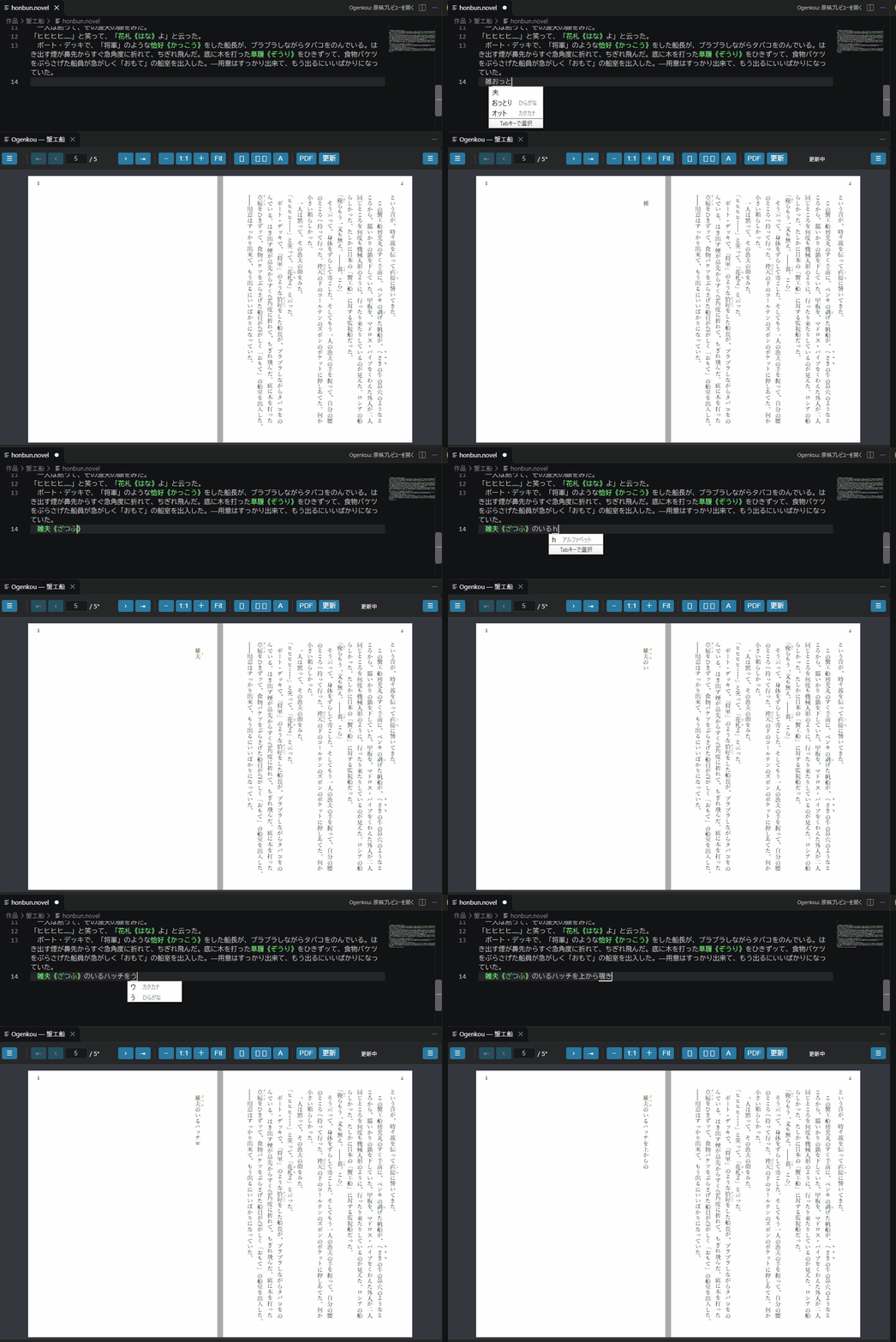
小説の原稿を書きながら、本にしたときの紙面を確認できるVS Code拡張機能です。
縦書きの行の収まり、ページをまたぐ台詞、章の始まり。文章だけでは気づきにくいところを、原稿の隣に開いたプレビューで確かめられます。紙面を整えたら、作品全体をPDFに書き出せます。

主な機能
- 保存を待たずにプレビューを更新。 単ページ・見開き・ウィンドウ幅に合わせた自動表示に切り替えられます。
- 紙面の設定を画面から変更。 用紙、組方向、フォント、文字サイズ、行送り、段組み、余白、柱・ページ番号を調整できます。
- 小説で使うルビと傍点。
|原稿《げんこう》、漢字《かんじ》、《《傍点》》 などを紙面へ反映します。
- 章ごとの原稿をまとめて組版。 同じフォルダー直下の
.novel / .nv を、ファイル名の自然順で結合します。
- 紙面から原稿へ移動。 本文をクリックすると、対応する原稿の位置が開きます。
- 執筆中の確認を補助。 文字数、Gitの最新コミットからの文字数の増減、正規表現によるハイライトを使えます。
- PDFへ書き出し。 未保存の原稿も含めて、プレビューと同じ作品設定から全文を組版します。
インストール
Visual Studio MarketplaceのOgenkouページ からインストールできます。
- VS Codeで「拡張機能」を開きます。
- 検索欄に
@id:IkkoAyagawa.ogenkou と入力します。
- Ogenkouの「インストール」を押します。発行者が IkkoAyagawa であることを確認してください。
コマンドから導入する場合は、次を実行します。
code --install-extension IkkoAyagawa.ogenkou
VSIXファイルを使う場合は、拡張機能画面の「…」→「VSIXからのインストール」で入手したファイルを指定できます。
ソースから作成する場合の手順は リポジトリのREADME にあります。インストール後にNode.jsやVivliostyleを別途導入する必要はありません。
PDF出力にはChrome・Edge・Chromiumのいずれかを使用します。ブラウザーは拡張機能に同梱していません。現在の動作確認はWindows上で行っています。
最初のプレビュー
1. 作品フォルダーと原稿を作る
VS Codeで作品用のフォルダーを開き、01_第一章.novel のようなファイルを作ります。拡張子は .novel と .nv に対応しています。
私の小説/
01_第一章.novel
02_第二章.novel
原稿は同じフォルダーの直下に置いてください。先頭に番号を付けると、章の順番を揃えやすくなります。サブフォルダーの原稿は結合しません。
# 第一章
窓の外には、まだ夜の色が残っていた。
机の上の|原稿《げんこう》に、最後の一行を書き足す。
「これで、ようやく始められる」
# で始まる行は見出しです。本文の改行・空行・字下げの扱いは、作品の組版設定で選べます。
2. プレビューを開く
原稿を開いて、エディター右上のボタン、またはコマンドパレットから Ogenkou: 原稿プレビューを開く を実行します。
初回は作品全体を組版するため、紙面が出るまで少し待ちます。進捗はプレビュー上部に表示されます。必要なファイルがまだない場合は、作品フォルダーに ogenkou.jsonc と styles/custom.css のひな形を作成します。
紙面が出たら、原稿を編集してみてください。自動更新は標準で有効です。保存前の変更も反映されます。
3. 紙面を読む・移動する
| 操作 |
動作 |
| 上部の表示切り替え |
単ページ・見開き・自動表示を選ぶ |
| 前後ボタン・ページ番号・下部のシークバー |
ページを移動する |
| マウスホイール |
ページを送る。見開きでは見開き単位で移動 |
| Ctrl+ホイール |
倍率を変える |
| Ctrl+左ドラッグ |
拡大した紙面の表示位置を動かす |
| 紙面の本文をクリック |
原稿の対応箇所へ移動する |
| 左側の「☰」 |
見出し一覧を開く |
倍率やフィット表示の変更では、紙面そのものの組版条件は変わりません。総ページ数に * が付いている間は、前回の全文組版で確定したページ数を表示しています。
紙面を整える
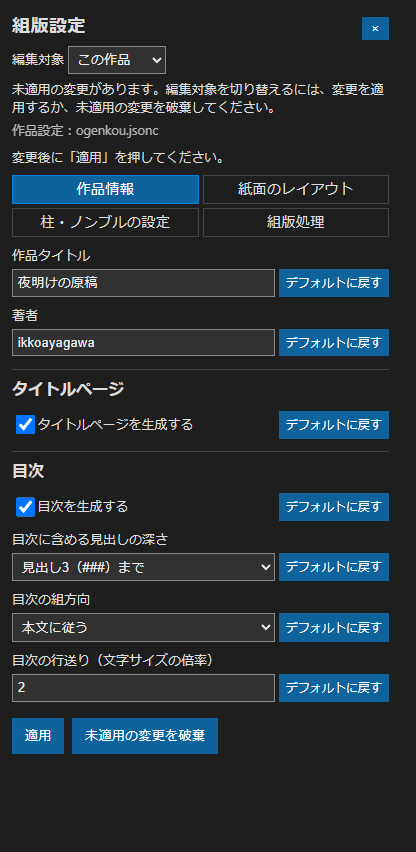
プレビュー右側の「☰」を開き、編集対象を「この作品」または「デフォルト」から選びます。「この作品」は今の原稿用、「デフォルト」は他の作品でも使う基本設定です。
設定画面には、次の4つのタブがあります。
| タブ |
主な設定 |
| 作品情報 |
タイトル、著者、タイトルページ、目次、目次の組方向・行送り |
| 紙面のレイアウト |
用紙と向き、縦書き・横書き、段組み、文字、行送り、余白 |
| 柱・ノンブルの設定 |
柱とページ番号の位置・表記、柱の見出しの長さ |
| 組版処理 |
改行・字下げ、ルビ・傍点、縦中横、連続ダッシュなど |

変更後に「適用」を押すと、設定に合わせて組み直します。既存の ogenkou.jsonc を変更した場合は、VS Code上でも保存してください。未適用の変更がある間は編集対象を切り替えられません。「未適用の変更を破棄」で元へ戻せます。
タイトルページは、タイトルがある場合に作られます。タイトル・著者は「作品情報」で指定でき、原稿先頭のFrontmatterも補助入力として使えます。作品設定の指定を優先します。
目次は「作品情報」→「目次を生成する」で切り替えます。見出しから自動生成し、タイトルページの後、タイトルページがない場合は作品の先頭へ挿入します。含める見出しの深さや、目次だけを横書きにする設定も選べます。
対応する小説記法
|原稿《げんこう》を書く。
漢字《かんじ》に読みを添える。
ここは《《強調したい言葉》》です。
[[rb:親文字>読み]]
[[emphasismark:傍点を付ける本文]]
縦書きでは短い数字などの縦中横や、連続するダッシュをつなぐ表示も設定できます。ルビ・傍点の変換と、エディター上の色分けは別の機能です。ルビ・傍点専用の色分けは行いません。
CSSでも調整する
標準の設定だけで組版できます。見出しなどをさらに調整したい場合は、作品の ogenkou.jsonc のトップレベルに次を追加し、styles/custom.css を編集します。
"style": "styles/custom.css"
CSSの例です。
h1 {
font-size: 1.5em;
margin-block-end: 2em;
}
用紙・余白などの作品設定は ogenkou.jsonc に残ります。別作品へコピーして使い回す場合は、タイトル・著者やCSS・画像の参照先も確認してください。
PDFに書き出す
プレビュー上部の PDF、または Ogenkou: PDFを書き出す を実行し、保存先を選びます。PDFでは作品全体の組版が完了するまで待ってから出力します。
Chrome・Edge・Chromiumが見つからない場合は、VS Codeの設定で ogenkou.pdf.browserPath を検索し、使用するブラウザーの実行ファイルを指定してください。
文字数とハイライト
ステータスバーに、現在の原稿と作品全体の文字数を表示します。標準ではルビの親文字を本文として数え、読みと小説記法は除きます。一般的なMarkdown記号は文字数に含まれます。VS Codeの設定から、空白・改行やルビの数え方を変更できます。
Git管理中の原稿では、現在のファイルについて、最新コミット(HEAD)からの文字数の増減も表示します。
独自のハイライトは、VS Codeの settings.json に設定できます。例えば、見直しの目印を付けるには次のように書きます。
{
"ogenkou.highlight.rules": [
{
"name": "見直しの目印",
"pattern": "TODO|要確認",
"flags": "u",
"backgroundColor": "#fff2aa",
"color": "#333333"
}
]
}
困ったときは
- プレビューが開かない:
.novel / .nv の原稿を開いているか確認してください。
- 表示を更新したい: コマンドパレットから「Ogenkou: プレビューを更新」を実行します。復帰しない場合は「Ogenkou: プレビューを再起動」を試してください。
- 長い原稿や目次付きの作品で更新を待つ: 初回は全文を組みます。編集中も、目次のページ参照やCSSなどの条件により全文を組み直すことがあります。
- 紙面が意図した見た目にならない: 用紙・余白・フォントと、追加CSSを確認してください。フォントはPCに入っているものを使用します。
ソースとライセンス
組版エンジンにはVivliostyle Coreのforkを使用しています。ソースとビルド方法は Ogenkouリポジトリ、Coreの追加機能は Core fork にまとめています。
ライセンスはAGPL-3.0-onlyです。対応ソースと第三者ライセンスの案内はVSIXに同梱しています。