pi Chat — Claude Code 风格的 VS Code 聊天面板(pi coding agent 图形界面)
用 pi coding agent 的 RPC 模式做后端、VS Code 侧边栏做前端。
不需要任何终端操作:pi 的安装、模型 API key 配置、订阅登录全部可以在面板里完成。
特性
| 功能 |
说明 |
| 💬 流式对话 |
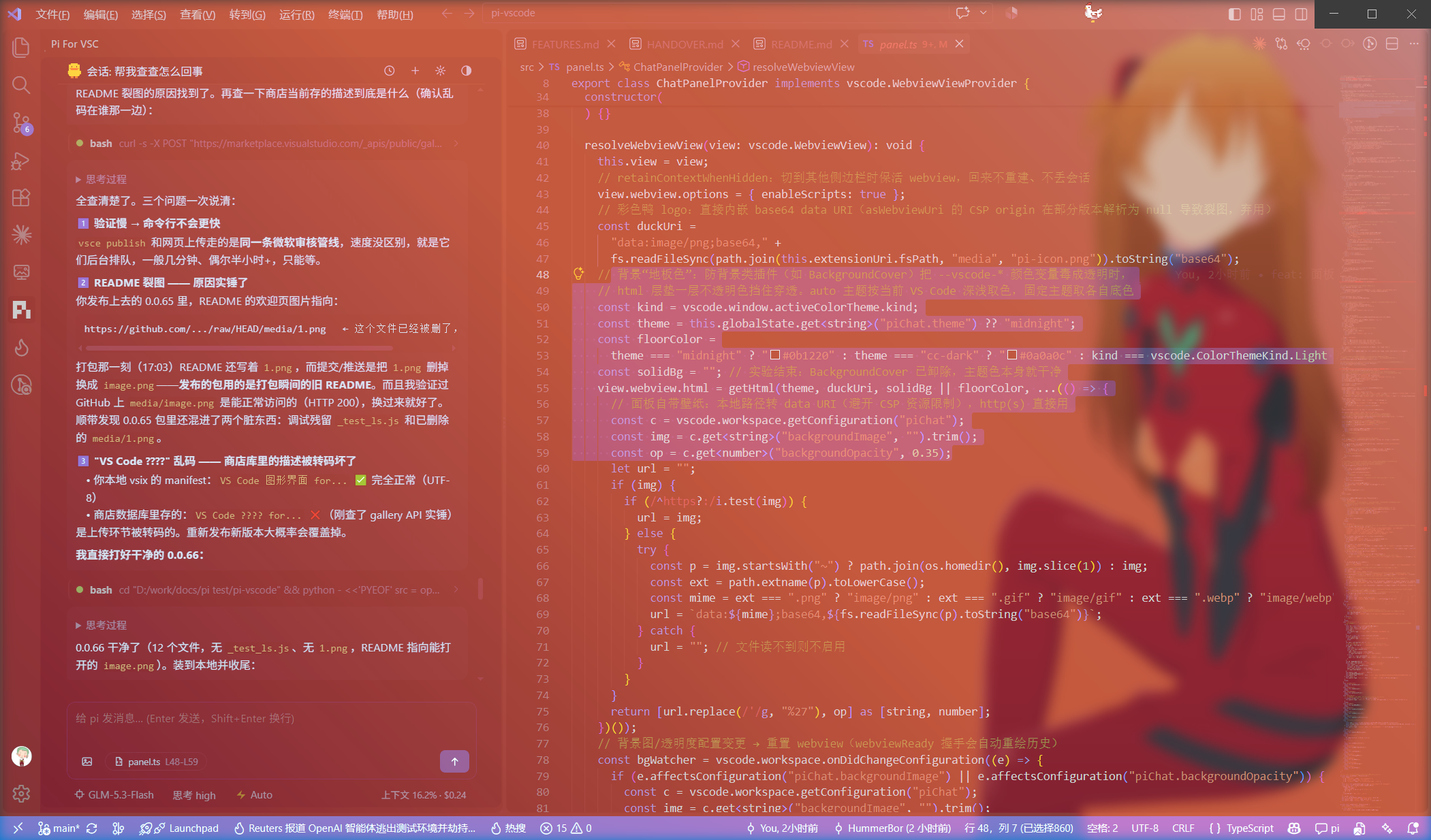
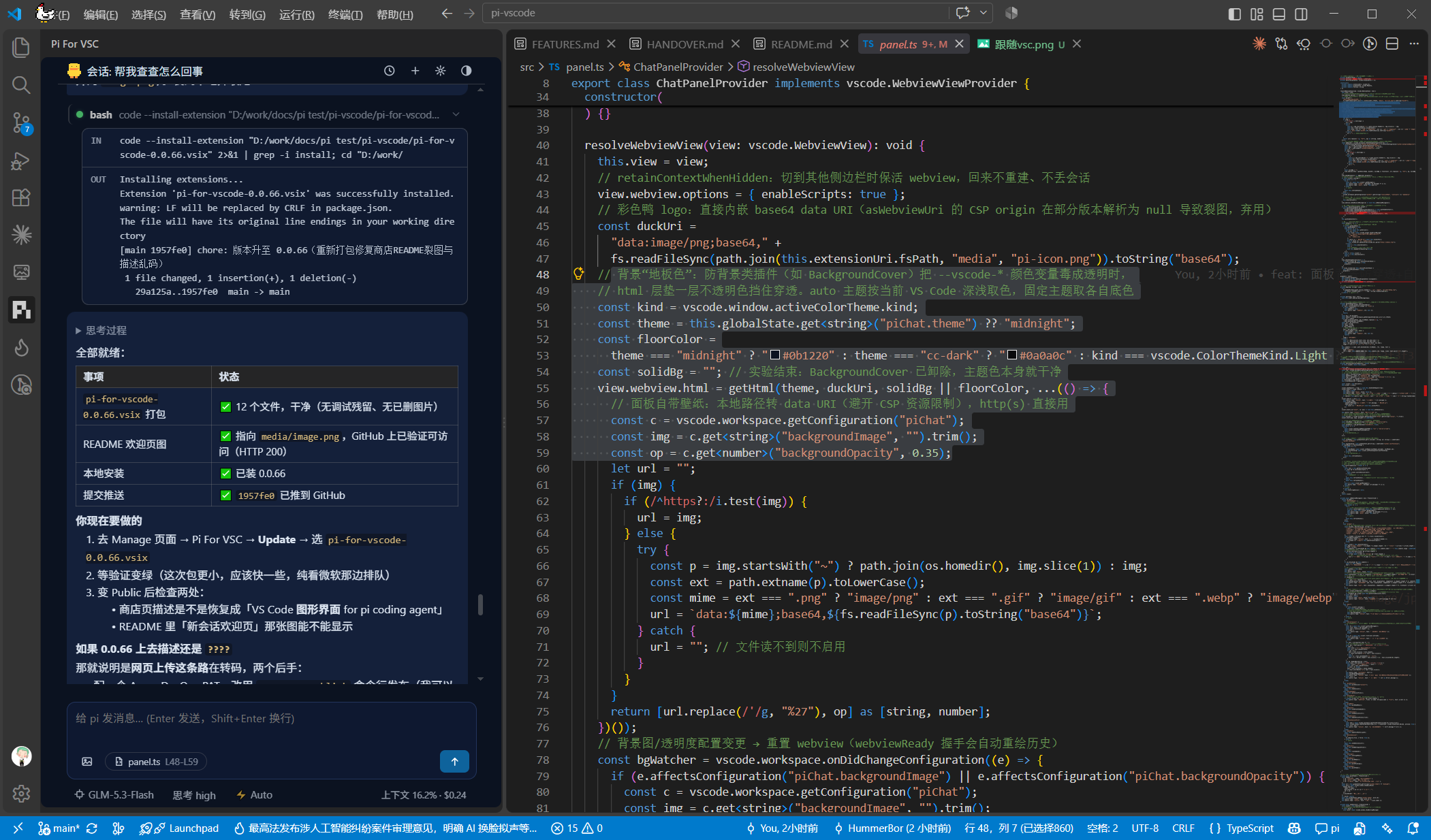
思考过程折叠显示、Markdown 渲染,布局与 Claude Code 对齐 |
| 🔧 工具调用可视化 |
状态圆点(绿✓/红✗/蓝圈呼吸=运行中)+ 工具名 + 参数摘要,点击展开 IN/OUT;连续同名工具合并 ×N |
| ⏳ 插话排队 |
agent 工作中发消息 → 自动排队(输入框上方紧凑显示),按 Claude Code 风格逐条送达、逐条转正 |
| 📄 代码上下文 |
自动附带编辑器选中代码/整个文件(胶囊一键开关),历史记录还原为附件胶囊 |
| 🖼️ 图片 |
粘贴/拖拽/上传,最多 4 张 |
| ⏱ 历史会话 |
搜索/删除/切换,按项目过滤 ~/.pi/agent/sessions;每个项目自动恢复上次会话,切侧边栏不丢 |
| 🎨 主题 |
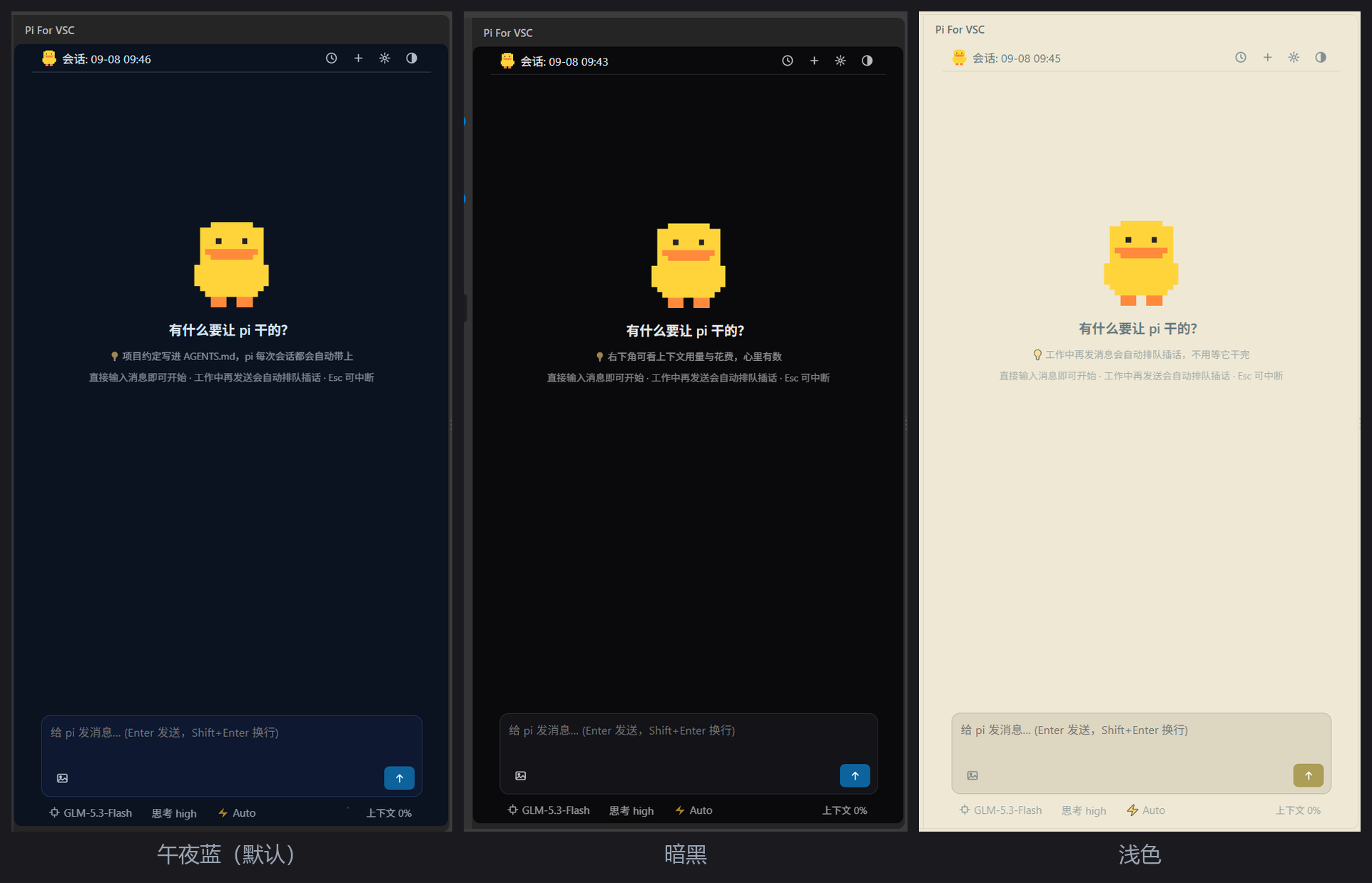
跟随 VS Code / CC 暗黑 / 午夜蓝,持久化记忆 |
| ⚙️ 设置可视化 |
权限模式四档(manual/edit-auto/plan/auto)、插话送达方式、自动压缩、自动重试、会话模式… |
| 🔑 凭证管理 |
面板配置 API key(Z.ai / OpenRouter / OpenAI / DeepSeek / Gemini / Kimi / Qwen…)、订阅登录 /login、凭证查看/删除 |
| 📦 一键装 pi |
启动检测,没装则弹窗一键 npm 安装,全程不碰终端 |
| 🚦 错误反馈 |
模型请求超时/过载自动重试,原因与结果(✅/❌)直接显示在面板 |
| ⚡ pi 命令面板化 |
重命名会话 / compact / 清空排队 / 导出 HTML / fork / clone / 执行 shell / /命令、技能、模板 |
| ➕ 扩展交互 |
pi 扩展的 select/confirm/input 自动映射为 VS Code 原生 QuickPick/对话框 |
安装(零终端)
方式一:从 VSIX 安装(普通用户)
- 下载 Releases 里的
pi-vscode-*.vsix
- VS Code → 扩展面板 → 「⋯」→ 从 VSIX 安装 → 选中下载的文件 → 重载窗口
- 点活动栏的 pi 图标打开面板:
- 未安装 pi → 自动弹窗「一键安装」
- 没配模型凭证 → 自动引导「配置 API key」或「订阅登录」
- 点 ◇ 选择模型 → 开聊
方式二:从源码构建
git clone https://github.com/HummerBor/Pi-For-VS-code.git
cd Pi-For-VS-code
npm install
npm run compile
npx vsce package
生成的 *.vsix 按方式一安装。
开发调试
npm install(仅首次)
- VS Code 打开本文件夹,按 F5 → 弹出调试窗口(活动栏出现 pi 图标)
- 改代码后
Ctrl+Shift+F5 重启调试生效
架构
侧边栏 Webview(聊天界面,retainContextWhenHidden 保活)
↕ postMessage(20 种 UI 事件)
扩展进程 src/extension.ts + src/panel.ts(事件桥 + 菜单 + 会话管理)
↕ stdin/stdout JSONL(协议见 pi 文档 docs/rpc.md)
pi --mode rpc 后台进程(真正的 agent:模型调用、工具执行、排队、重试、压缩)
| 文件 |
作用 |
src/extension.ts |
插件入口,注册视图 + 状态栏按钮 |
src/panel.ts |
核心:Webview UI + 事件桥 + 全部菜单(QuickPick 可视化) |
src/piClient.ts |
pi RPC 客户端(进程管理 + JSONL 分帧 + 全部命令) |
HANDOVER.md |
开发交接文档:架构细节、踩坑记录、pi 能力原理、移植指南 |
移植说明
piClient.ts 与宿主 UI 零耦合,可直接搬到 Electron/Tauri/Web 应用。事件桥语义、pi 侧注意事项(steering 不触发 agent_start、contentIndex 每条消息重计等)见 HANDOVER.md 的「移植/嵌入」一节。
许可
MIT
| |