Skip to content
| Marketplace
Sign in
Visual Studio Code>Other>json_readingNew to Visual Studio Code? Get it now.
json_reading

json_reading

Fishererer

|
1 install
| (0) | Free
为表格型 JSON 数据显示首行定义的字段名
Installation
Launch VS Code Quick Open (Ctrl+P), paste the following command, and press enter.
Copied to clipboard
More Info

JSON Reading

介绍

JSON Reading 是一个面向表格型 JSON / JSONC 配置的 VS Code 扩展。它把字段名显示在数据行末,并结合本地策划表提供字段描述、备注、来源跳转和关联数据查询,让阅读配置时可以直接看懂每个值的含义。

主要功能:

  • 行尾字段提示:根据首行表头显示字段名,支持选中行或全部行模式。
  • 策划表说明:悬停查看 XLSM 中的描述和备注,点击链接打开来源工作簿。
  • 关联与级联查询:查看当前值对应的记录,继续展开下级关联及中文翻译。
  • 手动管理关联:通过加号指定匹配目标,确认、排除或恢复已有关系。
  • 侧栏管理:绑定策划表目录、查看分支状态,并按当前 JSON 分支更新策划仓库。

适用的数据格式如下:外层数组的第一个元素是字段名数组,后续每个数组是一条记录,字段和值按位置对应。

[
  ["ID", "Name", "Rewards"],
  [1001, "i18n_1001", [2001, 2002]],
  [1002, "i18n_1002", [2003]]
]

普通 JSON 对象不属于这种表格格式。字段提示只是编辑器中的显示效果,不会写入文件或影响复制内容。

安装

需要 VS Code 桌面版 1.140.0 或更高版本。扩展已发布到 Visual Studio Marketplace,发布者标识为 Fishererer。允许免费安装和使用(包括商业工作),修改、再分发等其他权利保留;完整条款见 LICENSE。

安装扩展:

  1. 打开 VS Code 左侧的扩展视图。
  2. 搜索 @id:Fishererer.json-reading,点击安装。
  3. 已安装的用户可在扩展页面点击更新,或启用自动更新。
  4. 如有提示,重新加载窗口。

也可以通过命令行安装商店版本:

code --install-extension Fishererer.json-reading

离线安装可使用维护者提供的 json-reading-0.0.4.vsix,在扩展视图右上角选择 … → 从 VSIX 安装…。

安装和日常使用无需安装 Node.js。字段提示及 XLSM 内容读取也不要求安装 Excel;打开工作簿、自动定位页签和 Git 同步的环境要求见其他说明。

快速使用

1. 打开项目与 JSON

在 VS Code 中打开业务项目文件夹,再打开一份上述格式的 JSON / JSONC。将光标放在数据行,行尾即可看到对应字段名;选中多行时,会同时显示这些行的字段名。

2. 绑定策划表目录

如果目录里有多个 注册表.xlsm,点击报错旁或策划表侧栏中的 选择注册表,按相对路径选择具体文件。选择会保存到工作区设置并自动刷新索引;也可以运行命令 JSON Reading: 选择注册表 重新选择。

点击活动栏中的 JSON Reading 图标,在策划表视图右上角点击文件夹按钮,选择你有权访问的本机策划表根目录。目录内应包含 注册表.xlsm 和对应的 XLSM 工作簿,可以放在子目录中。读取策划表需要工作区处于受信任状态。

本文所有截图均使用独立演示项目中的虚构数据,分支统一为 demo/catalog;商品、积分、编号及说明均为演示用途。

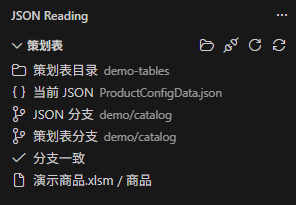
策划表侧栏:目录绑定、当前 JSON、分支状态及四个操作按钮

策划表视图右上角的按钮从左到右分别是:

按钮 用途
选择目录 选择或更换本机策划表目录。
解除绑定 清空目录配置,之后可重新绑定;不删除策划文件或共享匹配规则。
刷新索引 重新读取本地策划表信息,适用于表格更新后手动刷新。
同步分支 按当前 JSON 所在分支,切换并拉取策划仓库的同名分支。

侧栏同时显示当前 JSON、双方分支、分支是否一致,以及对应的工作簿和页签。每位成员需要绑定自己的本地目录;仅查看行尾字段名时可以跳过此步骤。

3. 配置关联规则(可选)

首次使用时,可以通过悬浮框中的绿色 ✚ 手动添加关联。扩展会在当前打开的业务项目根目录下自动创建规则文件:

业务项目/
└─ extensions/
   └─ json_reading/
      └─ relations.json

如果团队已有适用于当前项目的规则,可以从获准访问的业务仓库中获取,并放入上述位置。此文件不放在 VS Code 扩展安装目录或策划表目录。合并前请备份,避免覆盖已有的确认、排除和手动添加记录。

保存后扩展会重新读取规则,回到业务数据 JSON,再次悬停字段即可查看已配置的匹配关系和当前值对应的关联结果;没有及时更新时,可以点击策划表侧栏的“刷新索引”。relations.json 本身不显示字段提示。

规则中的 JSON 路径、字段及工作簿信息需要与当前业务项目和策划目录对应;不同项目应配置各自的规则。本扩展不提供业务规则的公共下载附件。

只使用字段名、描述和备注时,可以跳过此步骤。VSIX 不会自动安装预匹配表;团队也可以将这份文件直接提交到业务仓库,后续成员拉取项目即可获得规则。

4. 悬停查看说明

将鼠标移到行尾字段名上,即可查看字段描述、备注和来源。点击蓝色的“工作簿 / 页签”链接可以打开对应策划表。

5. 查看或添加关联

如果项目已有共享匹配规则,悬浮框会显示匹配目标,并在下方展示当前值查到的关联结果。需要补充关联时,点击绿色 ✚,选择目标 JSON,再按提示确认对应工作簿和页签。

关联设置作用于当前字段整列。规则会保存在业务项目中,可以随业务仓库提交给团队;安装包本身不附带业务规则。

功能介绍

行尾字段提示

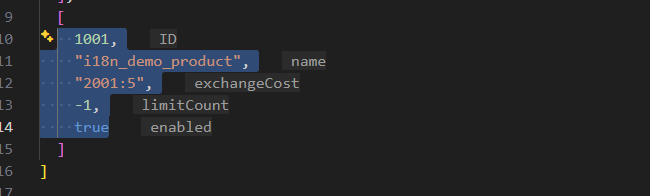
数据行末显示该值对应的字段名,数组和对象内部的行也会显示所属字段,方便阅读嵌套数据。

选中多行 JSON 后,在每行末尾显示 ID、exchangeCost、limitCount 等字段名

支持两种显示模式:

模式 显示范围
选中行(默认) 光标所在行,以及多行选区或多个光标覆盖的数据行。
全部行 当前编辑器中可见的所有数据行,滚动时更新。

点击右下角状态栏的 字段名: 选中行 / 全部行 可以切换,选择会保存。也可通过命令面板执行 JSON Reading: 切换字段名提示(全部行 / 选中行)。

字段描述、备注与来源

悬浮框顶部显示当前字段名、策划表描述和匹配状态。当前字段的备注直接显示全文,下方的来源链接包含工作簿名称和页签名称。

虚构商品的 limitCount 悬浮说明、演示备注、来源和分支状态

例如图中的 limitCount,可以直接看到“限购次数”和演示规则“-1 表示不限次数”的说明,不需要离开当前 JSON 查找字段定义。

字段按名称与 XLSM 匹配,不依赖双方的列顺序。默认读取策划表第 5 行字段名、第 3 行描述、第 2 行备注;格式不同的项目可在设置中调整。

匹配关系与关联结果

悬浮框将已配置的关系和实际查到的数据分开显示:

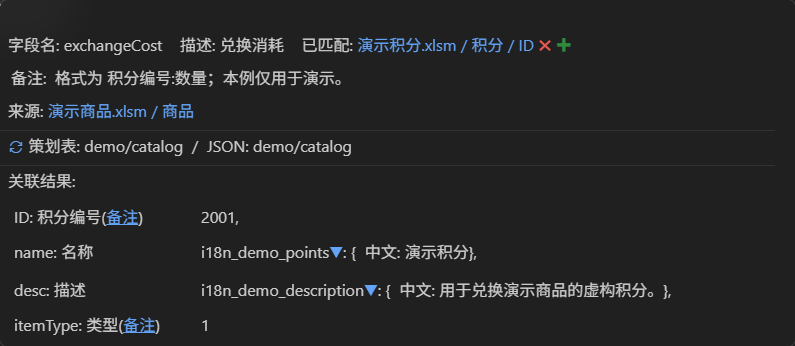
  • 顶部匹配状态:按“工作簿 / 页签 / 目标字段”列出当前字段已配置、未排除的目标,例如 演示积分.xlsm / 积分 / ID。未指定目标字段时显示 ID;同页签多个目标字段用顿号合并显示。“已匹配”表示存在关联规则;“无匹配”表示没有未排除的规则。
  • 底部关联结果:显示实际命中的记录。未命中时显示目标表、查询字段与当前值;值为空、条件不满足、未提取到值或读取失败时显示原因。顶部有匹配目标,不代表当前值一定能查到记录。

虚构商品 exchangeCost 的匹配目标,以及演示积分记录和中文翻译

匹配目标旁的按钮用于管理关系:

操作 效果
绿色 ✚ 手动选择目标 JSON,通过注册表定位工作簿和页签,添加当前字段的关联。
红色 ✖ 排除当前字段与这个工作簿、页签之间的关联,保留记录供后续恢复。
绿色勾号(待确认时出现) 确认待确认的关联;已确认的关系不再显示勾号。

一个字段可以关联多个目标。待确认的关系也会参与查询,排除后才停止;同一工作簿和页签合并显示时,确认或排除会作用于这一组未排除的规则。

选定目标 JSON 和页签后,选择用于匹配的目标字段,候选来自 JSON 和 Excel 中共有且列名唯一的字段。例如演示订单的 productCode 可以匹配商品表的 Code,而非 ID。更换字段会停用原来的规则。目标若已有条件、分隔取值等特殊规则,会先让用户选择原规则,更换目标字段时保留其条件和取值方式。

选择目标匹配字段后,如果当前源字段的字符串值包含冒号、逗号、分号、竖线等分隔符,会列出“按分隔符取第几项”的选项及示例。例如虚构值 2001:2 选择冒号的第 1 项,将用 2001 查询。数组会逐个检查内部字符串,数组本身的逗号不参与拆分;也可以选择完整值匹配或保留原取值方式。取消选择不会保存。

扩展平时只查询已有规则,不自动全表扫描。首列字段仍显示字段名,但不参与关联查询。对于多行数组,悬停某个元素时只查询当前行的数据,不会把整个数组的所有结果一起展开。

深度级联、中文翻译与备注

关联记录中的字段如果还有匹配关系,可以继续向下展开。每层显示“字段名: 描述”和对应值,同层的值对齐;展开后的首项跟在左括号后,后续项保持缩进。

  • 普通级联默认收起,点击值后面的蓝色 ▶ / ▼ 展开或收起。
  • 下级 i18n_… 翻译默认展开,显示为 中文: 翻译内容,也可以收起。
  • 展开状态按当前 JSON 和字段关联路径记忆,同一路径下的其他记录沿用该状态,重新打开工作区后仍保留。
  • 手动选择优先于默认状态;收起父级不会清除子级的展开偏好。

当前字段的备注直接显示;级联结果中的备注以蓝色、带下划线的“备注”标记显示,鼠标移上去查看全文,避免较长的说明挤占布局。

虚构积分记录中的级联翻译和 itemType 备注

中文翻译默认从当前 JSON 同目录的 i18zhConfigData.json 中读取,按 KeyID 查询 Desc,无需手动添加关联。因此,i18n 字段顶部显示“无匹配”时,下方仍可能显示中文翻译。语言表路径可以通过设置调整。

遇到循环引用会停止继续展开;没有对应的目标 JSON 或进一步关联规则时,停在当前层并保留字段说明。数据不一致、目标有歧义或读取失败时,会提示原因。内容较宽时,可以横向滚动或拖宽悬浮窗查看。

侧栏管理与分支同步

策划表视图用于查看目录、来源和分支状态;字段关联视图按字段展示已配置的规则,支持添加、确认、排除、恢复,以及定位字段、打开目标工作簿。被排除的关系保留在“已排除”组中。

分支不一致时会显示提示。点击同步按钮后,扩展从策划仓库的 origin 获取当前 JSON 的同名分支,切换到该分支并以快进方式拉取更新;本地没有该分支时创建对应的跟踪分支。完成后重新读取策划表。

同步由手动点击触发,不会在打开文件时自动拉取。分支一致只表示名称相同,不代表已经拉取最新内容。 同步需要本机可用的 Git 和仓库访问凭据;策划仓库存在未提交修改、未跟踪文件或无法快进合并时会停止。更新前请保存并关闭 Excel 工作簿,避免文件占用。同步失败时可能已经完成分支切换,可以在侧栏确认当前状态。

其他说明

规则保存与团队共享

匹配规则保存在业务项目根目录下的:

extensions/json_reading/relations.json

这不是扩展安装目录中的文件。VSIX 不携带业务 JSON、策划表、个人目录配置或这份匹配规则;没有规则文件时,首次手动保存关系会创建它。团队可以将该文件提交到业务仓库,共享已确认、待确认和已排除的关系。

规则使用项目及策划目录的相对路径。个人的展开 / 收起偏好单独保存在 VS Code 工作区状态中,不写入共享规则文件。多根工作区按源 JSON 所属的项目分别保存规则。

匹配表使用 version: 2 精简格式,仍按 files 中的源 JSON 相对路径隔离。每个文件的 results 和 scanScope 只保存含有关联目标的字段(包括已排除的关系)。没有任何关联的源文件整条省略;如果全部文件均无关联,匹配表只保存:

{
  "version": 2,
  "files": {}
}

scanComplete 表示保留的 scanScope 范围内字段全部扫描完成;只有部分字段完成时,用 scannedFields 列出已扫描字段。无关联字段的扫描状态不再持久化,重新加载后显示为未添加关联;扩展不会因缺少记录而自动搜索,仅手动全搜索时重新扫描。旧版 version: 1 和已有 version: 2 文件均可读取,下次保存会清理所有空记录;离线生成器同样只输出有关联的文件和字段。文件格式仍兼容 0.0.3 的读取。

环境与支持范围

使用场景 说明
查看字段名 支持表格型 JSON / JSONC;JSONC 可包含注释和尾随逗号。
读取策划表 只读 XLSM 文件中的已保存内容,无需安装 Excel,不执行宏,也不计算公式。
Windows 打开并定位页签 需要 Windows PowerShell 和桌面版 Microsoft Excel。
macOS 等其他系统打开工作簿 使用系统默认程序打开 XLSM,需要手动选择页签。
分支同步 需要 Git、远端访问凭据,以及策划仓库 origin 上的同名分支。

JSON 编辑过程中暂时存在语法错误时,提示会暂时消失,语法恢复后重新显示。Excel 中未保存的修改不会出现在悬浮说明中,公式单元格使用文件中保存的缓存值。

常用设置

在 VS Code 设置中搜索 json-reading 即可查看配置。

设置 默认值 用途
json-reading.fieldHints.displayMode selected selected 为选中行,all 为全部行。
json-reading.tables.directory 空 策划表根目录,推荐通过侧栏选择。
json-reading.tables.registry 空 注册表路径;为空时自动查找 注册表.xlsm,有多个时需指定。
json-reading.tables.fieldRow 5 策划表字段名所在行。
json-reading.tables.descriptionRow 3 字段描述所在行。
json-reading.tables.detailRow 2 字段备注所在行。
json-reading.tables.workbookOverrides {} 同名页签对应的工作簿选择,推荐通过命令选择。
json-reading.relations.i18nFile 空 中文语言表路径;为空时读取同目录的 i18zhConfigData.json。

注册表使用 A 列页签名和 B 列导出名,第 1 行作为表头跳过。匹配时会移除导出名开头的 @ / ^ 标记,以及 JSON 文件名末尾的一个 Data 后缀。例如,ItemConfigData.json 对应注册名 ItemConfig。

遇到同名页签时,执行 JSON Reading: 选择当前 JSON 的策划工作簿。读取说明失败时,悬浮框会显示原因,详细日志可在 输出 → JSON Reading 中查看。

补充命令

除了侧栏和悬浮按钮,还可以在命令面板中搜索 JSON Reading 执行相关操作。以下两个操作目前仅保留命令入口:

  • 手动全搜索当前字段的关联:扫描当前字段所有记录中的值,补充待确认候选。数值相同不一定代表业务上存在关联,需要人工判断。
  • 清空当前 JSON 的关联匹配表:删除当前 JSON 的全部规则,不影响其他 JSON,也不会自动重新搜索。
  • Contact us
  • Jobs
  • Privacy
  • Manage cookies
  • Terms of use
  • Trademarks
  • Your Privacy Choices
  • Consumer Health Privacy
© 2026 Microsoft