Memora
用 AI 打磨设计、沉淀记忆、生成骨架——在 IDE 侧边栏里做,消灭"反复拉扯代码导致一团乱"。
Memora 是内核驱动的 VS Code AI 助手:薄壳装配、复用内核全部能力,功能定位由内置角色包承载(出厂自带「文档打磨」角色),插件本身不硬编码任何定位。
开源仓库:github.com/zooique/memora
内核:基于 npm 包 @zooique/memora 4.0.0 开发(本版本内联的内核代次,随宿主版本发布核对)
功能
- 通用对话:打开侧边栏与 AI 对话,定位由角色包决定
- 跨会话记忆:记得你之前定过的决策,新会话中 LLM 可自行调用
search_memories 取回
- 主动提问:关键节点 AI 会停下来问你,不闷头写偏
- 角色包定位(出厂自带 doc-review):
- 文档自洽检查:在对话中让 AI 审阅文档的矛盾 / 缺口 / 悬空引用
- 代码骨架生成:自洽通过后,根据设计文档让 AI 生成代码骨架
- 文件改动确认:AI 改文件先进暂存,编辑器顶部一键确认 / 回退,不静默落盘
- 网络搜索:Agent 可联网查资料——auto(默认链 Bing→DuckDuckGo)/ Bing / DuckDuckGo / 百度 / 搜狗 五档预设可选,另可自定义搜索引擎(OpenSearch RSS / JSON API,保存前实测验证连通)
- 多模型配置:可添加多个大模型 API,随时切换,支持连接测试
- 一键初始化:设置 › 安全里一键清空用户级数据(大模型配置与 API Key、用户技能与角色包、安全开关等),恢复首次使用状态;当前项目的记忆与会话不受影响
界面预览
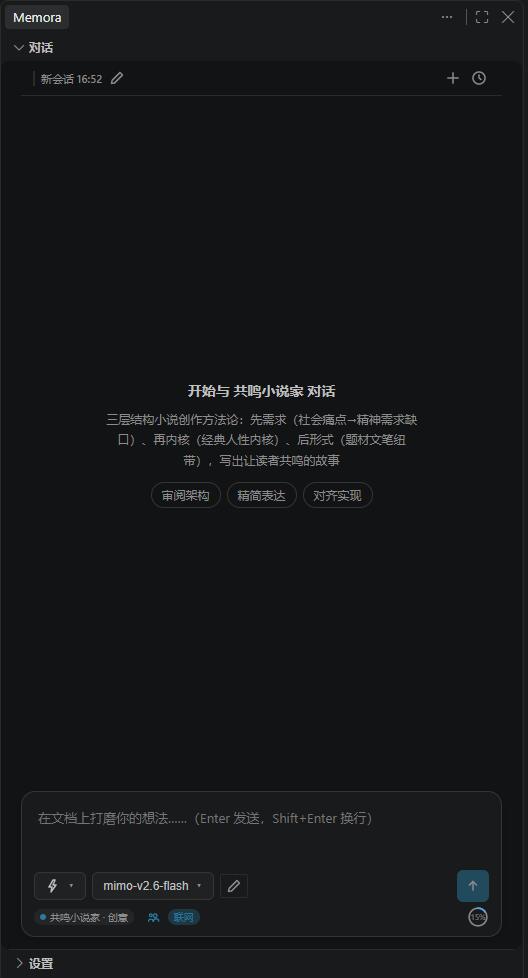
对话面板(角色徽章、模型切换、快捷动作一屏可达):
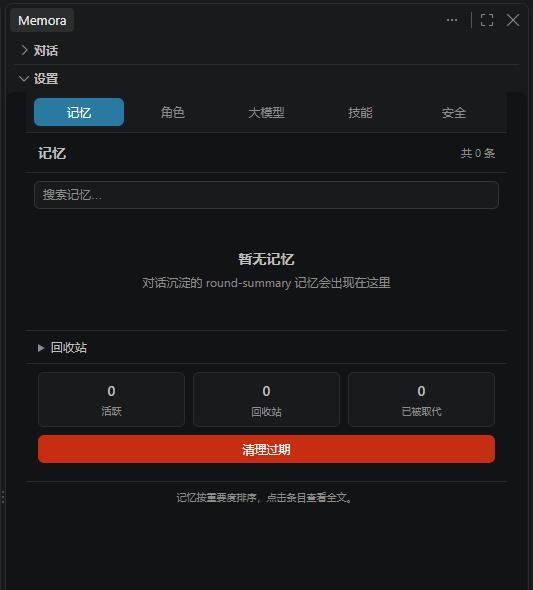
设置 · 记忆(记忆检索、角色 / 大模型 / 技能 / 安全分页,回收站与过期清理):
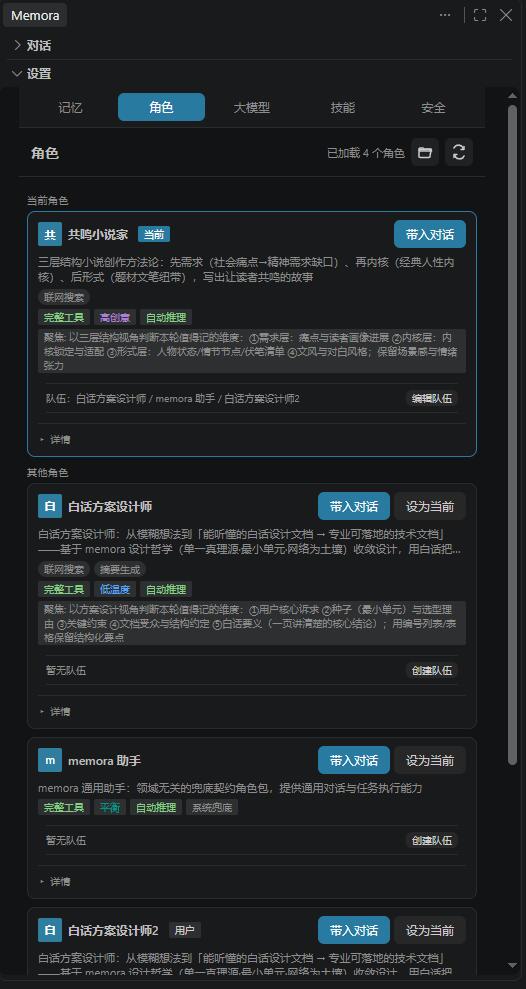
设置 · 角色(角色包管理:多角色切换与设为当前、完整工具 / 温度徽章、团队编排):
安装
方式一:从市场安装
打开扩展面板(Ctrl+Shift+X),搜索 Memora,点击安装。
方式二:从 VSIX 安装(离线包)
- 拿到
memora-vscode.vsix 文件
- 打开扩展面板(
Ctrl+Shift+X)
- 点右上角
... → 从 VSIX 安装...(Install from VSIX...)
- 选择
memora-vscode.vsix,等待安装完成
- 重载窗口(
Ctrl+Shift+P → Reload Window)
快速上手
- 点击左侧活动栏的 Memora 图标
- 首次使用,先到「设置」面板配置大模型:
- 点「添加 API」→ 填别名 / 模型 / Base URL / API Key
- 点「测试连接」验证 → 保存 → 「设为当前」
- 支持添加多个,随时切换
- 打开「对话」面板,开始对话(标题旁徽章显示当前角色
doc-review)
- 说"请对当前文档做自洽性审阅" → 触发自洽检查
- 说"请基于设计文档生成代码骨架" → 触发骨架生成
本地模型(Ollama / LM Studio)
Memora 兼容任何 OpenAI 协议的本地运行时(Ollama、LM Studio 等),把请求发到本地地址即可,无需联网:
- 本地启动服务(选择其一):
- Ollama:
ollama serve → Base URL 填 http://localhost:11434/v1,模型填已拉取的模型名(如 qwen3),API Key 可留任意占位(本地一般不做鉴权)
- LM Studio:开发者面板启用 OpenAI 兼容服务器,Base URL 填
http://localhost:1234/v1
- 在「大模型配置」添加时,把「来源类型」选为 本地运行时:
- 支持原生工具调用(OpenAI Function Calling):默认勾选。勾选表示本地模型能调用工具(联网搜索 / 文件读写 / 记忆检索等);取消勾选则仅纯文本对话,工具通道自动收起并告知模型不可用
- 云端模型(默认)无需操心此项——云端服务商默认启用原生工具调用,行为与历史版本完全一致
提示:本地模型是否支持原生工具调用无法从地址自动推断,需要你按模型实际能力显式勾选。多数近期模型(如 qwen2.5 / qwen3 / llama3.x 系列)都支持。
不用配置面板(环境变量方式)
插件回退读取环境变量,设好后重启 VS Code 生效:
set MEMORA_BASE_URL=https://api.xiaomimimo.com/v1
set MEMORA_MODEL=deepseek-chat
set MEMORA_API_KEY=你的key
已有环境变量配置的,无需走配置面板,优先级:配置面板激活 Provider > 环境变量。
命令
| 命令 |
说明 |
Memora: 打开对话面板 |
打开侧边栏对话面板(角色包承载定位),快捷键 Ctrl+Alt+M |
Memora: 配置大模型 |
打开大模型配置面板 |
Memora: 管理角色包 |
打开角色管理选项卡(对话区「当前角色」徽章点击同此落点) |
Memora: 查看记忆统计 |
查看当前项目的记忆条数与存储概况 |
Memora: 清理过期记忆 |
清理超过保留期的记忆 |
Memora: 立即执行孤儿回收 |
GC:回收不再被会话引用的孤立记忆 |
Memora: 恢复初始状态(清空用户级数据) |
一键清空用户级数据(大模型配置与 API Key、用户技能与角色包、安全开关等),恢复首装态;项目记忆与会话保留,完成后自动重载窗口 |
Memora: 运行能力演示(隔离演示区) |
在隔离演示区跑一遍能力演示,不动真实数据 |
Memora: 重载技能与角色包 |
重新扫描内置与用户技能、角色包 |
Memora: 登记作品投影 |
把当前文件 / 选区登记为可沉淀的作品投影(资源管理器与编辑器右键菜单) |
Memora: 查看文件改动 |
查看 AI 本轮产生的文件改动清单 |
Memora: 全部确认文件改动 |
一次性确认本轮全部改动 |
Memora: 全部回退文件改动 |
一次性回退本轮全部改动 |
Memora: 确认本文件改动 |
编辑器顶部按钮,确认当前文件的暂存改动 |
Memora: 回退本文件改动 |
编辑器顶部按钮,回退当前文件的暂存改动 |
数据存储
插件数据分项目级 / 用户级两级存储(插件定义行为,全部走 VS Code 原生机制,不额外创建用户目录文件夹):
| 层级 |
位置 |
内容 |
| 项目级 |
工作区 .memora/ 目录 |
会话记录 sessions.json / 记忆 memories.json |
| 用户级 |
VS Code 用户设置 settings.json |
大模型 Provider 配置(别名 / 模型 / Base URL,不含 API Key) |
| 用户级 |
VS Code 用户设置 settings.json |
搜索引擎偏好:memora.searchEngine(预设或自定义引擎名)与 memora.customSearchEngines(自定义清单,application 作用域 = 跨项目共享) |
| 用户级 |
VS Code 全局存储 globalStorage |
激活角色包(跨项目共享) |
| 用户级 |
VS Code 安全存储 SecretStorage |
API Key(加密存储) |
补充说明:
- 项目级
.memora/:一个项目一份记忆,随项目工作区走(可提交或忽略由你决定)。
- 用户级配置在 VS Code 用户数据目录(Windows:
AppData/Roaming/Code/User/)。Provider 配置存用户级而非项目级——跨项目共享,切换项目无需重配,且不污染项目 .vscode/settings.json。
- API Key 存 SecretStorage(VS Code 加密存储):不会写入 settings.json 或进 git。找不到明文文件是正常的安全设计,密钥本就不该以明文落盘。
- 恢复初始状态:设置面板「安全」页或命令面板
Memora: 恢复初始状态 可一键清空上表全部用户级存储;项目级 .memora/ 与项目设置不受影响。
- 若此前旧版本把 Provider 配置写进了项目
.vscode/settings.json,插件启动时会自动迁移到用户级并清理残留。
License: MIT