ZeroMoss VSCode Extension
ZeroMoss 是面向内部前端团队的 VS Code 研发提效插件,把需求、文档流、开发 worktree、Agent 辅助、Code Review 和交付入口收敛到一个多窗口工作流中。它适合需要围绕 iPass 需求 / Bug、Git 分支、SDD 文档和代码变更持续协作的团队。
核心能力
- 我的迭代:查看当前账号参与的迭代、需求和 Bug,支持搜索、进行中筛选和最近开发工作区恢复。
- 开发工作区:按任务创建或继续独立 worktree,区分 SDD 与普通开发模式,并展示当前分支、文档流和交付动作。
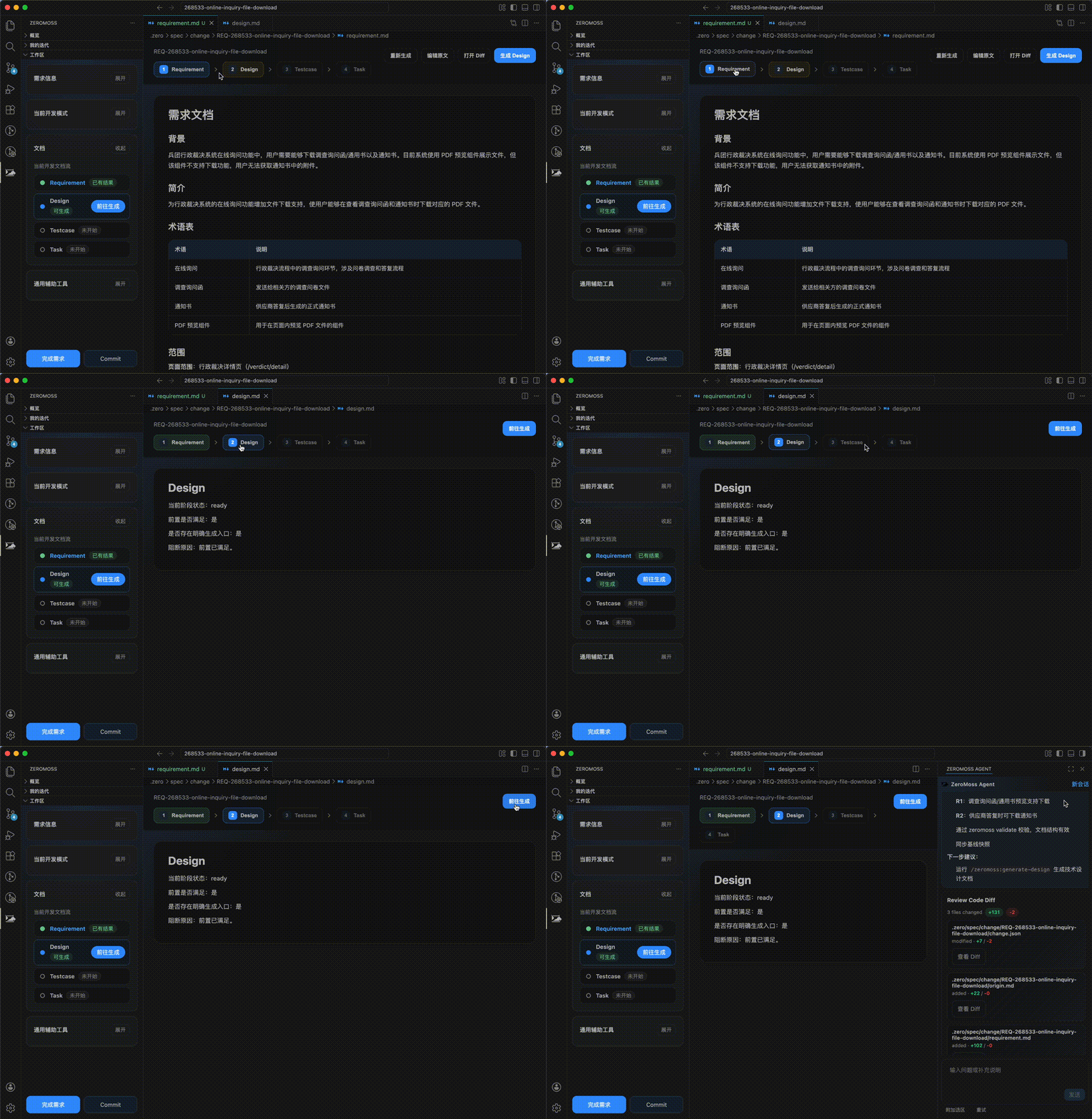
- 文档流:在 Workspace 中生成 Requirement、Design、Testcase、Task 和 Coding,支持重新生成与失败重试。
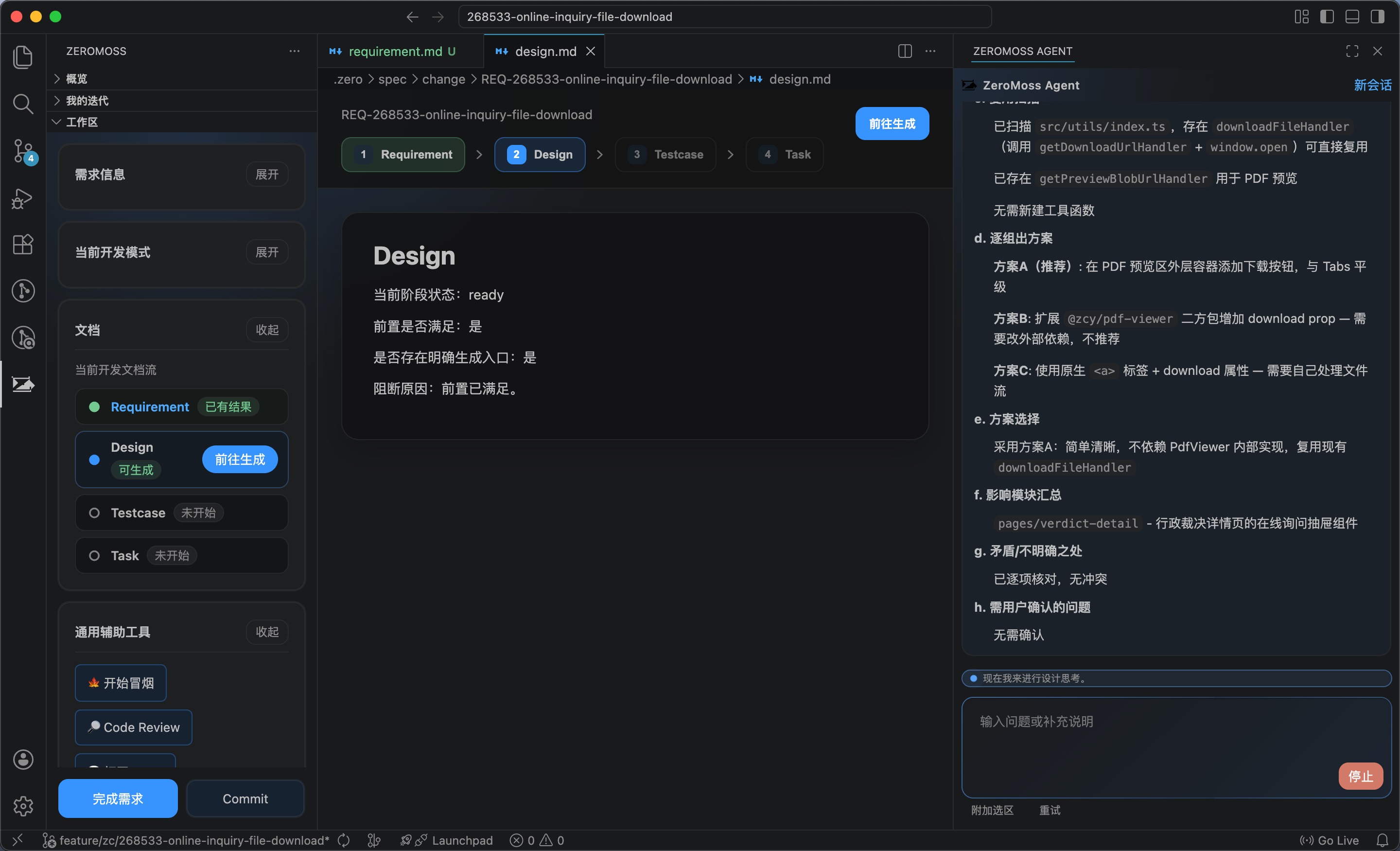
- ZeroMoss Agent:承载对话、workflow action、pending interaction、Review Code Diff 和执行过程。
- 交付辅助:提供 Commit message、Code Review、完成需求 / Bug、应用发布和迭代归档等入口。
典型流程
- 登录 ZeroMoss 账号并打开包含
package.json 的前端工程。
- 在“我的迭代”中选择需求或 Bug。
- 选择 SDD 或普通开发模式,创建或继续开发工作区。
- 在“文档”面板生成文档与 Coding,必要时打开 Agent UI 补充上下文。
- 通过 Code Review、Commit message 和完成需求 / Bug 入口推进交付。
示意图
工作区工作流
Agent对话
安装与使用
- 安装团队发布的 ZeroMoss VSIX 或从内部插件市场安装。
- 在 VS Code / TRAE / Cursor 中打开前端项目根目录。
- 登录域账号后,在 ZeroMoss 侧边栏进入“我的迭代”。
- 首次进入开发工作区时,按提示准备 Node v20、Claude Code CLI 与 ZeroMoss CLI。
配置
Release Source Branch:可配置开发基线候选分支;未配置时使用默认候选链。- GitLab OAuth:用于 MR、分支保护和交付链路。
- CLI runtime:插件会在执行 Agent / workflow action 前检查必要 CLI 环境。
问题反馈
请提供以下信息,便于定位:
- 当前工程路径与任务 ID。
- 触发入口、实际表现和期望表现。
- ZeroMoss Output 中的相关摘要日志。
- 必要时附上 Workspace 或 Agent UI 截图。
| |

