Antigravity IDE CockpitAntigravity IDE 专属账号驾驶舱:集中管理多账号,支持一键导入导出、无感热切号与按额度自动智能切号,实时掌握 AI 配额和 Token 用量,并统一管理会话。 Installation Launch VS Code Quick Open ( Ctrl+P), paste the following command, and press enter.Copied to clipboard |

Antigravity IDE Cockpit你的 Antigravity 专属账号驾驶舱。一个插件集中管理多账号、热切号、自动智能切号、账号导入导出、额度监控、用量统计、模型诊断和会话管理,让 Antigravity IDE / App / CLI 的日常使用更顺手、更可控。
✨ 最新亮点如果你同时在个人号、工作号、备用号之间切换,Antigravity IDE Cockpit 会把原本分散、繁琐、容易出错的操作收拢到一个侧边栏面板里:
🚀 快速开始三步,开启你的 Antigravity 中控台:
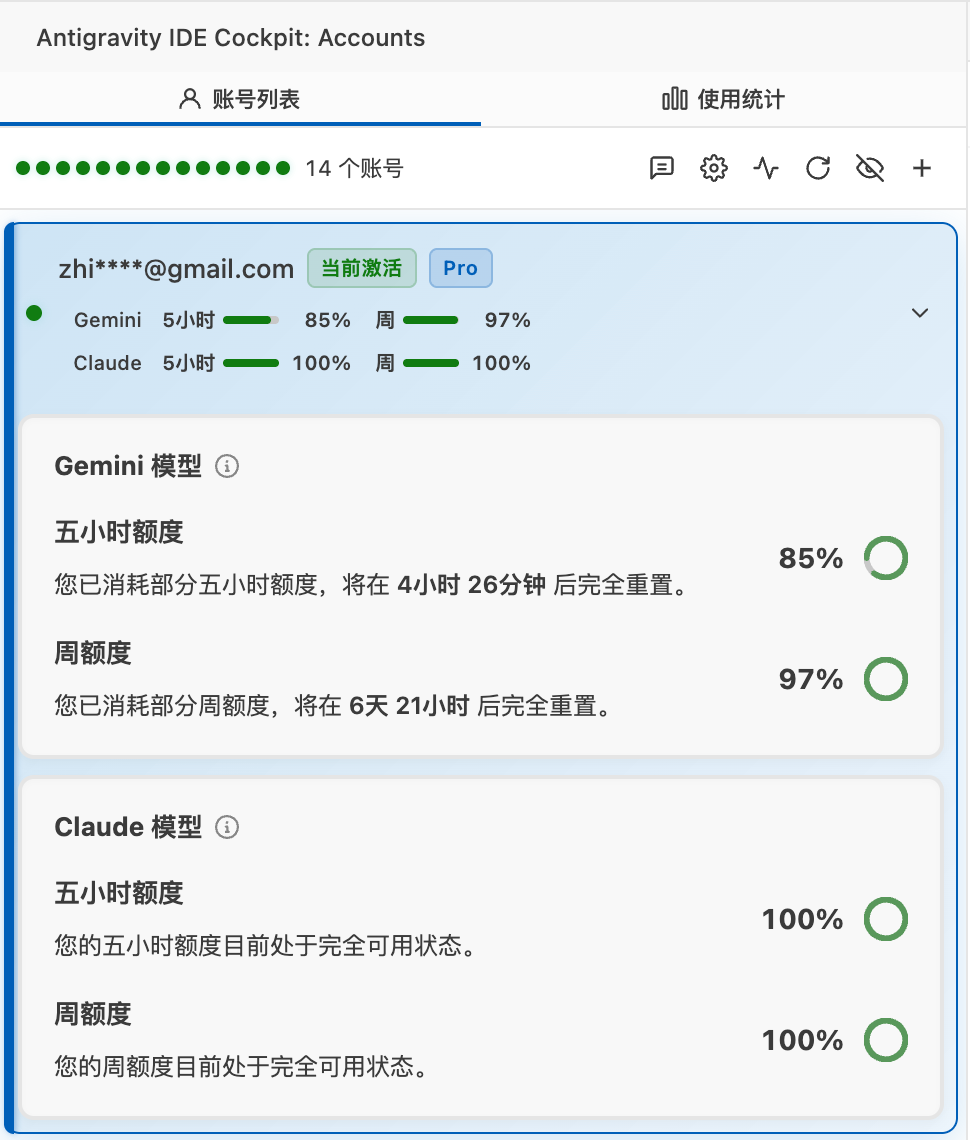
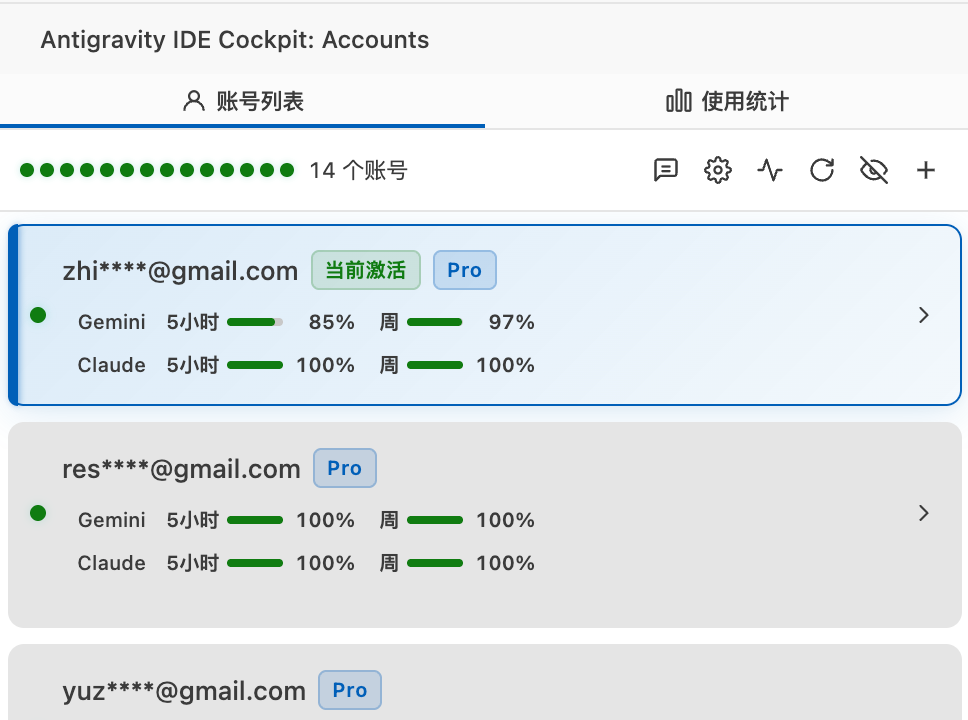
🎯 核心功能01 多账号管理面板把所有 Antigravity 账号集中放进一个侧边栏面板里管理。你可以快速查看账号邮箱、当前状态、额度、Token 信息和用量概况,也可以对单个账号执行刷新、切换、复制 Token、删除等操作。 账号凭证保存在本机,并在切号时按目标同步到本机的 Antigravity IDE / App / CLI 凭证环境。
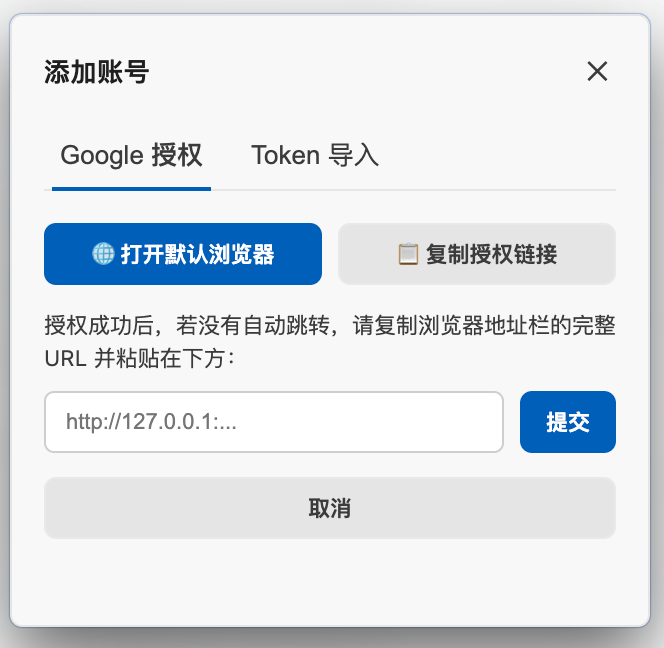
02 账号导入导出,迁移更省心支持通过 Google 授权、手动 Token、账号 JSON 等方式添加账号。需要换电脑、重装环境或备份当前账号时,也可以导出账号数据,减少重复登录和手工复制的成本。 这部分能力尤其适合多设备办公、临时环境调试、团队内部账号迁移等场景。
03 热切号:尽量不重启,不打断告别每次切号都重启 IDE 的笨重流程。插件会优先尝试热切换当前凭证,让 Antigravity IDE / App / CLI 尽快感知新的账号状态。 切号过程中会在 loading 中展示关键步骤:校验目标账号、写入本地凭证、通知运行中的 Antigravity、确认当前账号、刷新额度状态。切换完成后会给出成功、部分完成或需要重启的最终提示,避免用户不知道到底切到哪一步。 当运行环境不满足热切条件时,插件会明确提示,并使用重启兜底,保证切换结果可靠。
04 自动智能切号:按额度主动接管除了手动选择账号,你还可以开启自动智能切号,让插件持续监控 Claude、Gemini,或跟随状态栏当前选择的模型。 触发规则由你决定:可以设置当前账号的触发阈值、候选账号最低额度,以及切换后至少需要提升多少额度。只有同一模型连续两次低于阈值,插件才会进入候选流程;切换前还会刷新候选账号的最新额度,确认数据仍然满足规则后再执行,避免因为瞬时波动或过期缓存误切账号。 手动切号后会进入短暂冷却期,启用自动模式时也只保存配置,不会立即强制切换。你可以先通过规则预览确认当前策略,再决定是否交给插件自动托管。 05 实时额度与分组自动刷新卡片式账号列表会重点展示 5 小时 / 周核心用量额度,并提供清晰的状态提示。你可以快速判断哪个账号还能继续使用,哪个账号需要暂缓,避免盲切、误用和额度浪费。 自动刷新分为两条互不干扰的通道:当前账号默认每 1 分钟更新一次,其他账号默认每 10 分钟更新一次,两组周期都可以按实际需要调整。刷新配置、当前激活账号和分组更新时间会在多个窗口之间同步;窗口切到后台后,额度轮询也会继续运行。 当手动刷新、当前账号轮询和其他账号轮询同时到达时,插件会自动合并重复范围并按优先级排队,减少高频操作下的漏刷和状态闪烁。
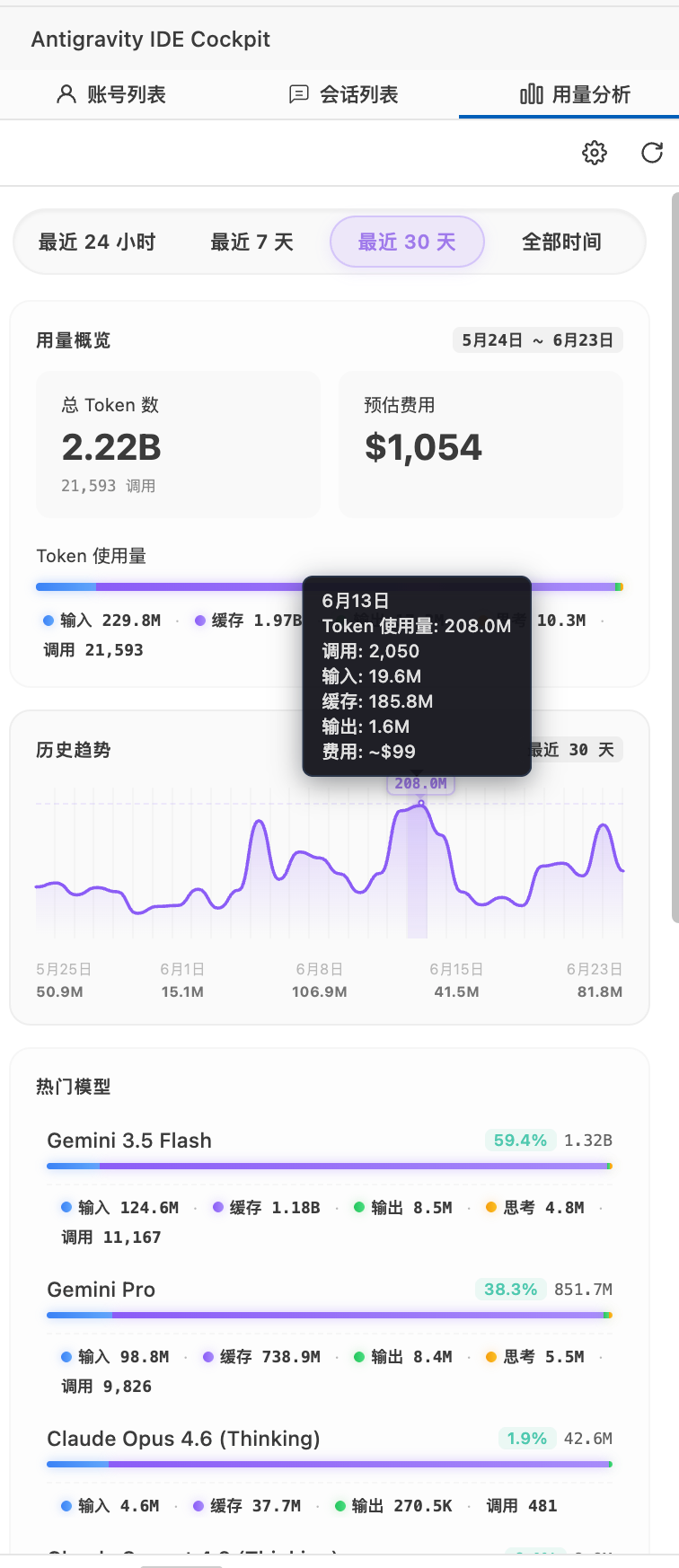
06 深度用量分析与费用估算用量概览卡片会展示总 Token、预估费用、每日消耗趋势,以及热门模型排行。输入、缓存、输出、思考 Token 的占比也会拆开呈现,方便你看清模型调用到底消耗在哪里。
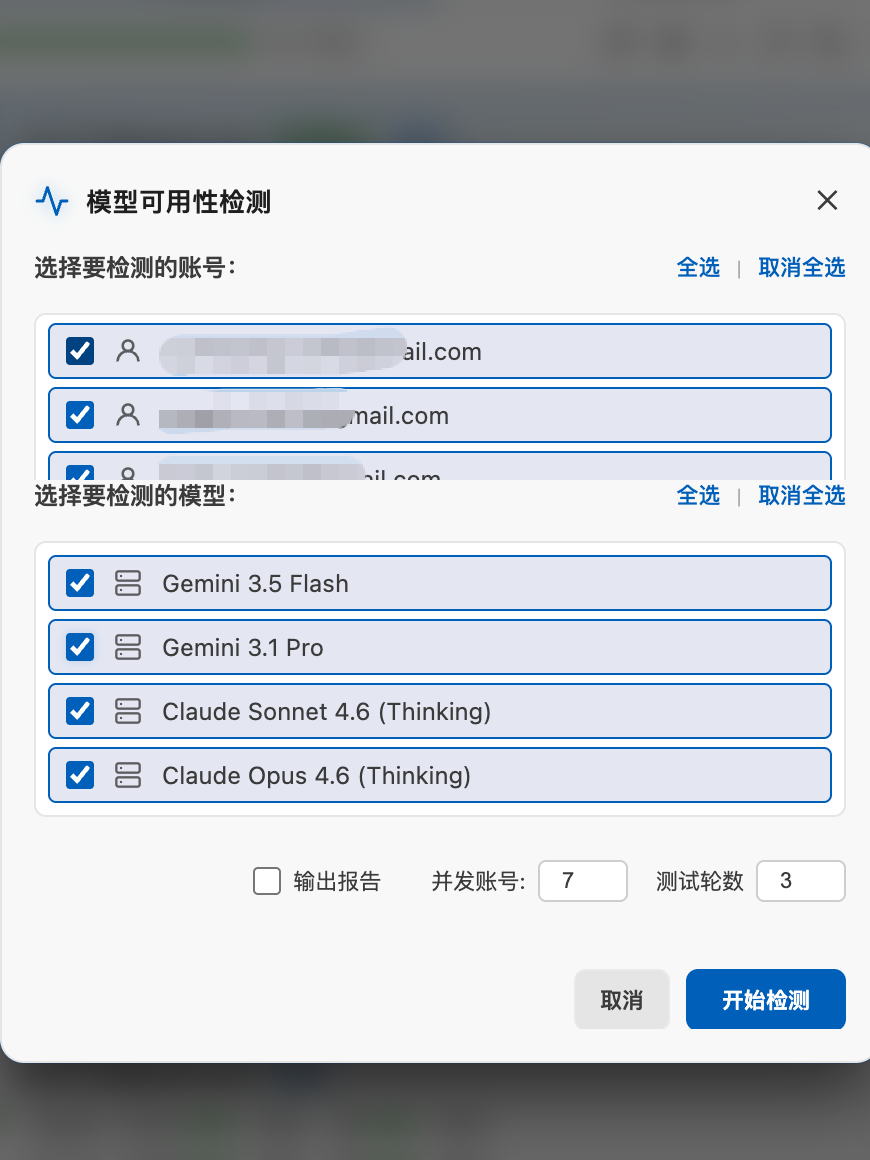
07 模型探活与链路诊断一键检测不同账号下模型的响应状态与可用度,支持导出脱敏后的可用性诊断报告。遇到模型不可用、接口异常、网络波动时,可以更快定位问题。
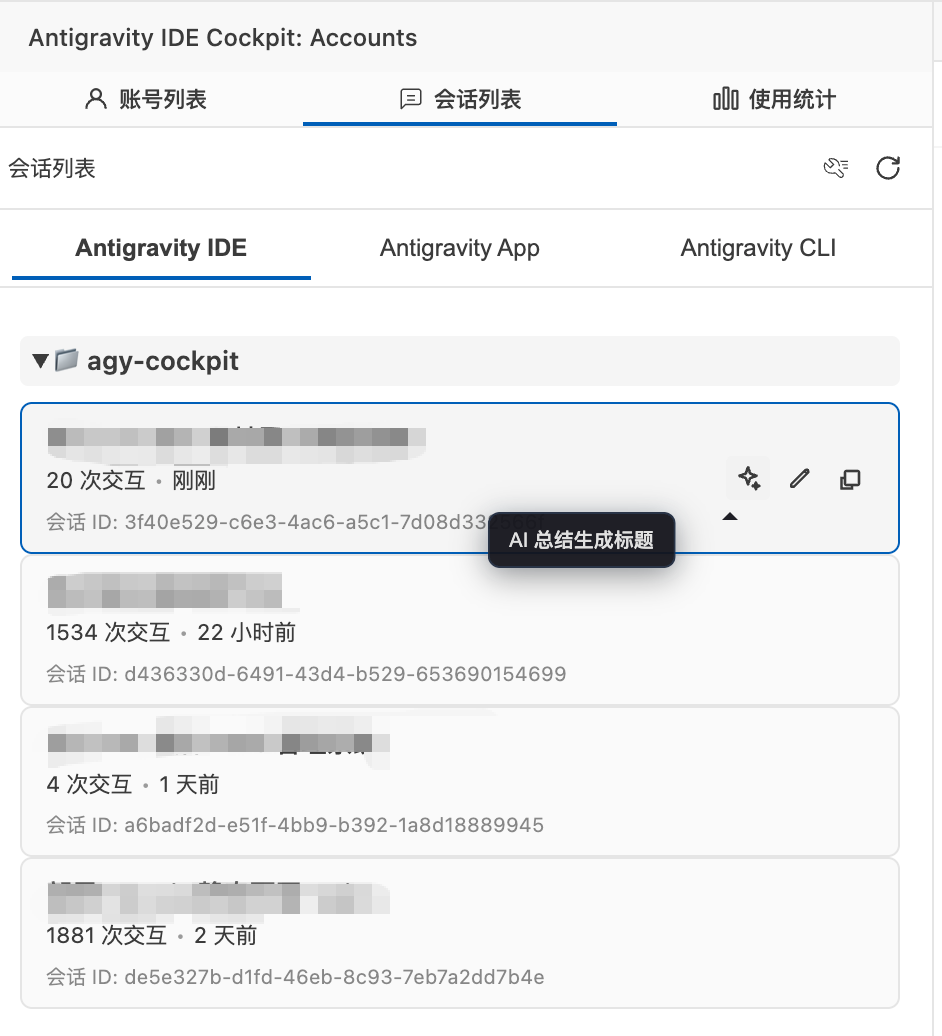
08 会话管理:标题、删除、ID 一站式处理会话历史不再只能被动查看。你可以在插件面板中直接修改会话标题、调用 Gemini 生成 AI 标题、复制会话 ID、删除无用会话。 同时,插件还支持检测磁盘
💻 多端支持无论是 Antigravity App、Antigravity IDE、Antigravity CLI,均可通过 Antigravity IDE Cockpit 统一管理账号与切换状态:
|