Skip to content
| Marketplace
Sign in
Visual Studio Code>Other>BizAgentNew to Visual Studio Code? Get it now.
BizAgent

BizAgent

yohei1996

| (0) | Free
AI-powered task management with kanban board, profiles, and seamless integrations
Installation
Launch VS Code Quick Open (Ctrl+P), paste the following command, and press enter.
Copied to clipboard
More Info

Dendron Task Kanban

VSCode拡張機能 + Chrome拡張機能 - Dendronノートとタスク管理の統合システム

Dendronノートのタスクをカンバンボードで可視化し、Slack/Google Docsから直接タスクを取り込める統合タスク管理システムです。

クイックスタート

インストール(.vsixファイル配布版)

  1. 配布された dendron-task-kanban-0.1.0.vsix ファイルを取得

  2. コマンドラインでインストール(推奨)

    code --install-extension dendron-task-kanban-0.1.0.vsix
    
  3. または、VS Code GUIでインストール

    • VS Codeの拡張機能パネル(Cmd+Shift+X または Ctrl+Shift+X)を開く
    • 右上の「...」メニュー → 「VSIXからのインストール...」を選択
    • .vsixファイルを選択
  4. VS Code を再起動

詳細なインストール手順は INSTALL.md をご覧ください。

概要

このプロジェクトは2つの拡張機能で構成されています:

  1. VSCode拡張機能: カンバンボード、タスク管理、プロファイル管理
  2. Chrome拡張機能(オプション): Slack/Google Docsからタスク取り込み
  3. Integration Server(Chrome拡張使用時のみ): 両拡張機能をシームレスに統合(ポート3100)

主要機能

VSCode拡張機能

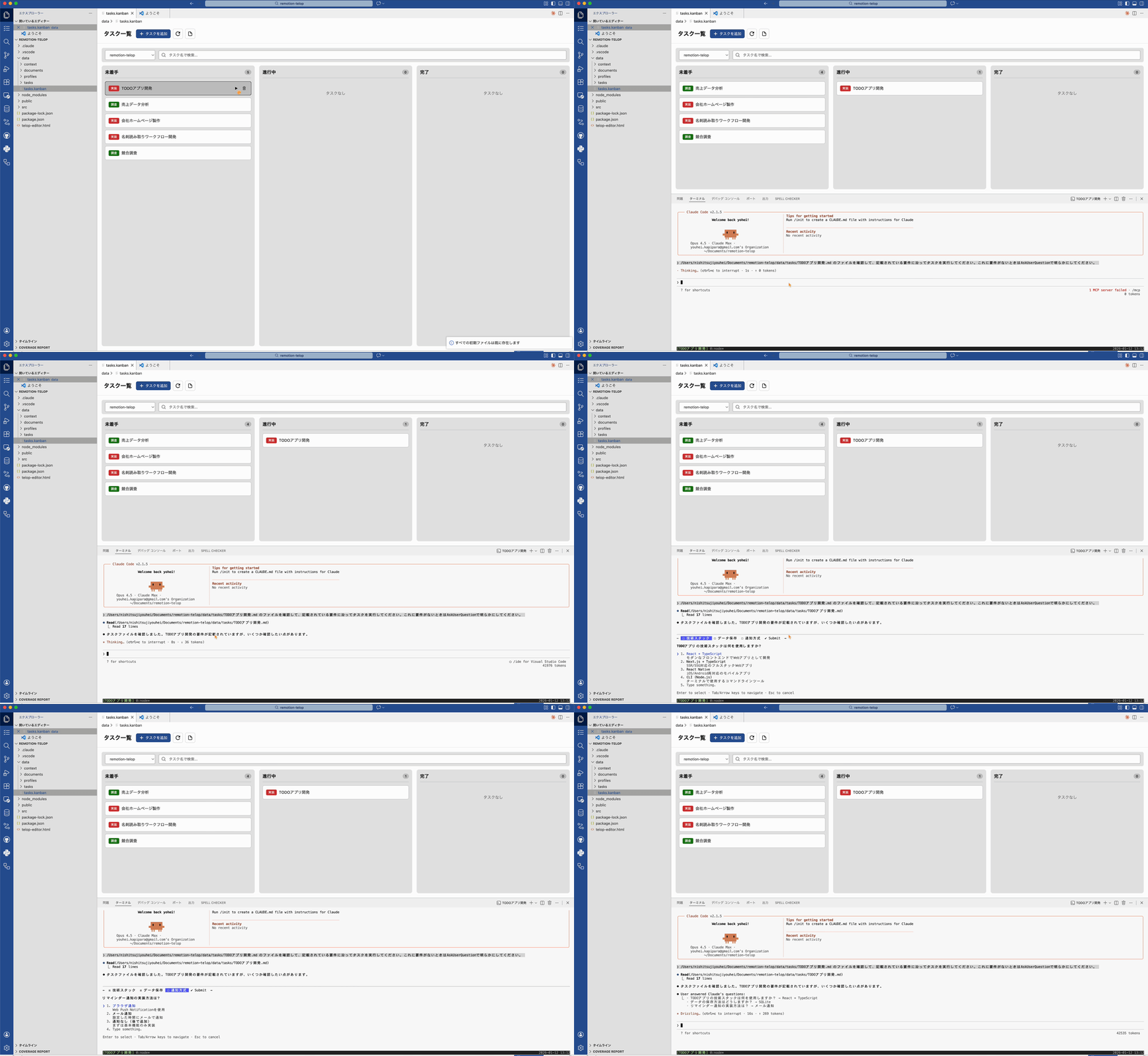
カンバンボード

  • .kanbanファイルで同名の.mdファイルをカンバンボード表示
  • 3カラム: 未着手 / 進行中 / 完了
  • ドラッグ&ドロップ: タスクをカラム間で移動してステータス変更
  • 双方向同期: カンバンでの変更がMarkdownファイルに自動反映
  • タスクリンク: [[tasks/task.種別.タスク名]]形式でタスクファイルにリンク、クリックでファイルを開く
  • タスクファイル作成: リンクがないタスクからその場でタスクファイルを作成可能
  • Claude Code統合: タスクカードから直接Claude CLIを実行可能

アイテムボックス(サイドバー)

  • タスク一覧: カンバンファイル(tasks.kanbanなど)へのクイックアクセス
  • プロファイル管理:
    • 人物(profile.person.*.md)
    • プロジェクト(profile.project.*.md)
  • アクション管理: Claude Codeの.claude/commands/配下のスラッシュコマンドを一覧表示・実行
  • ドキュメント管理: documents/docs.*.mdファイルをカード形式で管理
  • コンテキスト管理: context/context.*.md(議事録・メッセージ)をカード形式で管理
  • 検索機能: 全アイテムをリアルタイムでフィルタリング検索(Cmd+F/Ctrl+F)
  • ターミナル統合: ファイルパスやコマンド名をターミナルに挿入

クイックタスク作成

  • コマンドパレットから簡単にタスク作成
  • 自動的にtasks.mdに追加
  • タスクファイル(task.未定.<タスク名>.md)も同時生成

拡張機能

  • Gemini AI図表生成: Markdownから図表を自動生成
  • Google Docs連携: docs.*mdファイルをGoogle Docsにアップロード
  • Integration Server: Chrome拡張機能と連携するバックエンドサーバー

Chrome拡張機能

Slack連携機能

  • Slackの「後で」(Saved items)ページから期日付きメッセージを自動抽出
  • メッセージ本文、送信者名、チャンネル名、メッセージリンクを含むタスクを生成
  • タスク化ボタン: Slackメッセージにホバー時に表示される「タスク化」ボタンで、前3つのメッセージをコンテキストとしてタスク化
  • Gemini APIによるタスク名自動生成
  • tasks.mdの「# タスク」セクションに自動追加

Google Docs連携機能

  • Google DocsのURLを入力してMarkdown形式でインポート
  • タブ機能に対応(複数タブのドキュメントから特定タブのみ抽出可能)
  • HTML→Markdown変換により、見出し・リスト・リンク・テーブルなどを保持
  • Dendronノートとして自動保存(docs.output.[タイトル].md形式)

テキスト選択タスク化機能

  • 全ページでテキストを選択すると「タスクに追加」ボタンが表示
  • 選択したテキストをタスクとして登録可能

インストール(開発者向け)

ソースコードからビルドする場合

必要環境

  • Node.js(v16以上推奨)
  • npm
  • Visual Studio Code

インストール手順

# リポジトリをクローン
git clone <repository-url>
cd dendron-task-kanban

# 依存関係をインストール
npm install

# ビルド(Extension + Webview)
npm run build

# パッケージ化してVSCodeにインストール
npx vsce package --allow-missing-repository
code --install-extension dendron-task-kanban-0.1.0.vsix

.vsixファイルから直接インストールする場合

詳細は INSTALL.md をご覧ください。

初期セットアップ

  1. Dendronワークスペースを開く

  2. tasks.mdファイルを作成

    # タスク
    
    - [ ] タスク1
    - [ ] タスク2
    
  3. tasks.kanbanファイルを作成

    {
      "tasks": [],
      "inProgressTaskIds": []
    }
    
  4. .kanbanファイルを開く

    • 自動的にカンバンボードが表示されます

オプション設定

  • Gemini APIキー: 図表生成機能を使用する場合
    • VSCode設定(Settings)→ Gemini API Key を入力
  • Google OAuth認証情報: Google Docs連携を使用する場合
    • Client IDとSecretを設定

2. Chrome拡張機能のインストール

インストール手順

  1. VSCodeでIntegration Serverを起動

    • サイドバーの「BizAgent カンバン」ビューを開く
    • 上部の「Integration Serverを起動」ボタン(再生アイコン)をクリック
    • または、コマンドパレット(Cmd+Shift+P)で「BizAgent: Integration Serverを起動」を実行
    • ポート3100でサーバーが起動します
  2. Chrome拡張機能を読み込む

    • Chromeを開く
    • アドレスバーに chrome://extensions/ と入力
    • 右上の「デベロッパーモード」を有効化
    • 「パッケージ化されていない拡張機能を読み込む」をクリック
    • chrome-extension/ ディレクトリを選択

使い方

カンバンボードの使い方

  1. .kanbanファイルを開く

    • 同名の.mdファイルからタスクを自動読み込み
  2. タスクを移動

    • ドラッグ&ドロップでカラム間を移動
    • 未着手 → 完了: .mdファイルのチェックボックスが[x]に変更
    • 完了 → 未着手: .mdファイルのチェックボックスが[ ]に変更
    • 進行中: .kanbanファイルのinProgressTaskIdsに保存
  3. タスクファイルを開く

    • [[tasks/task.種別.タスク名]]形式のリンクがあるタスクをクリック
    • 対応するタスクファイルが開きます
  4. タスクファイルを作成

    • リンクがないタスクカードの「Create Task File」ボタンをクリック
    • その場でタスクファイルを作成できます

Slackからタスクを追加

  1. VSCodeでIntegration Serverを起動

  2. Slackの「後で」ページを開く

  3. Chrome拡張機能のアイコンをクリック

  4. 「Slack」タブを選択

  5. 「メッセージを抽出」ボタンをクリック

    • 期日付きメッセージが一覧表示される
  6. 不要なタスクのチェックを外す

  7. 「Dendronに送信」ボタンをクリック

    • tasks.mdに自動追加される

Slackメッセージをタスク化(Gemini使用)

  1. Slackのメッセージにホバー

  2. 「タスク化」ボタンをクリック

    • 前3つのメッセージがコンテキストとして送信される
  3. Gemini APIでタスク名が生成される

    • task.slack.[生成されたタスク名].mdが作成される
    • tasks.mdに- [ ] [[tasks/task.slack.[名前]]]として追加される

Google Docsからインポート

  1. Chrome拡張機能のアイコンをクリック

  2. 「Google Docs」タブを選択

  3. Google DocsのURLを貼り付け

  4. 「Markdownとしてインポート」ボタンをクリック

    • docs.output.[ドキュメント名].mdとして保存される

テキスト選択してタスク化

  1. 任意のWebページでテキストを選択

  2. 「タスクに追加」ボタンが表示される

  3. クリック

    • task.web.[テキスト].mdとして保存される

ファイル構成

基本構成

project/
├── tasks.md      # タスク本体(Markdown)
└── tasks.kanban  # カンバン状態(JSON)

.kanbanファイル形式

{
  "tasks": [],
  "inProgressTaskIds": ["task-id-1", "task-id-2"]
}
  • inProgressTaskIds: 進行中のタスクID配列

.mdファイル形式

# タスク

- [ ] [[tasks/task.思考.技術選定]]
- [x] [[tasks/task.連絡.松本さんご連絡]]
- [ ] 通常のタスク

タスクファイル規約

タスクファイルは以下の命名規則に従います:

task.[種別].[タスク名].md

種別:

  • 連絡: 連絡、時間調整、日程調整
  • 調査: ヒアリング、調査、アンケート
  • 思考: 選定、整理、戦略、検討
  • 実装: 作成、開発、プロト、構築
  • 相談: 相談、可否、判断、レビュー

例:

  • task.思考.技術選定.md
  • task.連絡.松本さんご連絡.md
  • task.調査.read.aiユーザーヒアリング.md

プロファイルファイル規約

profile.person.[人名].md
profile.project.[プロジェクト名].md

開発者向け情報

技術スタック

VSCode拡張機能

  • Extension側(Node.js環境):

    • 言語: TypeScript
    • ビルドツール: esbuild
    • 出力形式: CommonJS
    • 主要フレームワーク: VSCode Extension API
  • Webview側(ブラウザ環境):

    • 言語: TypeScript, React (TSX)
    • ビルドツール: Vite
    • 出力形式: ESM
    • UIライブラリ: React 18
    • ドラッグ&ドロップ: @dnd-kit/core
  • 主要ライブラリ:

    • gray-matter: フロントマター解析
    • googleapis: Google APIs連携
    • @google/generative-ai: Gemini AI統合
    • express, cors: Integration Server
    • turndown: HTMLからMarkdownへの変換

Chrome拡張機能

  • Manifest V3(最新のChrome Extension仕様)
  • Content Scripts(Slack、Google Docs、全ページ)
  • Service Worker(background.js)

Integration Server

  • Express.js(HTTP サーバー)
  • CORS(クロスオリジン通信)
  • Gemini API(タスク名生成)
  • Google Docs API(ドキュメント取得)
  • Turndown(HTML→Markdown変換)

ビルドシステム

二重ビルド構成: Extension(esbuild)とWebview(Vite)を別々にビルド

# 全体のビルド(Extension + Webview)
npm run build

# Extension部分のみ(esbuild、CommonJS)
npm run build:extension

# Webview部分のみ(Vite、ESM)
npm run build:webview

# 開発モード(watch)
npm run watch

デバッグ方法

VSCode拡張機能

  1. VSCodeでF5キーを押す
  2. 新しいExtension Development Hostウィンドウが開く
  3. .kanbanファイルを開いてテスト

Chrome拡張機能

  1. chrome://extensions/を開く
  2. デベロッパーモードを有効化
  3. 拡張機能を読み込む
  4. DevToolsでコンソールを確認

パッケージ化とインストール

# パッケージ化してVSCodeにインストール
npx vsce package --allow-missing-repository && code --install-extension dendron-task-kanban-0.1.0.vsix

プロジェクト構成

dendron-task-kanban/
├── src/
│   ├── extension/          # Extension側(Node.js)
│   │   ├── KanbanEditorProvider.ts
│   │   ├── KanbanTreeProvider.ts
│   │   ├── ProfileCardProvider.ts
│   │   ├── quickTaskCreator.ts
│   │   └── integrationServer.ts
│   └── webview/           # Webview側(ブラウザ)
│       ├── components/
│       │   └── Card.tsx
│       ├── styles/
│       └── main.tsx
├── chrome-extension/ # Chrome拡張機能(Biz Agent Importer)
│   ├── manifest.json
│   ├── background.js
│   ├── content.js
│   ├── google-docs-content.js
│   ├── text-selection.js
│   ├── popup.html
│   └── popup.js
├── .claude/               # Claude Code設定
│   ├── CLAUDE.md
│   └── commands/
├── tasks.md
├── tasks.kanban
└── package.json

Integration Serverについて

Integration Serverは、VSCode拡張機能とChrome拡張機能を統合するHTTPサーバー(ポート3100)です。

主要なエンドポイント

  • POST /add-tasks: Slackタスクをtasks.mdに追加
  • POST /create-task: Slackメッセージからタスクを作成(Gemini APIでタスク名生成)
  • POST /import-google-docs: Google DocsをMarkdown形式でインポート
  • GET /oauth2callback: Google OAuth認証コールバック
  • GET /start-auth: Google認証フローを開始
  • GET /health: ヘルスチェック

連携フロー

Chrome拡張機能
    ↓ HTTP POST
Integration Server(VSCode拡張機能内、ポート3100)
    ↓
1. tasks.mdへタスク追加
2. 個別タスクノート作成(task.[種別].[タスク名].md)
3. Google Docs連携(OAuth認証、Markdown変換)
4. Gemini APIでタスク名生成

ライセンス

ISC

作者

Dendron Task Management Team

  • Contact us
  • Jobs
  • Privacy
  • Manage cookies
  • Terms of use
  • Trademarks
© 2026 Microsoft