Skip to content
| Marketplace
Sign in
Visual Studio Code>Other>文件标记(File Marks)New to Visual Studio Code? Get it now.
文件标记(File Marks)

文件标记(File Marks)

yexiaowei

| (0) | Free
在资源管理器右键给文件或文件夹添加标记/描述,并提供带描述的标记视图。
Installation
Launch VS Code Quick Open (Ctrl+P), paste the following command, and press enter.
Copied to clipboard
More Info

文件标记(VS Code 扩展)

在资源管理器中右键文件或文件夹即可添加/编辑标记描述。

功能

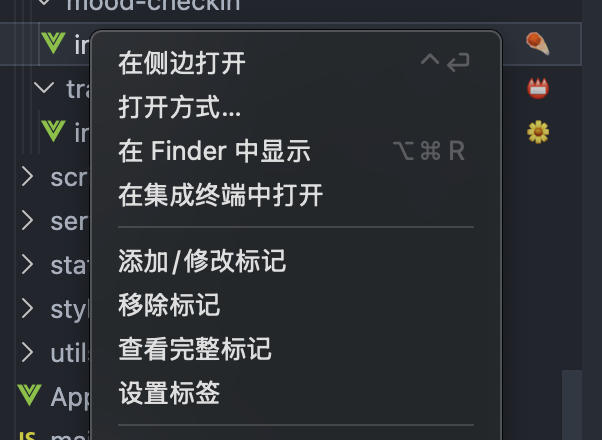
  • 资源管理器右键文件/文件夹:添加/修改标记
  • 资源管理器右键文件/文件夹:移除标记
  • 资源管理器右键文件/文件夹:查看完整标记
  • 资源管理器右键文件/文件夹:设置标签(红/橙/黄/绿/蓝/紫/灰)
  • 命令面板:查看全部标记(可搜索)
  • 命令面板:按标签筛选条目(先选标签,再选条目)
  • 命令面板:设置侧边视图过滤 / 清除侧边视图过滤
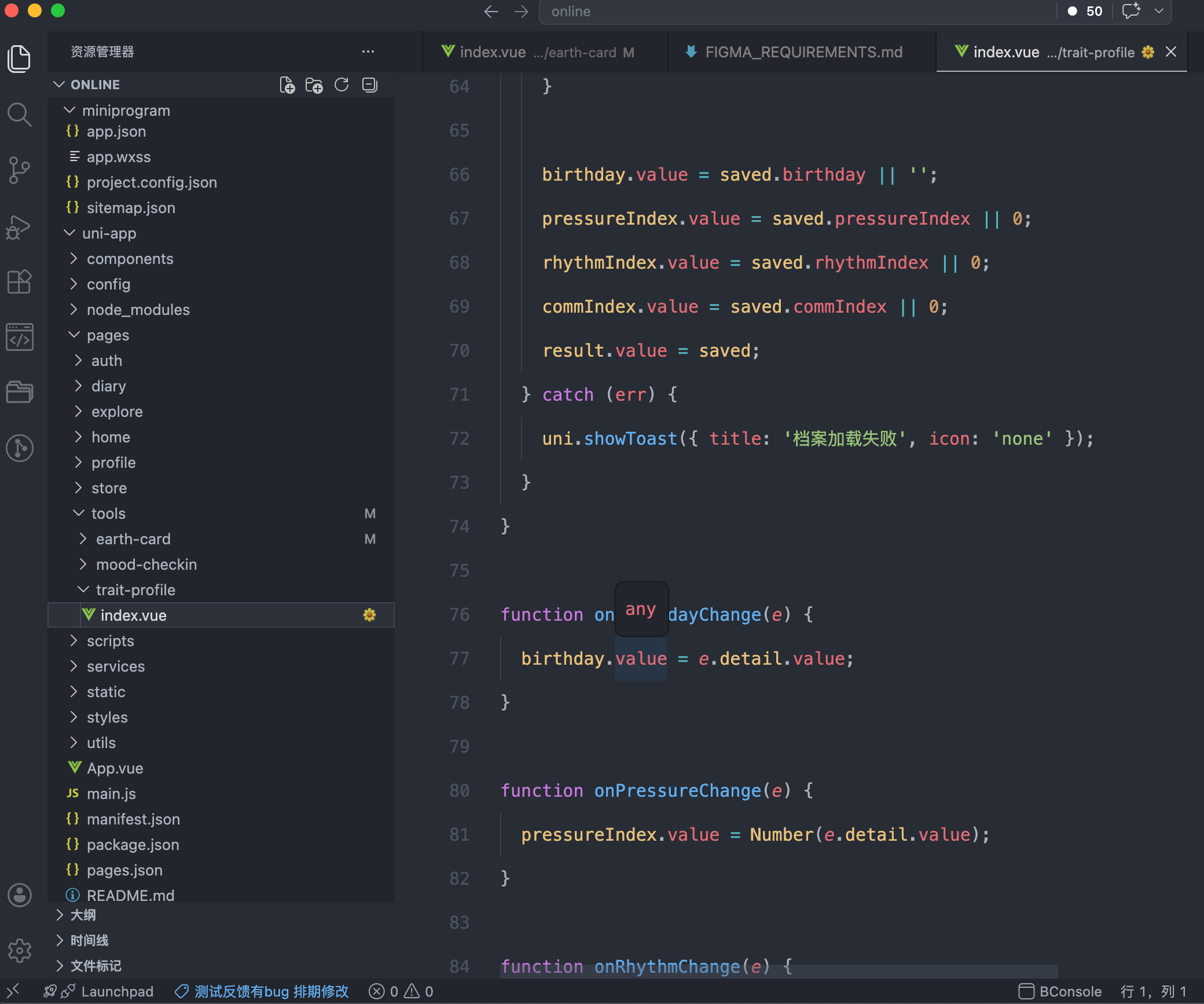
  • 原生文件树尾部显示标记徽标:M 或彩色五角星(标签)
  • Explorer 侧栏新增 文件标记 视图,可直接看到文件路径 + 描述文本
  • 文件标记 视图支持常驻标签过滤(重启后仍保留)
  • 状态栏常驻显示“当前文件标记”,点击可查看/编辑

关于“文件列表直接显示长描述”

VS Code 原生资源管理器文件列表 API 仅支持简短徽标(badge)和 tooltip,不支持把长描述直接拼在文件名后显示。
所以本扩展采用两层方案:

  • 原生文件树:显示 M 徽标 + tooltip
  • 自定义 文件标记 视图:显示完整描述

数据存储

标记保存到当前工作区:

<workspace>/.file-marks.json

说明:

  • 这个文件建议提交到 Git,团队成员拉取后可看到同样标记
  • 旧版本 /.vscode/file-marks.json 会被自动读取并迁移到新位置

示例:

{
  "version": 2,
  "entries": {
    "src/api/auth.ts": {
      "mark": "登录流程入口",
      "tag": "blue"
    },
    "src/core/cache.ts": {
      "mark": "共享缓存策略"
    }
  }
}

本地运行

  1. 用 VS Code 打开此目录
  2. 打开“运行和调试”,选择 Run File Marks Extension
  3. 按 F5 启动 Extension Development Host
  4. 新窗口底部会短暂出现:文件标记扩展已激活
  5. 在新窗口资源管理器右键文件/文件夹测试功能(或编辑器内右键文件)

可选打包

  1. 安装 vsce:npm i -g @vscode/vsce
  2. 执行:vsce package
  • Contact us
  • Jobs
  • Privacy
  • Manage cookies
  • Terms of use
  • Trademarks
© 2026 Microsoft