JX3 Table Search
JX3 配置表检索插件(VS Code 扩展)。
支持在面板中加载表数据,进行搜索、筛选、排序、分页,并可从脚本路径列直接跳转打开文件。
也支持直接打开 .txt/.tab/.csv 文件,并在面板顶部维护最近打开文件列表。
快速开始
- 打开工作区(建议打开产品根目录,即
client/ 的上一级目录。当其他目录作为工作区时,需要按2进行设置)。
- 按需设置
jx3-table-search.clientRoot(可留空,留空时使用当前工作区根目录,否则需要设置为 client/ 的上一级目录)。
- 在命令面板(ctrl+shift+P)执行
JX3: 打开配置表搜索。
- 在选表框输入中文名称、英文表名或文件名(如
Weapon、Other、Doodad),从补全列表中选择后自动加载;需要重新载入当前表时,点击「加载」。加载后输入关键字并回车搜索。
- 支持
|、,、, 多关键词 OR 搜索(例如 foo|bar、foo,bar、foo,bar)。
常用功能
- 选表搜索补全:支持中文名称、英文表名和文件名,候选项显示中英文名称;选择后自动加载,保留「加载」按钮重新载入当前表
- 表数据搜索(支持纯数字优先按主键列搜索)
- 单元格匹配(勾选后单元格内容必须与关键词完全相等,默认关闭)
- 支持
| 分隔的多关键词 OR 搜索(支持 \| 匹配字面量竖线)
- 列筛选与排序
- 数据行右键菜单:复制单元格文本;
Ctrl+C 复制当前单击的单元格(有文字选区或输入框内保持原生复制)
- 行对比:右键「选择对比」标记多行(跨翻页/搜索保留),「开始对比」只显示已标记行,搜索/筛选/排序取交集;「退出对比」或
Esc 恢复全量
- 分页浏览:支持首页、上一页、下一页、尾页和页码跳转;每页默认 100 行,可选 100 / 200 / 500 行或自定义 1–500 行,并记住选择。宽表建议使用 100–200 行;调整行数保留搜索、筛选、排序和对比选择,并回到第一页
- 鼠标侧键支持在表格标签页与其他编辑器之间前进、后退,遵循 VS Code 的鼠标历史导航设置
- 列跳转高亮
- 脚本路径列点击跳转
- 直接打开当前
.txt/.tab/.csv 文件
- 工具栏“打开本地文件”:弹出文件对话框选择
.tab/.txt/.csv,起始目录按目录预设分别记忆,首次使用该预设时为 client/settings
- 最近打开文件列表(自动补全、删除、最多 50 条)
- 面板内统一“配置”弹窗(
clientRoot、最近文件、新增配置表)
- 配置弹窗右上角「×」可关闭弹窗并取消本次未保存的修改
- 配置弹窗支持删除“用户新增表配置”(内置预设表不可删除)
- 状态栏按钮
jx3-table-search,可一键打开插件面板
- 顶部搜索框支持回车或点击“搜索”按钮触发查询(两者行为一致)
clientRoot 改为目录选择器设置(不再要求手动输入)
编辑器右键与快捷键
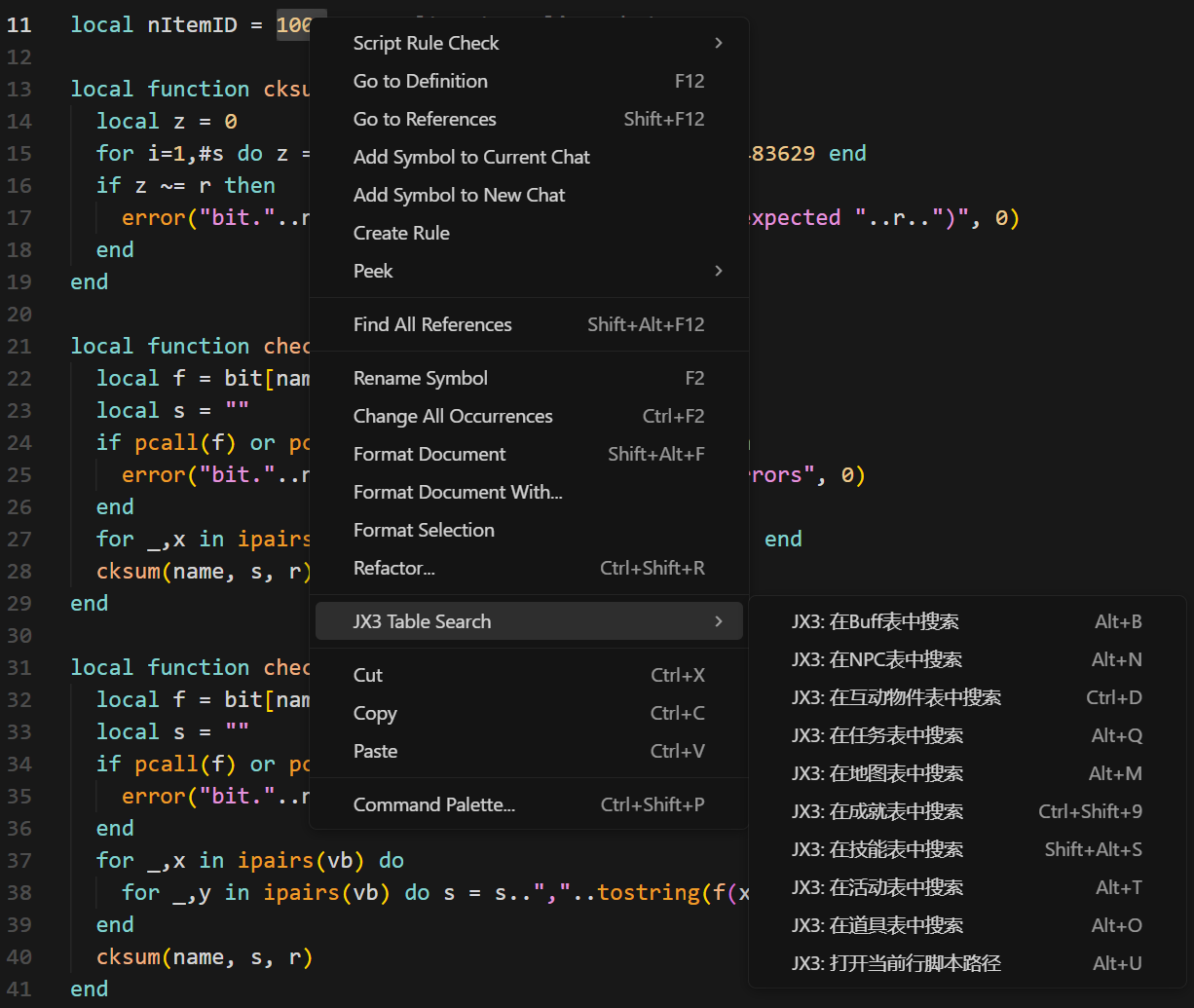
Lua/LH 右键子菜单
在 .lua/.lh 文件中,右键可看到 JX3 Table Search 子菜单:
- 在 NPC/技能/Buff/道具/任务/互动物件/地图/活动表/成就中按ID搜索
- 打开当前行脚本路径:
Alt+L
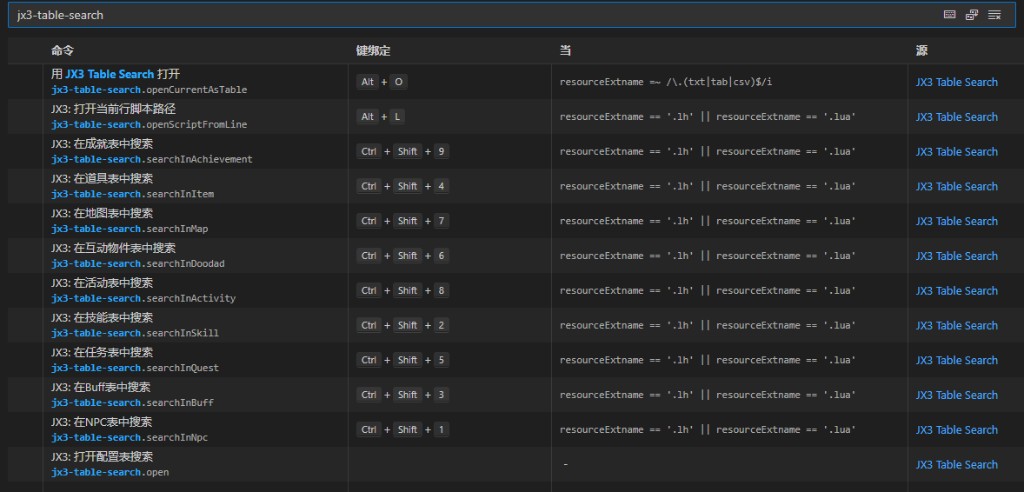
默认快捷键补充:
快捷键总览截图:
右键菜单截图:
直接打开当前文件为表(新增)
在编辑器中打开 .txt/.tab/.csv 文件时:
- 右键菜单会出现:
用 JX3 Table Search 打开(位于顶层菜单,非子菜单项)
- 快捷键:
Alt+O
行为说明:
.txt/.tab:按 \t 解析.csv:自动识别分隔符(, ; \t |),并支持基础 CSV 引号规则(含 "" 转义)- 也支持把本地
.txt/.tab/.csv 文件直接拖入 JX3 Table Search 面板中加载
- 本次拖拽能力仅作用于插件面板,不会把这些文件类型注册为 VS Code 默认打开方式
最近打开文件
当你通过 用 JX3 Table Search 打开,或直接拖入 JX3 Table Search 面板加载 .txt/.tab/.csv 后,面板顶部右侧会记录最近打开文件:
- 工具栏“打开本地文件”按钮可直接弹出系统文件对话框选择文件,起始目录按主干/发布分支/开发分支分别记忆;上次选择的是非预设目录时优先继续使用该目录
- 支持按文件名或路径关键字自动补全
- 支持删除单条历史记录
- 默认最多保留 50 条
- 可通过面板内的
配置 按钮调整相关行为
配置文件
扩展会在工作区读取 .vscode/jx3-table-search-config.json。
扩展 ID:yeepig.jx3-table-search
| |