GitLoom · 织序
English | 简体中文
在 VS Code 底部面板里完成「更改 → Diff → 提交 → 推送」。 像 IntelliJ IDEA 的 Git 工具窗口一样紧凑,同时完全沿用 VS Code 的主题、字体与面板习惯。
GitLoom is a compact Git workbench for VS Code's bottom panel: review changes with inline diff, stage selected files, commit, browse history and manage branches without leaving the editor.
安装
需要 VS Code 1.96+ 和已安装的 Git。
- 扩展市场:在扩展视图搜索 GitLoom,或运行
code --install-extension windlively.gitloom。
- 离线安装:运行
code --install-extension <文件>.vsix,或在扩展面板 … 菜单中选择 从 VSIX 安装…。
打开一个 Git 项目,点击终端旁边的 GitLoom 标签,或运行命令 GitLoom: 打开 Git 工作台。也可以点击状态栏入口。
界面
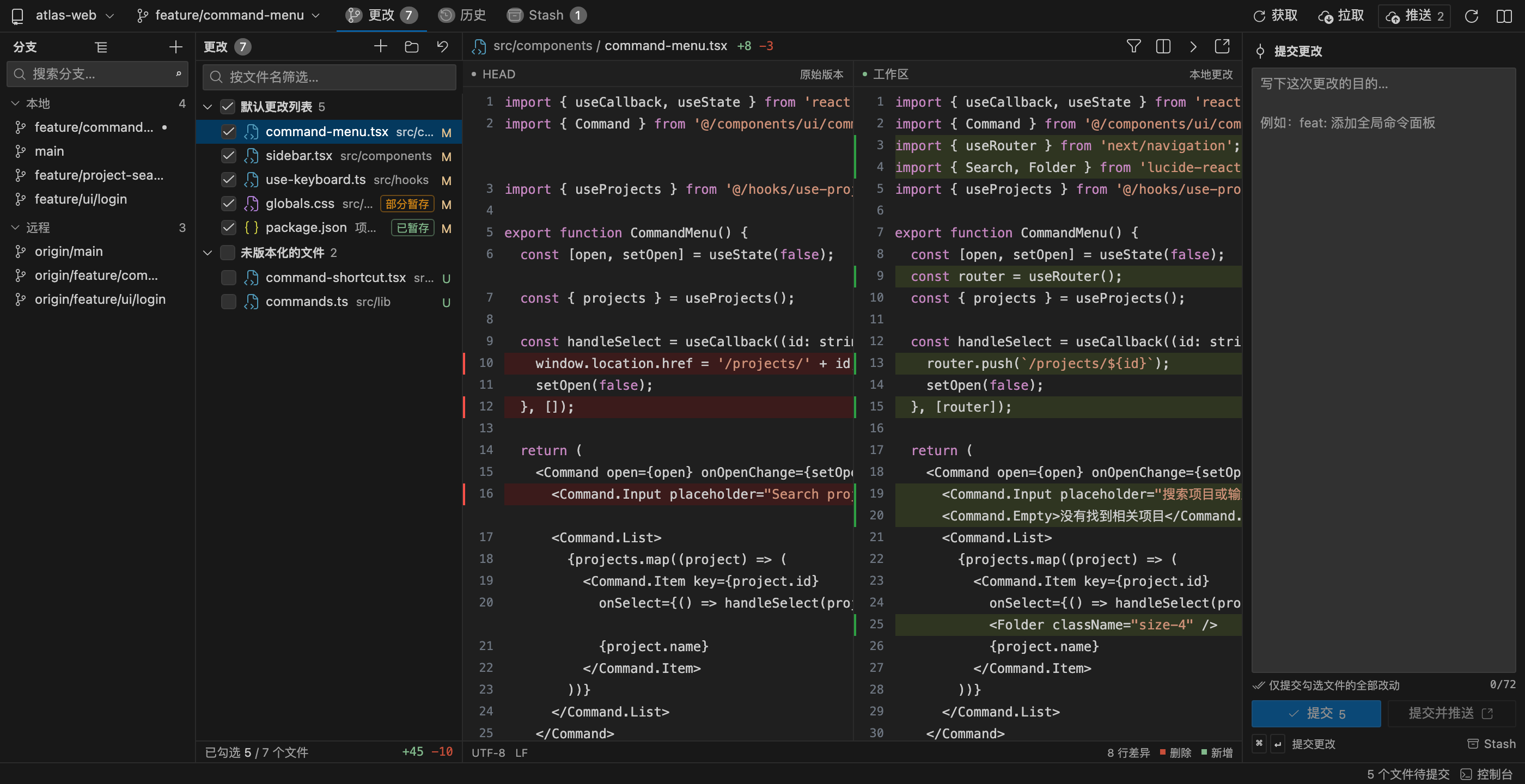
更改列表与内嵌 Diff(深色主题):
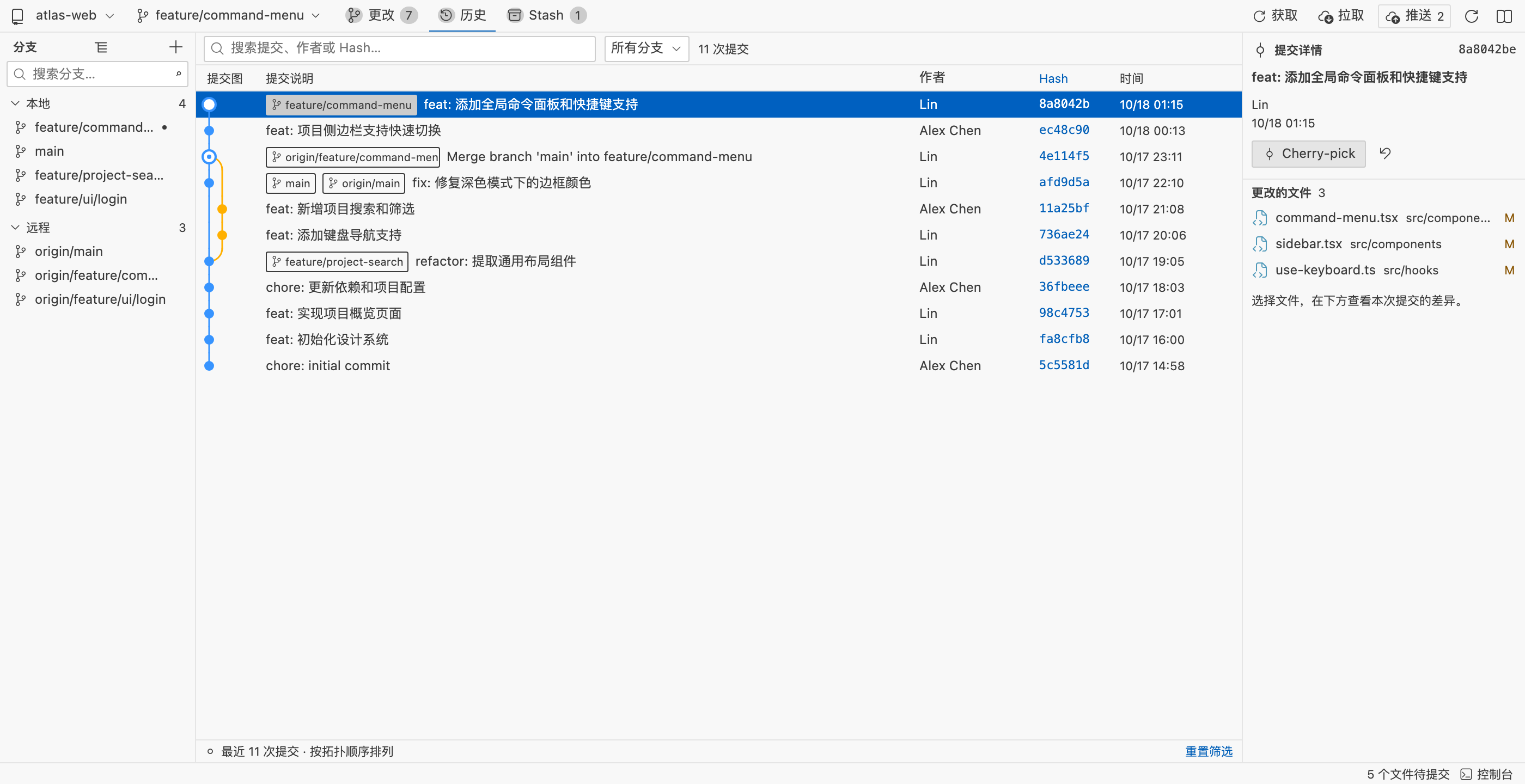
提交历史、提交图与提交详情(浅色主题):
工作台使用 VS Code 原生面板容器,打开时不创建编辑器标签页。可以拖动面板上边缘调整高度,使用 VS Code 面板的最大化、收起和关闭按钮,也可以用 Cmd+J / Ctrl+J 显示或隐藏底部面板。切换到终端再切回时保留工作台和提交草稿。
底部采用紧凑布局:顶部为仓库、分支、Git 视图与同步操作;文件列表、内嵌 Diff、提交框按列排列。分支栏、文件列表、提交栏、历史详情、Stash 列表和左右 Diff 均可拖动边界调整宽度,并记住设置。双击边界恢复默认;聚焦边界后按左右方向键可微调,Shift + 方向键每次调整 40px。窄窗口通过顶部分支选择器管理分支。
分支选择、推送预览等对话框可通过标题栏拖动位置,拖动边缘或四角调整大小;双击标题栏恢复默认位置和大小,关闭后再次打开会沿用上次的尺寸。
界面按 VS Code 原生组件风格呈现,实时沿用主题提供的面板、列表、输入框、按钮、悬停、选中与焦点颜色,字体跟随 VS Code 设置,Diff 跟随编辑器字体。界面、命令、设置说明、错误和确认提示跟随 VS Code 显示语言:zh-* 使用简体中文,其他语言使用英文。仓库选择、历史筛选和上游分支使用自绘下拉菜单,支持方向键、Home/End 与首字母定位。提交图采用与 VS Code 源码管理视图一致的紧凑泳道、圆角连线和节点样式。文件行高 22px、提交历史行高 24px,使用官方 Codicons,浅色、深色和高对比度主题均可使用。大量文件和提交采用虚拟滚动,列表只渲染可见行。
日常工作流
本地更改与提交
- 按更改列表组织文件,单独展示未版本化文件和合并冲突。
- 勾选文件或整个更改列表,单击文件审查双栏 Diff。
- 文件行支持 IDEA 式选择:单击选中,
Shift 连选,Cmd / Ctrl 切换多选。右键多选文件可 添加到 Git 暂存到索引,或直接 提交所选文件。行选择与提交复选框相互独立。
- 已暂存和部分暂存的文件会显示状态徽标;暂存只影响所选文件,其他未选更改保持不变。
- Diff 支持语法着色、增删行、行号、上下文筛选、统一视图、同步纵向滚动和独立横向滚动。
- 填写说明,点击 提交 或 提交并推送。提交前会保存已有文件。
- 提交包含勾选文件的全部工作区改动。未勾选的暂存文件会保留在暂存区。
- 提交钩子失败时保留说明并显示 Git 错误;本地提交成功但推送失败时,会明确提示“本地提交已完成”,可单独重试 Push。
- 可新建更改列表,并把勾选文件移动到相应任务中;草稿和分组保存在 VS Code 的工作区状态中。
分支与提交历史
- 左侧显示本地与远程分支。单击筛选历史,双击检出;右键或省略号打开分支菜单。顶部分支下拉列表可搜索分支,低高度时在列表内滚动。悬停分支行会自动展开操作菜单,一级列表保持显示;右键也可直接打开。
- 分支栏默认平铺,可点击标题栏的分组按钮按命名空间前缀逐级折叠查看。
feature/ui/login 会形成 feature → ui → login 的多层级目录,每层显示包含的分支数,可独立折叠。设置会被记住;远程分支分组时忽略 origin 等远程名前缀,搜索仍匹配完整分支名。
- 菜单提供检出、从指定分支新建并切换、与当前比较、查看历史、合并到当前、将当前 Rebase 到所选分支、重命名、上游设置、复制名称和删除。当前分支额外提供拉取及推送。
- 分支比较展示双方独有提交数量和差异文件,点击文件在 VS Code 原生 Diff 中审查。
- 新建分支可从当前 HEAD 或选中分支创建;检出远程分支会建立本地跟踪分支,或复用已经跟踪它的本地分支。
- Rebase 前要求工作区干净;发生冲突可继续或中止。重命名只更改本地名称,保留已有上游设置。
- 提交图按真实父子关系与拓扑顺序绘制,支持搜索说明、作者、Hash。
- 选择提交查看作者、说明和文件清单;单击文件查看相对第一父提交的差异。
- 右键提交可优选(Cherry-pick)、还原(Revert)或强制重置当前分支;强制重置会先弹出原生确认,丢弃已跟踪的本地改动。
- 删除本地分支使用 Git 的安全删除,仅允许删除已合并的非当前分支。删除远程分支会弹出原生确认,并校验远程提交未变化。
同步与推送
- Fetch:获取所有远程更新并清理失效的远程引用。
- Pull:按配置更新当前分支。默认仅允许快进;有本地改动时提示先提交或 Stash。
- Push:先展示目标远程分支和待推送提交,再执行标准推送。首次推送默认选择
origin,或唯一的远程仓库,并建立上游。
- 多个远程且没有
origin 时,可在分支菜单中设置上游。推送提交不会执行强制推送。
- 使用本机 Git 的凭据助手、Git 配置和 SSH Agent,不额外保存账号或令牌。
Stash 与冲突
- Stash 保存全部本地更改,包含未跟踪文件;可查看暂存文件差异、应用、应用并移除或删除。
- 冲突文件可打开 VS Code 三方合并编辑器,保存后标记为已解决。
- 合并、Rebase、Cherry-pick、Revert 的未完成状态会显示继续与中止操作。
- 回滚文件、强制重置、删除 Stash、删除分支、Rebase、Revert 和中止操作有原生确认提示。
- Git 控制台显示实际执行的命令和结果。
快捷键
| 操作 |
macOS |
Windows / Linux |
| 打开提交窗口 |
Cmd+Alt+K |
Ctrl+Alt+K |
| 打开提交历史 |
Cmd+Alt+9 |
Alt+9 |
| 提交(工作台内) |
Cmd+Enter |
Ctrl+Enter |
| 提交并推送(工作台内) |
Cmd+Shift+Enter |
Ctrl+Shift+Enter |
| 刷新(工作台内) |
Cmd+R |
Ctrl+R |
| 关闭对话框 |
Esc |
Esc |
设置
{
  "gitWorkbench.historyLimit": 300,
  "gitWorkbench.pullStrategy": "ff-only"
}
historyLimit 支持 50–2000;历史筛选只针对已加载的提交。pullStrategy 支持 ff-only、rebase、merge。Git 可执行文件沿用 VS Code 的 git.path。
商店版本的扩展 ID 为 windlively.gitloom。早期以 VSIX 安装过 local-workbench.git-workbench 的用户,建议先卸载旧 ID 再安装商店版本;命令与设置前缀仍保留 gitWorkbench.*,原有设置继续生效。
开发与验证
npm ci
npm run check
npm test
npm run build
在 VS Code 中按 F5 启动扩展开发宿主。npm run watch 持续构建,npm run dev 启动浏览器交互预览(http://127.0.0.1:5173,示例数据,不操作磁盘上的仓库)。
npm run test:host
npm run package
宿主测试默认使用 macOS /Applications/Visual Studio Code.app/Contents/MacOS/Code。其他安装位置可用环境变量 VSCODE_EXECUTABLE_PATH 指定可执行文件。测试会在独立临时仓库和 VS Code 配置目录中运行,不使用个人扩展目录。
npm test 使用真实临时仓库及本地 bare 远程仓库,验证选择性提交、所选文件暂存、未选暂存内容保留、特殊文件名、重命名、分支分组、指定起点创建分支、分支比较、Rebase、上游设置、远程检出与删除、合并、冲突继续/中止、Stash、Fetch/Pull/Push、失败钩子、路径边界和大小限制。宿主测试覆盖激活、命令、Webview、消息处理、更改列表存储、提交后推送失败和原生 Diff。
实现结构
src/extension.ts       VS Code 生命周期、仓库发现、消息校验、原生编辑器与确认提示
src/git/service.ts     Git 子进程、仓库操作、工作区与历史差异
src/git/parsers.ts     NUL 分隔的 Git 输出解析
src/shared/types.ts    宿主与界面的消息协议
webview/src/           React 工作台、差异渲染、提交图与开发预览
tests/                Git 集成测试、渲染算法测试、VS Code 宿主测试
Git 使用独立参数调用,文件路径使用字面路径匹配,不经过 shell。Webview 使用本地资源与内容安全策略;仓库路径、提交 ID、Stash 引用与消息方法均在宿主校验。写操作按仓库串行执行。
当前边界
这是可安装的 0.5.5 版本,覆盖上述日常流程。尚未实现 IDEA 的逐行/逐块提交、交互式 Rebase、Shelf 补丁、Blame、远程仓库配置界面和 Git LFS 专用管理;子模块以文件状态展示,不提供独立管理视图。
内嵌文本预览限制 1 MB;原生文本 Diff 最多 20 MB。历史二进制文件不提供原生比较。工作台展示磁盘内容,未保存的编辑在提交或 Stash 前保存。自动刷新在窗口聚焦且工作台可见时每 8 秒运行,保存文件和重新聚焦窗口也会刷新。
GitLoom 为独立实现,与 JetBrains 无关联。
反馈
问题与建议请提交到 GitHub Issues。
品牌图标
GitLoom 的标志是一幅分支图:深紫圆角底板上,三个环形提交节点由低透明度连接线串起,主干节点为薰衣草色,右上的分支节点用青柠色强调。设计源文件为 主图标 SVG 和 透明底 SVG;面板使用随主题着色的 单色 SVG,128×128 商店 PNG 从矢量源导出。尺寸与使用方式见 图标说明。
许可证
MIT。界面使用 Microsoft Codicons,由 Microsoft Corporation 提供,按 CC BY 4.0 授权。图标字体未修改,许可证随包附于 resources/codicons-LICENSE.txt。
交互参考

