Leap Home
English README
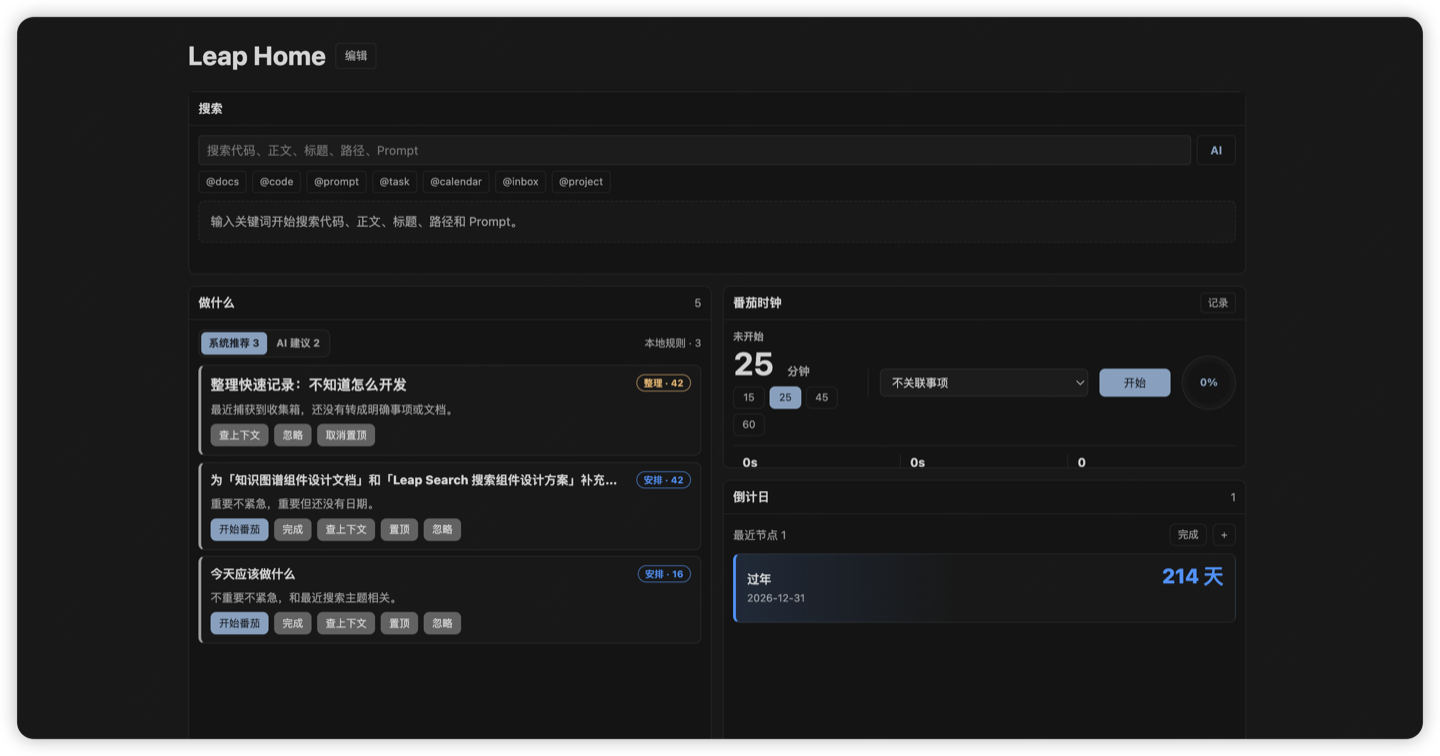
Leap Home 是一个 Cursor / VS Code 个人知识库首页,把 AI 搜索、快速记录、番茄钟、任务规划、日历和知识图谱放到编辑窗口里,打开项目就能进入自己的工作台。
Personal knowledge dashboard for Cursor / VS Code: AI search, notes, Pomodoro, tasks, calendars, and knowledge graph.
安装
- 在 Cursor / VS Code 扩展面板中搜索
Leap Home。
- 或打开 Open VSX 页面 安装。
- 安装后执行命令
Leap Home: 打开知识首页。
- 左侧状态栏会出现 Leap Home 快捷入口,点击即可重新打开首页。
- 执行
Leap Home: 切换语言 / Switch Language 可以在中文、英文和自动跟随 Cursor 之间切换。
项目信息
效果预览
核心功能
- 通过命令在编辑区打开知识库首页,不占用侧边栏。
- 首页由组件和 12 列网格布局驱动,支持内置模板和多个自定义主页。
- 自定义主页编辑器:可视化添加组件、拖拽调整位置和大小、碰撞自动让位、修改标题和数量限制。
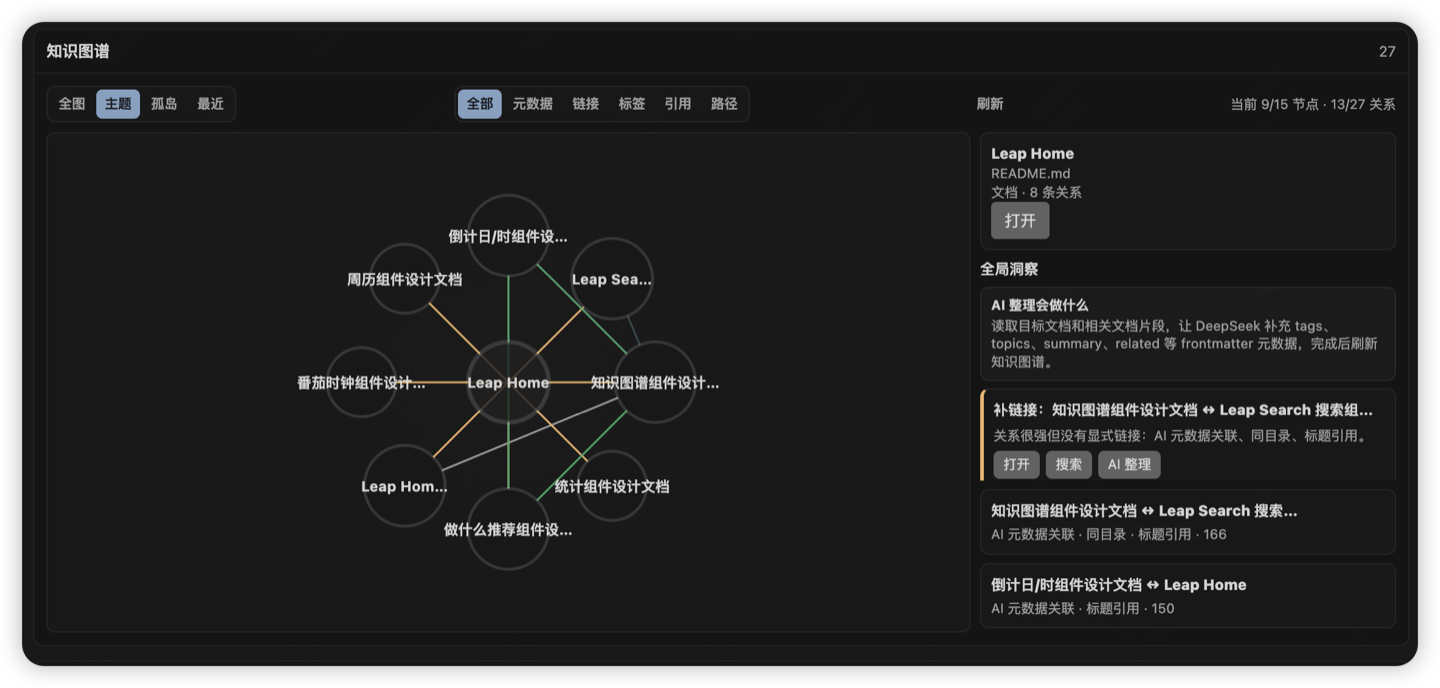
- 自动索引当前工作区中的 Markdown、代码、配置和常见文本文件,知识图谱仅处理 Markdown 类文档。
- 支持配置多个本地知识源。
- 支持按标题、文件名、知识源、相对路径、完整路径搜索。
- 自动展示当前项目的 README、docs、TODO、CHANGELOG 和
.cursor 相关文件。
- 支持收藏常用文件。
- 记录从 Leap Home 打开的最近文件。
- 展示 Prompt 模板,并支持一键复制到剪贴板。
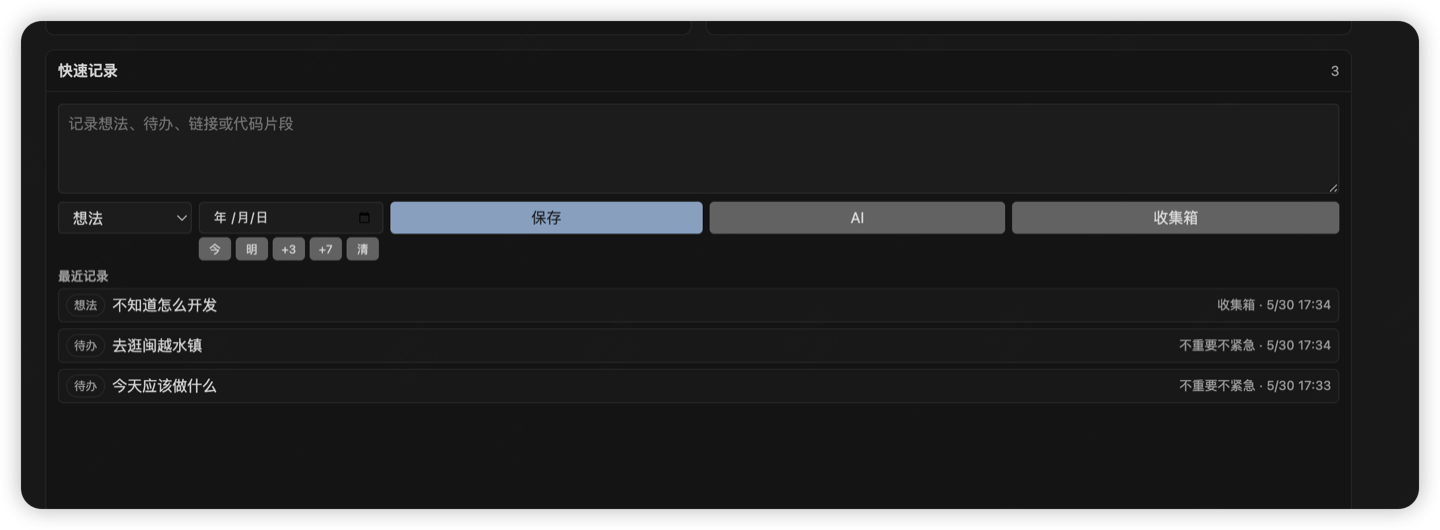
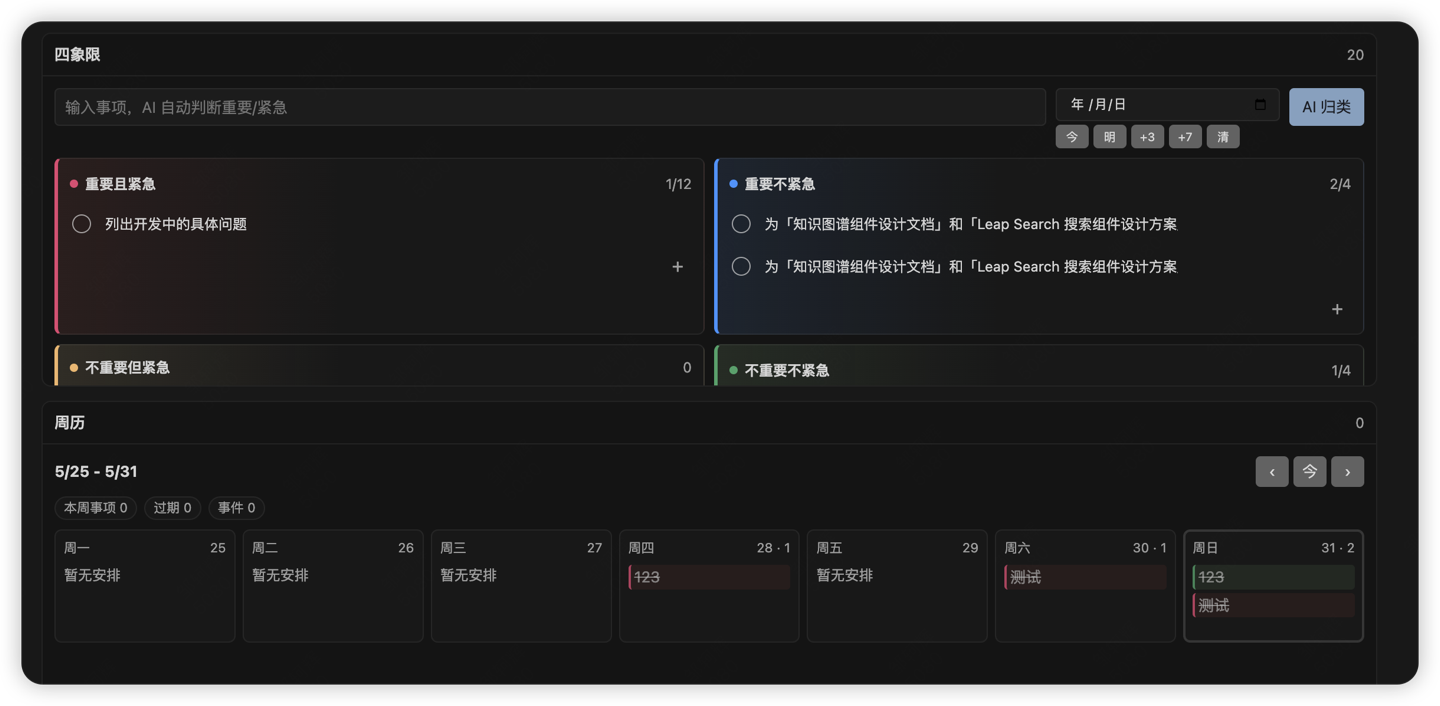
- 支持搜索、快速记录、番茄时钟、倒计日、做什么推荐、四象限、周历、月历、知识图谱和统计组件。
- 左侧状态栏提供 Leap Home 快捷入口,可选择展示番茄时钟、倒计日或今日统计摘要。
- 插件数据默认存放在当前工作区的
.leap 目录。
- 支持把临时内容追加到
.leap/inbox.md。
本地运行
用 Cursor 或 VS Code 打开这个目录:
cd leap-home
然后使用 运行 Leap Home 扩展 调试配置启动扩展宿主。
代码结构
src/
├── extension.js   # 插件入口,只负责注册命令和生命周期
├── panel.js       # 编辑窗口 Webview Panel 控制器
├── webview.js     # 首页 Webview HTML/CSS/前端运行时
├── webview/       # 首页前端组件模块
├── statusBar.js   # 状态栏入口和组件摘要
├── components.js  # 组件注册表
├── templates.js   # 内置模板注册表
├── layout.js      # 网格布局解析、保存、重置和模板切换
├── indexer.js     # 知识源扫描和首页数据模型
├── actions.js     # 命令动作:搜索、打开、复制、收集箱等
├── state.js       # 收藏和最近打开状态
├── storage.js     # 工作区 .leap 数据读写
├── inbox.js       # 收集箱文件处理
├── constants.js   # 常量
└── utils.js       # 通用工具
命令
| 命令 |
说明 |
Leap Home: 打开知识首页 |
在编辑窗口打开 Leap Home 首页 |
Leap Home: 切换状态栏显示组件 |
选择状态栏展示首页入口、番茄时钟、倒计日或今日统计 |
Leap Home: 切换语言 / Switch Language |
切换中文、英文或自动跟随 Cursor 显示语言 |
Leap Home: 搜索知识库 |
搜索已索引的知识文件 |
Leap Home: 记录到收集箱 |
将一条内容追加到收集箱文件 |
Leap Home: 刷新索引 |
重新扫描知识源 |
Leap Home: 收藏当前文件 |
收藏当前编辑器文件 |
Leap Home: 复制 Prompt |
复制 Prompt 模板到剪贴板 |
Leap Home: 切换主页 |
在内置模板和自定义主页之间切换 |
Leap Home: 新建自定义主页 |
基于内置模板创建一个新的自定义主页 |
Leap Home: 编辑当前主页 |
打开当前主页并进入可视化编辑模式 |
Leap Home: 退出主页编辑 |
退出可视化编辑模式 |
Leap Home: 配置 AI |
在 Cursor 用户设置中配置 DeepSeek API Key 和模型 |
Leap Home: 打开调试日志 |
打开 Leap Home Output 日志 |
配置示例
{
  "leapHome.homeTemplate": "project-workbench",
  "leapHome.homeLayout": [],
  "leapHome.sources": [
    {
      "name": "Notes",
      "path": "~/Documents/notes",
      "type": "markdown",
      "enabled": true
    }
  ],
  "leapHome.promptDirs": [
    "~/Documents/prompts"
  ],
  "leapHome.inboxPath": "${workspaceFolder}/.leap/inbox.md",
  "leapHome.maxRecentItems": 12,
  "leapHome.statusBar.enabled": true,
  "leapHome.statusBar.component": "focusTimer",
  "leapHome.language": "auto",
  "leapHome.autoIndexWorkspace": true,
  "leapHome.focusTimer.trackForegroundApp": true,
  "leapHome.focusTimer.trustedApps": [
    "Cursor",
    "Obsidian",
    "Notion",
    "Google Chrome",
    "Safari",
    "Preview"
  ],
  "leapHome.ai.provider": "deepseek",
  "leapHome.ai.deepseekModel": "deepseek-v4-flash"
}
AI 能力默认优先接入 DeepSeek。直接执行 Leap Home: 配置 AI,按提示输入 DeepSeek API Key 和模型即可;插件会写入 Cursor 用户设置。也可以手动在 Cursor Settings 中搜索 Leap Home AI 修改配置。
番茄时钟可以识别当前前台应用。启用 leapHome.focusTimer.trackForegroundApp 后,专注中切到 leapHome.focusTimer.trustedApps 里的应用仍会计入专注时间;插件只记录应用名称,不记录窗口标题。macOS 可能需要允许 Cursor 访问 System Events,如果权限不可用会自动退回到只判断 Cursor 窗口焦点。
网格布局
leapHome.homeLayout 使用 12 列网格。每个组件可以配置起始列、起始行、横向跨度和纵向跨度。
{
  "leapHome.homeLayout": [
    {
      "id": "search",
      "component": "search",
      "col": 1,
      "row": 1,
      "colSpan": 12,
      "rowSpan": 2
    },
    {
      "id": "capture",
      "component": "quickCapture",
      "col": 1,
      "row": 3,
      "colSpan": 6,
      "rowSpan": 2
    },
    {
      "id": "focus",
      "component": "focusTimer",
      "col": 7,
      "row": 3,
      "colSpan": 6,
      "rowSpan": 2
    }
  ]
}
自定义主页
执行 Leap Home: 新建自定义主页,可以基于任意内置模板创建新的主页,并进入可视化编辑模式。执行 Leap Home: 切换主页 可以在内置模板和多个自定义主页之间切换;执行 Leap Home: 编辑当前主页 可以继续编辑当前主页。
当前支持:
- 添加组件。
- 在左侧画布拖拽组件,按 12 列网格吸附放置。
- 拖动组件右下角手柄,按网格调整组件宽度和高度。
- 移动、缩放、复制、保存时会检测组件占位,被碰撞的组件会自动移动到空白位置。
- 点击组件后,在右侧属性面板统一编辑标题、位置、尺寸和数量。
- 调整
col、row、colSpan、rowSpan。
- 调整列表类组件的
limit。
- 复制或删除组件。
- 保存到当前工作区
.leap/state.json 中的 customHomes。
- 恢复当前自定义主页的基准模板布局。
已实现组件:
| 组件 |
类型 |
| 搜索 |
search |
| 快速记录 |
quickCapture |
| 番茄时钟 |
focusTimer |
| 倒计日 |
countdown |
| 做什么 |
nextAction |
| 知识图谱 |
knowledgeGraph |
| 收藏 |
favorites |
| Prompt 模板 |
prompts |
| 四象限 |
fourQuadrants |
| 周历 |
weekCalendar |
| 月历 |
monthCalendar |
| 统计 |
stats |
四象限组件支持在首页内直接添加事项、配置截止日期、修改事项文本、标记完成/未完成和删除事项,数据保存到 .leap/components/four-quadrants.json。四个象限使用不同颜色区分;带截止日期的事项会同步显示在月历组件中,也可以在月历中点击日期后直接添加事项并选择所属象限。也可以在组件顶部输入事项、选择截止日期并点击 AI 归类,由 DeepSeek 判断重要性,代码再结合截止日期判断紧急性后自动添加。
内置模板:
| 模板 |
配置值 |
| 默认工作台 |
project-workbench |
| 第二大脑首页 |
second-brain |
| Prompt 控制台 |
prompt-console |
| 今日启动页 |
daily-start |
| 极简首页 |
minimal |
工作区数据
Leap Home 的运行数据默认写入当前工作区的 .leap 目录。.leap/state.json 保存当前主页、内置模板配置和多个自定义主页;组件数据按组件拆到 .leap/components;.leap/inbox.md 是默认收集箱。
.leap/
  state.json
  inbox.md
  components/
    favorites.json
    recent.json
    four-quadrants.json
    calendar.json
    search-history.json
    quick-capture.json
    focus-timer.json
    countdown.json
    next-action.json
    knowledge-graph.json
知识源类型
| 类型 |
文件 |
markdown |
.md, .markdown, .mdx, .mdc |
obsidian |
.md, .markdown, .mdx, .mdc |
workspace |
Markdown、Cursor Rules、常见代码/配置/文本文件;跳过二进制、锁文件、minified 文件和超过 1MB 的文件 |
prompt |
.md, .markdown, .mdx, .mdc, .txt, .prompt |
说明
当前版本只在本地维护索引,工作区数据存储在 .leap 下,不依赖数据库;AI 功能仅在主动触发时请求 DeepSeek。

