Lockai — 板端开发助手
发布版本:V0.0.5
日期:2026-9-10
文件密级:□绝密 □秘密 □内部资料 ■公开
凌智视觉模块(Lockzhiner Vision Module)




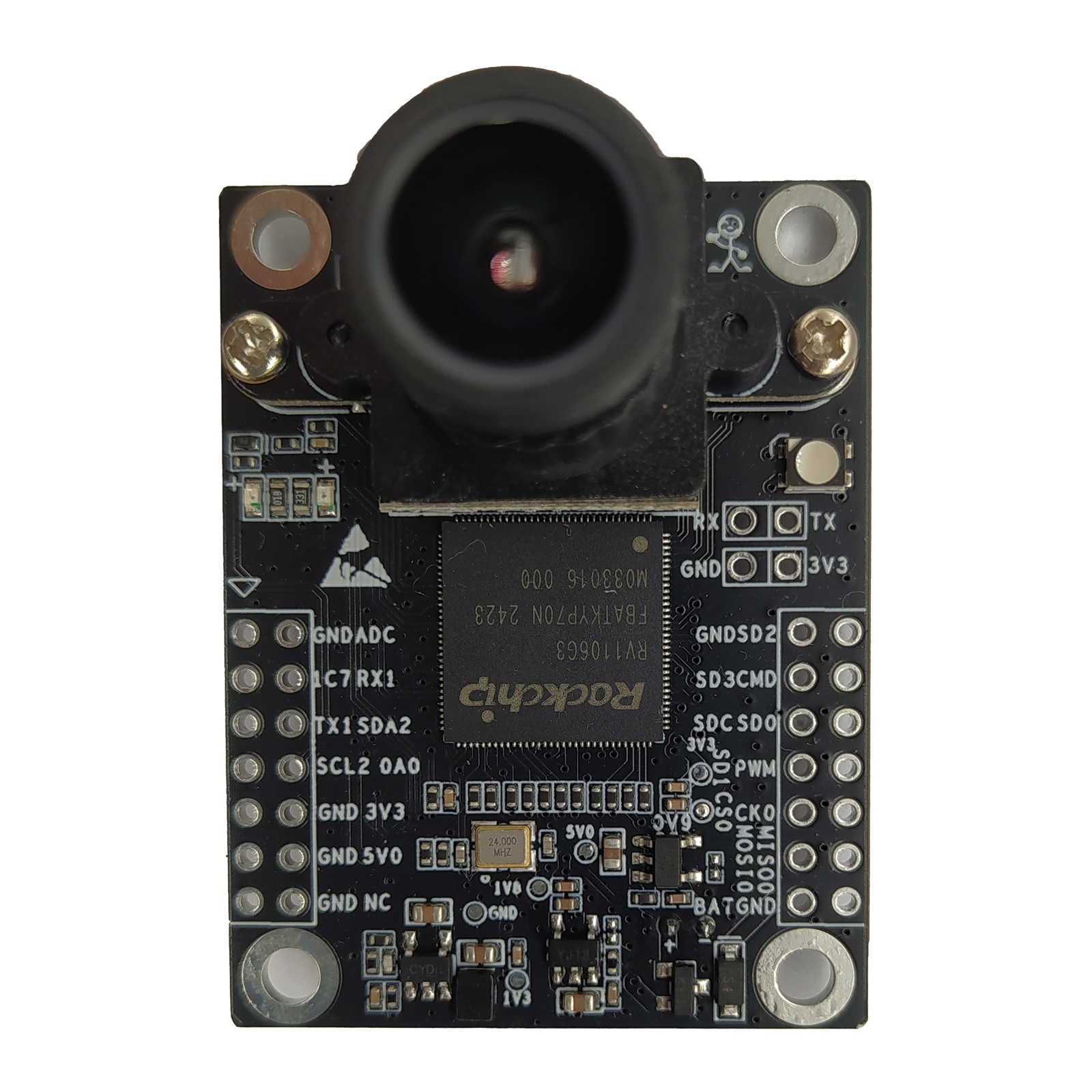
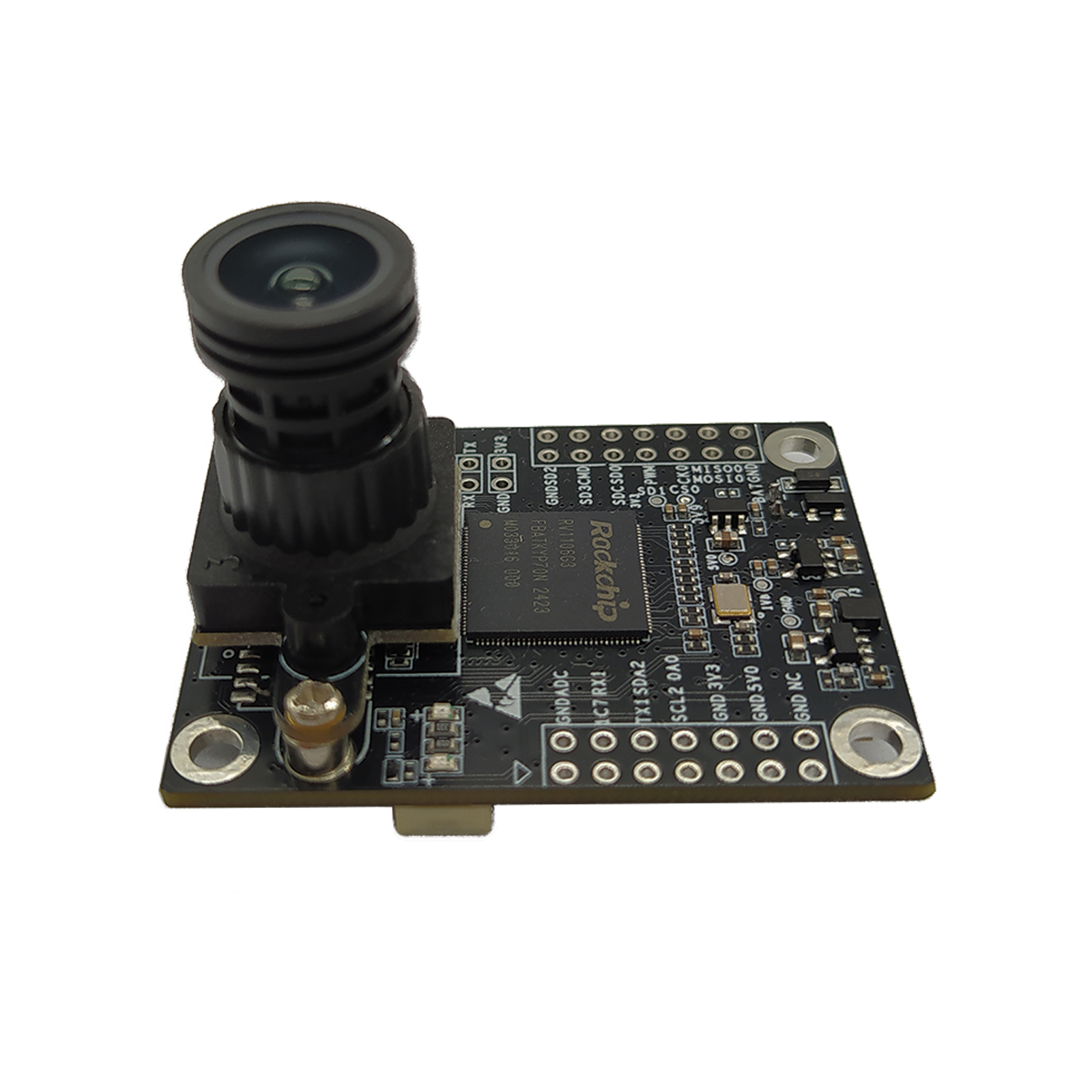
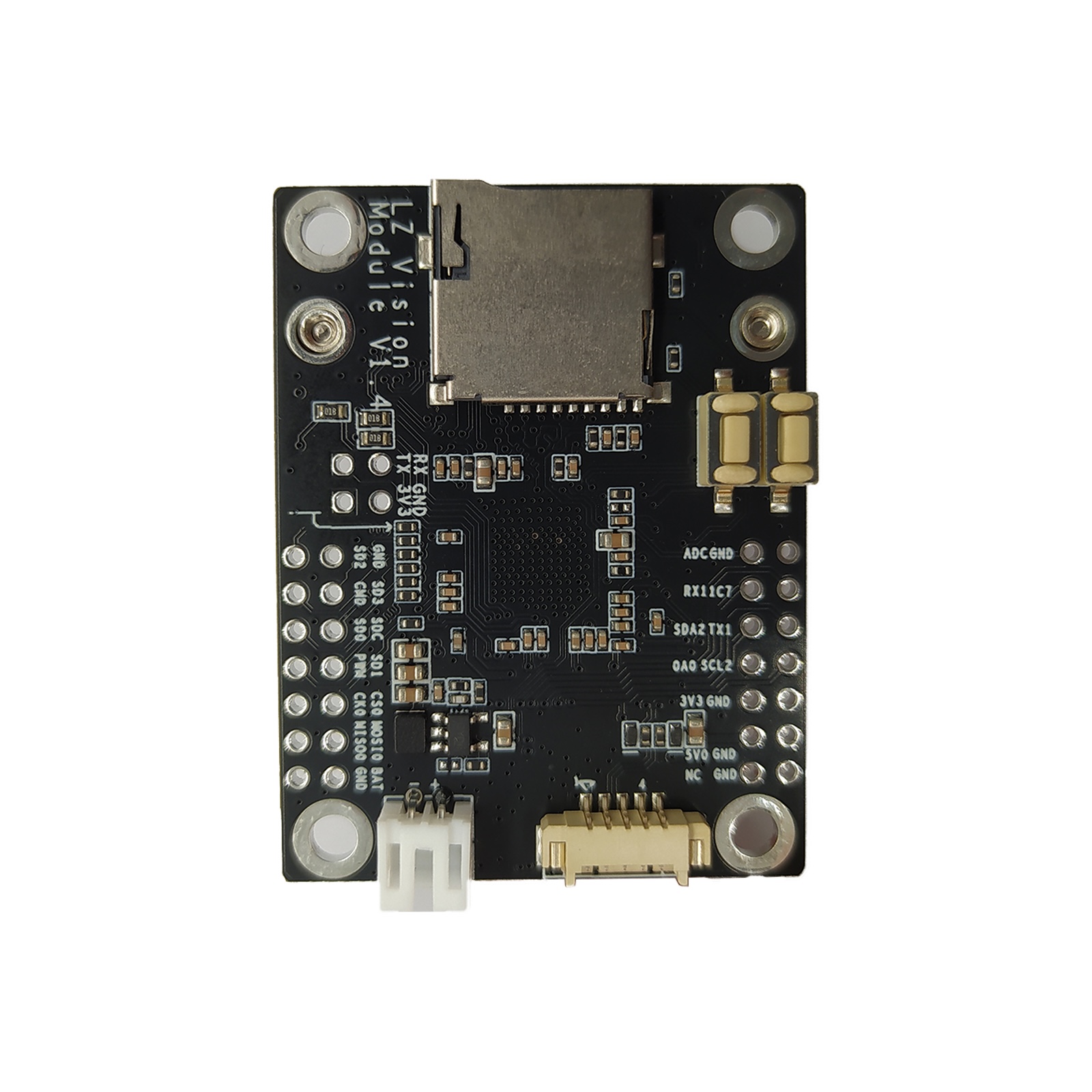
本插件是由福州凌睿智捷电子有限公司开发的一个面向边缘端设备 LockAI 开发的插件,适用于 vscode/trae 等 AIIDE 的插件,把远程设备文件管理、编辑器内远程文件编辑、保存即同步、板端运行脚本、交叉编译与部署、图像流预览、系统状态监控等能力整合进 VS Code,让本地—板端协作开发更顺畅。
环境说明
windows 环境下如果进行 c/c++ 开发,请自行下载安装 wsl,通过样板工程开发即可。如果是linux情况下,根据提示使用即可。
功能特性
- 板端文件树:在活动栏的 Lockai 视图中以树形浏览板端目录,支持展开、折叠、跳转路径、刷新。
- 编辑器内直接编辑远程文件:板端文件可像本地文件一样在 VS Code 编辑器中打开、编辑、保存,保存后自动写回板端。
- 完整文件操作:上传、下载、新建文件/文件夹、重命名、删除、复制路径、修改权限,支持多选。
- 拖拽上传:从 Windows 资源管理器或 macOS Finder 直接把文件、文件夹拖到「板端文件」视图即可上传。
- 多套板端配置:可保存多块板子的连接参数,并通过命令面板或视图标题栏一键切换并连接。
- 集成 SSH 终端:在 VS Code 集成终端中打开板端交互式 Shell。
- 保存即同步:本地保存文件时,按配置的本地到板端路径映射自动上传,支持排除规则和静默模式。
- 在板端运行:针对
.py / .sh 文件,在编辑器运行按钮下拉中提供「在板端运行」,自动上传并执行。
- 交叉编译与部署:基于
CMakeLists.txt 一键编译,支持 native / WSL / 自定义环境;编译产物自动上传到板端,可选自动运行。
- 编译辅助:提供样板工程与交叉工具链下载向导、编译环境检测。
- 图像流预览:在 VS Code 内直接预览板端摄像头图像流,显示编码、分辨率、帧率,支持重连与全屏。
- 板端系统状态监控:连接后状态栏实时显示 CPU、上行/下行速率、内存、温度。
- 板端 SDK 更新:下载 SDK 更新包,自动上传到板端并执行安装脚本。
命令
连接与配置
| 命令 |
说明 |
| Lockai SSH: 连接板端 |
读取配置并连接板端 |
| Lockai SSH: 断开连接 |
关闭当前连接 |
| Lockai SSH: 配置连接参数 |
编辑当前板端配置,保存后立即连接 |
| Lockai SSH: 切换板端配置 |
选择一套配置并连接 |
| Lockai SSH: 管理多套板端配置 |
新建、编辑、删除、设为当前配置 |
| Lockai SSH: 快速打开扩展设置 |
打开 VS Code 设置并定位到 Lockai |
文件管理
| 命令 |
说明 |
| Lockai SSH: 刷新板端文件 |
刷新树视图当前目录 |
| Lockai SSH: 跳转到路径 |
输入板端路径直接定位 |
| Lockai SSH: 打开 |
在编辑器中打开远程文件 |
| Lockai SSH: 在板端文件中打开 |
在树中定位当前打开的远程文件 |
| Lockai SSH: 上传文件到板端 |
选择本地文件上传 |
| Lockai SSH: 上传文件夹到板端 |
选择本地文件夹递归上传 |
| Lockai SSH: 下载到本地 |
把远程文件下载到本地 |
| Lockai SSH: 删除 |
删除远程文件或文件夹,支持多选 |
| Lockai SSH: 新建文件夹 |
创建远程子目录 |
| Lockai SSH: 新建文件 |
创建远程空文件 |
| Lockai SSH: 重命名 |
重命名远程文件或文件夹 |
| Lockai SSH: 修改权限 |
以八进制修改远程文件或文件夹权限 |
| Lockai SSH: 复制路径 |
复制板端绝对路径到剪贴板 |
终端与运行
| 命令 |
说明 |
| Lockai SSH: 打开 SSH 终端 |
新建集成终端并连接板端 Shell |
| Lockai: 在板端运行 |
把 .py / .sh 文件上传并在板端终端执行 |
自动同步
| 命令 |
说明 |
| Lockai 自动同步: 开启/关闭自动同步 |
切换自动同步状态 |
| Lockai 自动同步: 添加本地-板端路径映射 |
添加一条同步映射 |
| Lockai 自动同步: 立即同步当前文件 |
手动同步当前编辑器文件 |
| Lockai 自动同步: 打开同步设置 |
跳转到自动同步设置 |
图像流与监控
| 命令 |
说明 |
| Lockai 图像流: 打开图像流 |
打开板端摄像头图像流预览面板 |
编译与部署
| 命令 |
说明 |
| Lockai: 下载样板工程 |
下载样板工程与交叉编译工具链 |
| Lockai: 仅编译 |
执行构建并扫描产物,不部署 |
| Lockai: 编译并部署 |
编译成功后上传产物到板端,可选自动运行 |
| Lockai: 检测编译环境 |
检测 cmake、git、gcc、g++、ARM 交叉编译器等是否就绪 |
板端更新
| 命令 |
说明 |
| Lockai SSH: 更新 |
下载板端 SDK 更新包并上传执行安装脚本 |
配置项
连接配置
| 配置项 |
类型 |
说明 |
lockai.ssh.host |
string |
板端 IP 地址或主机名 |
lockai.ssh.port |
number |
SSH 端口,默认 22 |
lockai.ssh.username |
string |
登录用户名 |
lockai.ssh.password |
string |
登录密码。请避免在共享配置中保存明文密码 |
lockai.ssh.remotePath |
string |
板端文件浏览起始路径 |
lockai.ssh.profiles |
array |
多套板端连接配置列表 |
lockai.ssh.activeProfile |
string |
当前使用的板端配置名称,由切换命令维护 |
lockai.ssh.keepaliveInterval |
number |
连接保活间隔,默认 10000 毫秒 |
lockai.ssh.readyTimeout |
number |
连接就绪超时,默认 20000 毫秒 |
保存即同步
| 配置项 |
类型 |
说明 |
lockai.autoSync.enabled |
boolean |
是否启用保存后自动同步,默认开启 |
lockai.autoSync.mappings |
array |
本地到板端的路径映射 |
lockai.autoSync.excludePatterns |
array |
同步排除规则,默认排除 .git、node_modules、日志等 |
lockai.autoSync.silentMode |
boolean |
静默模式,成功时不弹窗,仅状态栏显示 |
在板端运行
| 配置项 |
类型 |
说明 |
lockai.run.pythonInterpreter |
string |
板端运行 .py 使用的解释器,默认 python3 |
lockai.run.shellInterpreter |
string |
板端运行 .sh 使用的解释器,默认 bash |
图像流
| 配置项 |
类型 |
说明 |
lockai.stream.signalingHost |
string |
图像流服务主机。留空时使用 SSH 主机 |
lockai.stream.signalingPort |
number |
图像流服务端口,默认 8080 |
lockai.stream.signalingScheme |
enum |
图像流服务协议:http 或 https |
编译与部署
| 配置项 |
类型 |
说明 |
lockai.build.environment |
enum |
构建环境:native、wsl、custom |
lockai.build.wslDistro |
string |
WSL 发行版名称,默认 Ubuntu |
lockai.build.shellPrefix |
string |
自定义环境前缀,仅 custom 环境生效 |
lockai.build.command |
string |
实际执行的编译命令 |
lockai.build.artifacts |
array |
编译产物匹配模式 |
lockai.build.remoteDeployDir |
string |
产物上传到板端的目录 |
lockai.build.autoRun |
boolean |
上传成功后是否自动运行第一个产物,默认关闭 |
快捷键
| 键 |
命令 |
触发条件 |
F2 |
Lockai SSH: 重命名 |
已连接且焦点在板端文件视图或远程文件 |
Delete |
Lockai SSH: 删除 |
焦点在板端文件视图且已连接 |
编辑器标题栏运行按钮下拉中还会按文件类型显示:
.py / .sh:在板端运行CMakeLists.txt:仅编译、编译并部署
使用流程
- 在 VS Code 设置中填写板端连接参数,或执行「Lockai SSH: 配置连接参数」交互式填写。
- 有多块板子时,通过「Lockai SSH: 管理多套板端配置」新建多套配置,再用「Lockai SSH: 切换板端配置」一键切换并连接。
- 点击活动栏 Lockai 图标,在「板端文件」视图中连接板端。连接成功后状态栏会显示板端 CPU、内存、网速、温度。
- 连接成功后即可浏览、右键操作远程文件,或双击在编辑器中直接编辑保存。
- 可在自动同步设置中配置本地到板端路径映射,开启保存即同步。
- 打开
.py / .sh 文件,点击编辑器右上角运行按钮下拉中的「在板端运行」,自动上传并执行。
- 打开
CMakeLists.txt,点击运行按钮下拉中的「编译并部署」,本地编译后产物自动上传到板端,开启自动运行后立即执行。
- 可执行「下载样板工程」获取样板工程与交叉工具链,执行「检测编译环境」检查工具链是否齐全。
- 可在「板端文件」视图标题栏打开图像流,预览板端摄像头画面。
- 可执行「Lockai SSH: 更新」,下载 SDK 更新包并上传到板端执行安装脚本。
系统要求
- VS Code
1.100.0 或更高版本
- 支持 Windows、macOS、Linux
- 板端需开启 SSH / SFTP
- 交叉编译可选 WSL 或自定义工具链环境
- 图像流需板端运行对应图像流服务
| |

