Skip to content
| Marketplace
Sign in
Visual Studio Code>Visualization>素阅 · 文档阅读器New to Visual Studio Code? Get it now.
素阅 · 文档阅读器

素阅 · 文档阅读器

wangx

|
4 installs
| (0) | Free
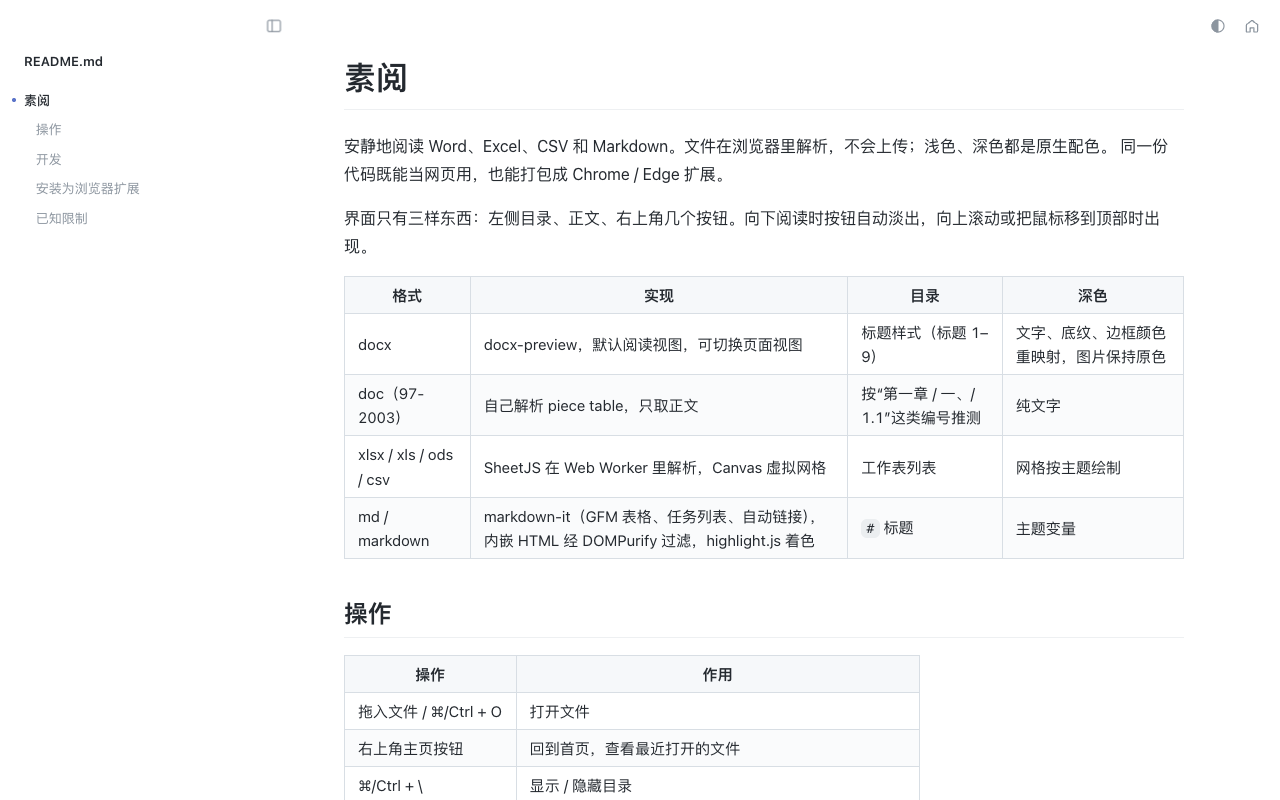
在 VS Code 里安静地阅读 Word、Excel、CSV 和 Markdown。本地解析,支持深色。
Installation
Launch VS Code Quick Open (Ctrl+P), paste the following command, and press enter.
Copied to clipboard
More Info

素阅 · 文档阅读器

在 VS Code 里安静地阅读 Word、Excel、CSV 和 Markdown。文件在本地解析,不上传;跟随 VS Code 的深浅色主题。

Markdown

表格

打开方式

文件 怎么打开
Word:.docx、.doc 直接点开
表格:.xlsx、.xlsm、.xlsb、.xls、.ods 直接点开
Markdown:.md 等 资源管理器里右键 →“用素阅打开”,或文本编辑器右上角的书本图标
CSV / TSV 同上

Markdown 和 CSV 默认仍用文本编辑器打开。想一直用素阅,可以右键 →“打开方式…”→“配置默认编辑器”选“素阅”。

功能

  • 左侧自动生成目录:Word 按标题样式,Markdown 按 # 标题,表格按工作表
  • Word 有阅读视图和页面视图,深色下文档颜色自动调整
  • 表格用 Canvas 绘制,几十万行也能流畅滚动;⌘/Ctrl + F 在表格里搜索
  • 双指捏合或 Ctrl + 滚轮缩放
  • 记住每个文件的阅读位置和缩放
  • 文件在磁盘上改动后自动刷新,适合一边编辑 Markdown 一边看效果
  • Markdown 里相对路径的图片和链接都能用

也可以在浏览器里使用:https://wangx7.github.io/suyue/

已知限制

  • .doc 只显示文字
  • 表格不显示单元格填充色和字体样式
  • Markdown 不渲染数学公式、Mermaid 和脚注
  • Contact us
  • Jobs
  • Privacy
  • Manage cookies
  • Terms of use
  • Trademarks
  • Your Privacy Choices
  • Consumer Health Privacy
© 2026 Microsoft