
日本語でデバッグ for PythonPythonコードを 日本語で理解しながらデバッグできる VSCode 拡張機能。 Pythonコードを日本語に変換して表示し、 ⚠ この拡張は現在MVP(初期バージョン)です。
概要AIが生成したコードや、複雑なPythonコードを読むときに、
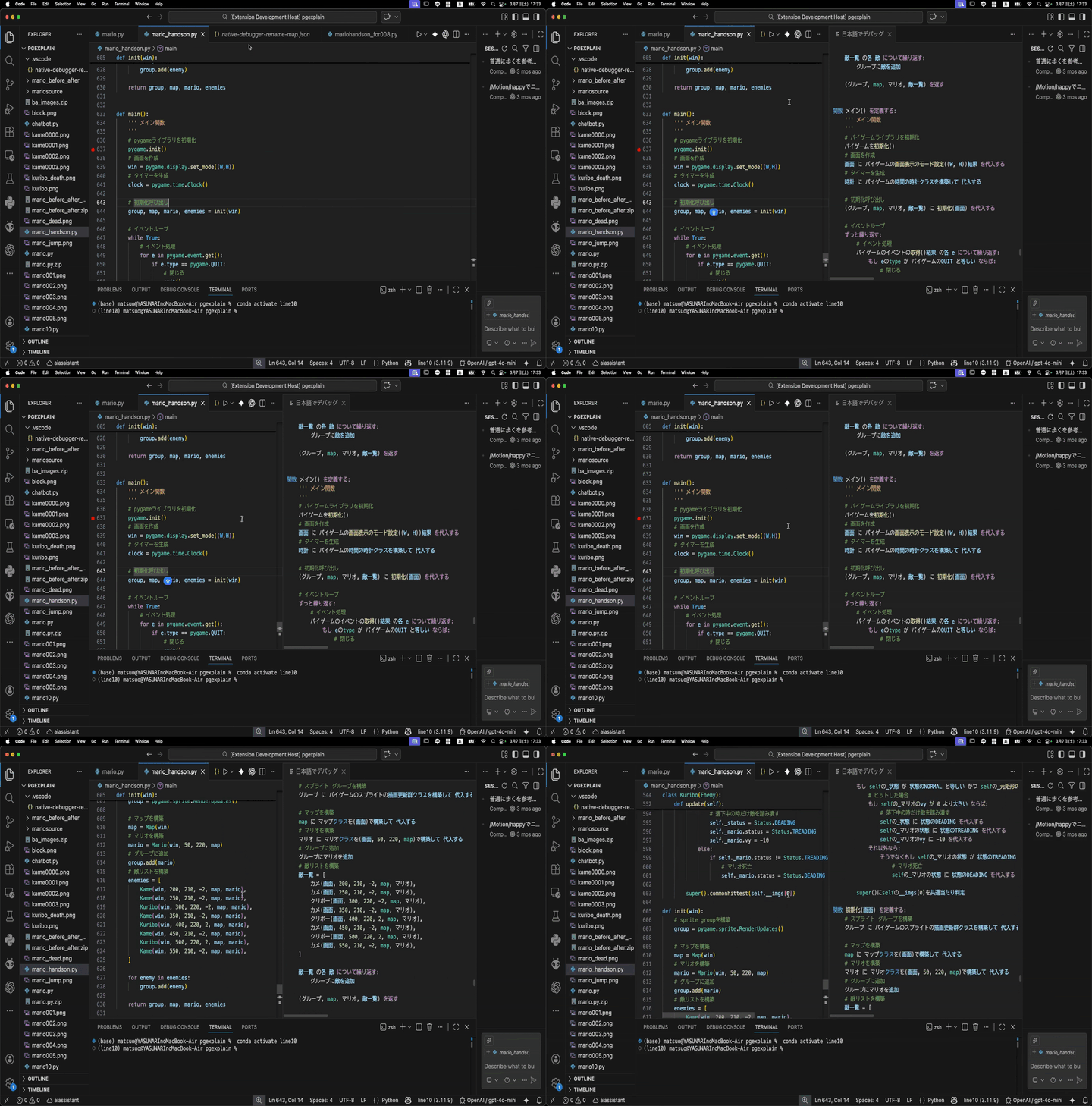
と理解に時間がかかることがあります。 この拡張は、Pythonコードを日本語に変換して表示し、 Pythonのデバッグ実行と連携して、 主な機能1. Pythonコードを日本語で表示Pythonコードを解析し、日本語の自然な文章に変換して表示します。 Pythonの構文は AST解析を利用して変換されます。 2. 日本語コードペイン(Twin Panel)Pythonコードの横に、日本語コードを表示する専用ペインを開きます。
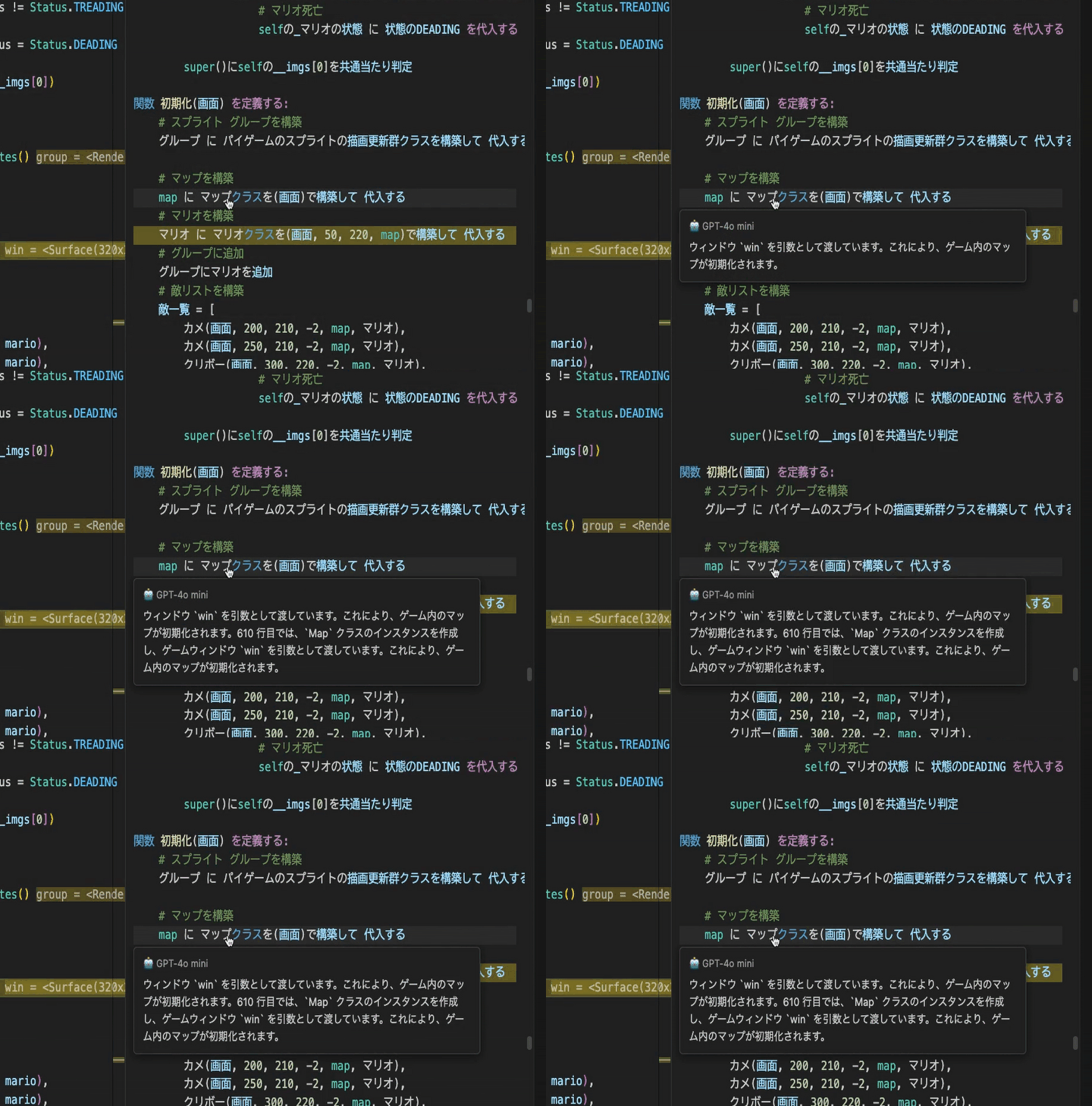
コードを編集すると、日本語コードも自動更新されます。 3. 行クリックでコードの説明を表示日本語コードの行をクリックすると、 AIがその行の処理を日本語で説明します。
説明は LLMを利用して生成されます。 対応プロバイダ
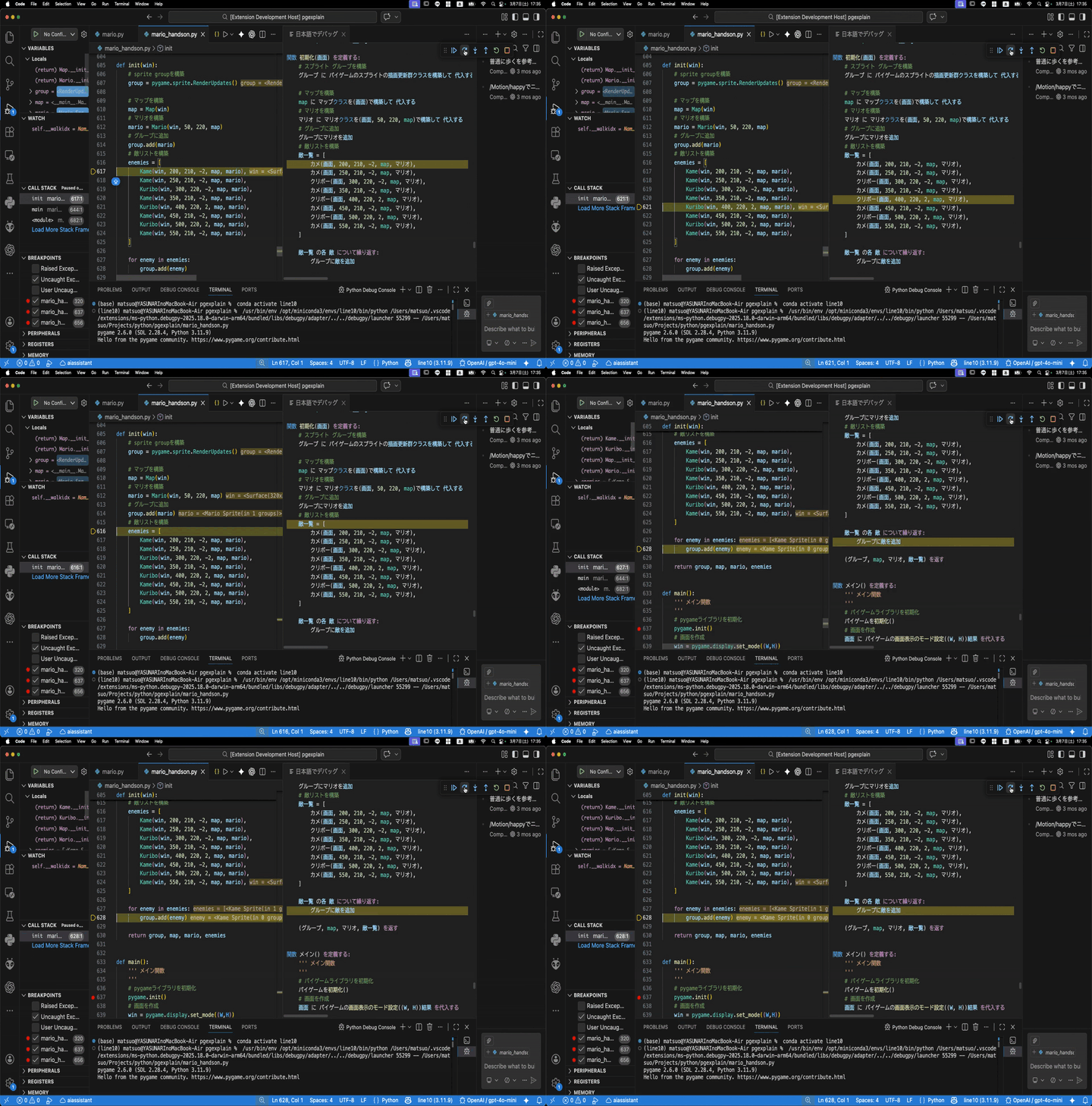
4. Pythonデバッグと連携VSCodeのデバッグ実行と連携し、 現在実行中のコード行を日本語ペインでもハイライトします。
これにより
が分かりやすくなります。 5. 変数名・関数名の日本語化コード内の識別子(変数名、関数名、クラス名)を解析し、 日本語の名前に翻訳できます。 翻訳結果は .vscode/native-debugger-rename-map.json に保存されます。 6. AIモデルの選択使用するAIモデルを選択できます。 対応プロバイダ
ステータスバーのアイコンから変更できます。 使い方0. モデルの設定日本語化にはLLMを利用します。利用するサービスは以下です。
コマンドパレットの
または、または右下のステータスバーの虫アイコンから
を選択します。 GitHub CopilotGithub Copilot を選択するとモデルの一覧が表示されるので、 利用するモデルを選択します。
OpenAIOpenAIを選択して利用するには、OpenAIのAPIキーの設定が必要です。 APIキーの選択は、コマンドパレットの
または、または右下のステータスバーの虫アイコンから
を選びます。設定するAPIキーは、事前にOpenAIに契約してAPIキーを取得してください。 OpenAIを選択すると利用可能なモデルのリストが表示されるので、 利用するモデルを選択します。 Anthropic ClaudeAnthropic Claudeを選択して利用するには、Anthropic ClaudeのAPIキーの設定が必要です。 APIキーの選択は、コマンドパレットの
または、または右下のステータスバーの虫アイコンから
を選びます。設定するAPIキーは、事前にAntropicに契約してAPIキーを取得してください。 Claudeを選択すると利用可能なモデルのリストが表示されるので、 利用するモデルを選択します。 1. Pythonファイルを開く
2. 日本語ペインを開くPythonファイルを開くと、日本語コードが表示されます。 機能を一時的にオフにするには、コマンドパレットの
または、または右下のステータスバーの虫アイコンから
を選びます。 日本語ペインを閉じるには、日本語でデバッグタブのバツボタンをクリックします。 サイド表示するには、コマンドパレットの
または、または右下のステータスバーの虫アイコンから
を選びます。 3. 日本語コードを確認Pythonコードが日本語で表示されます。 コードを編集すると自動更新されます。 4. 行をクリックして説明を見る日本語コードの行をクリックすると AIによるコード説明が表示されます。 5. デバッグ実行通常どおり VSCode のデバッグを実行します。 現在実行中の行が、日本語コード側でもハイライトされます。 設定Python 実行環境実行にはPythonが必要です。 Pythonの実行パスは次の優先順で検出されます。
Python拡張機能をインストールしておらず、PATHにもPythonのパス指定がない場合は、 設定から APIキーOpenAI / Claude を使用する場合は APIキーを設定してください。 コマンド
または、または右下のステータスバーの虫アイコンから
を選びます。 APIキーは SecretStorage に安全に保存されます。 対応言語現在
に対応しています。 今後
への対応も予定しています。 対象ユーザーこの拡張は特に次のような人に役立ちます。
ライセンスApache 2.0 料金について現在、この拡張のすべての機能は無料で利用できます。 多くのユーザーに試してもらうため、当面は無料で提供しています。
|