INDEX
コーディング時間を自動記録し、ハイライト風に振り返る
あなたのコーディング時間やコーディングスタイルの傾向を、Spotify WrappedやYoutube Recap風に振り返りできます。
振り返りの最後にダウンロードできるサマリーカードを、SNSにハッシュタグ#codevoyageで投稿して共有しよう。
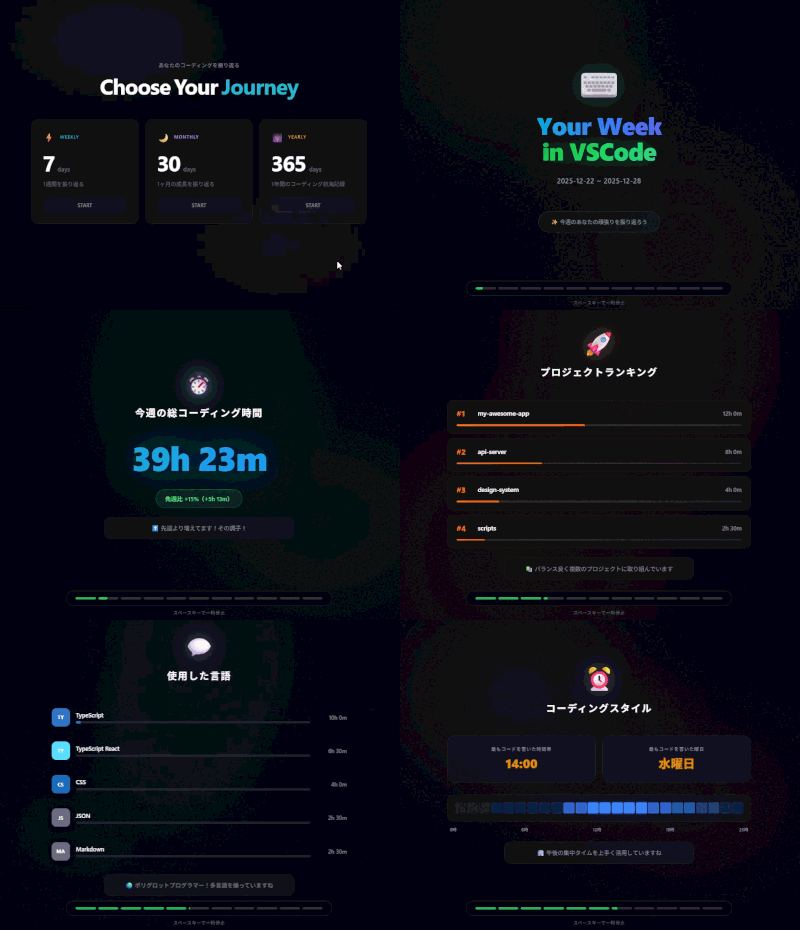
特徴
- 完全自動 — VS Codeを開くだけで記録開始。スタート・ストップの必要なし。
- 美しい振り返り — 1週間・1ヶ月・1年をアニメーション付きで振り返り。
- ローカル保存 — データは全てローカルに保存。アカウント不要、データ漏洩の心配無用。
使い方
1. コードを書く
それだけです。VS Codeを開くと自動で記録が始まります。
2. 振り返りを見る
コマンドパレット(Ctrl+Shift+P / Cmd+Shift+P)からCodeVoyage: Open Dashboard
またはステータスバーの時計アイコンをクリック。
振り返りできる項目
- 📊 総コーディング時間 — 期間中の合計時間
- 💻 言語ランキング — 使用した言語の内訳
- 📁 プロジェクトランキング — プロジェクト別の作業時間
- ⏰ ピーク時間帯 — 最も集中した時間帯
- 🔥 連続コーディング日数 — ストリーク記録
- 🎨 コーディングスタイル — あなたの傾向を診断(夜型、朝型など)
- 📅 カレンダーヒートマップ — 日々の活動を可視化
コマンド
| コマンド |
説明 |
CodeVoyage: Open Dashboard |
ダッシュボードを開く |
CodeVoyage: Export Data (Backup) |
データをJSONでエクスポート |
CodeVoyage: Import Data (Restore) |
データをインポート |
CodeVoyage: Show Demo Review |
デモデータでプレビュー |
設定
| 設定 |
デフォルト |
説明 |
codevoyage.idleTimeout |
300 |
アイドル判定までの秒数(0で無効化) |
codevoyage.showStatusBar |
true |
ステータスバー表示 |
codevoyage.statusBarPeriod |
today |
ステータスバーに表示する期間(today / week / month) |
codevoyage.language |
ja |
表示言語(ja / en) |
バグ報告
バグ報告はこちらにお願いします。
https://github.com/tsukumon/codevoyage/issues
English
Automatically track your coding time and review it in style
Review your coding time and coding style trends in a Spotify Wrapped / YouTube Recap style presentation.
Download your summary card at the end of the review and share it on social media with the hashtag #codevoyage.
Features
- Fully Automatic — Tracking starts when you open VS Code. No need to start or stop.
- Beautiful Reviews — Review your week, month, or year with smooth animations.
- Local Storage — All data is stored locally. No account required, no data leaks.
How to Use
1. Write Code
That's it. Tracking starts automatically when you open VS Code.
2. View Your Review
Open Command Palette (Ctrl+Shift+P / Cmd+Shift+P) and run CodeVoyage: Open Dashboard
Or click the clock icon in the status bar.
What You Can Review
- 📊 Total Coding Time — Total time during the period
- 💻 Language Ranking — Breakdown of languages used
- 📁 Project Ranking — Time spent on each project
- ⏰ Peak Hours — Your most focused hours
- 🔥 Streak Days — Consecutive coding days
- 🎨 Coding Style — Your coding patterns (night owl, early bird, etc.)
- 📅 Calendar Heatmap — Visualize your daily activity
Commands
| Command |
Description |
CodeVoyage: Open Dashboard |
Open the dashboard |
CodeVoyage: Export Data (Backup) |
Export data as JSON |
CodeVoyage: Import Data (Restore) |
Import data |
CodeVoyage: Show Demo Review |
Preview with demo data |
Settings
| Setting |
Default |
Description |
codevoyage.idleTimeout |
300 |
Seconds until idle detection (0 to disable) |
codevoyage.showStatusBar |
true |
Show status bar |
codevoyage.statusBarPeriod |
today |
Period to display in status bar (today / week / month) |
codevoyage.language |
ja |
Display language (ja / en) |
Bug Reports
Please report bugs here:
https://github.com/tsukumon/codevoyage/issues

