Skip to content
| Marketplace
Sign in
Visual Studio Code>Other>ADB WIFI 无线调试New to Visual Studio Code? Get it now.
ADB WIFI 无线调试

ADB WIFI 无线调试

tinderbox

|
1 install
| (0) | Free
在 VS Code 中管理 Android 无线调试:二维码/配对码配对、设备发现、无线连接、历史配对与 ADB 诊断。
Installation
Launch VS Code Quick Open (Ctrl+P), paste the following command, and press enter.
Copied to clipboard
More Info

ADB WIFI 无线调试

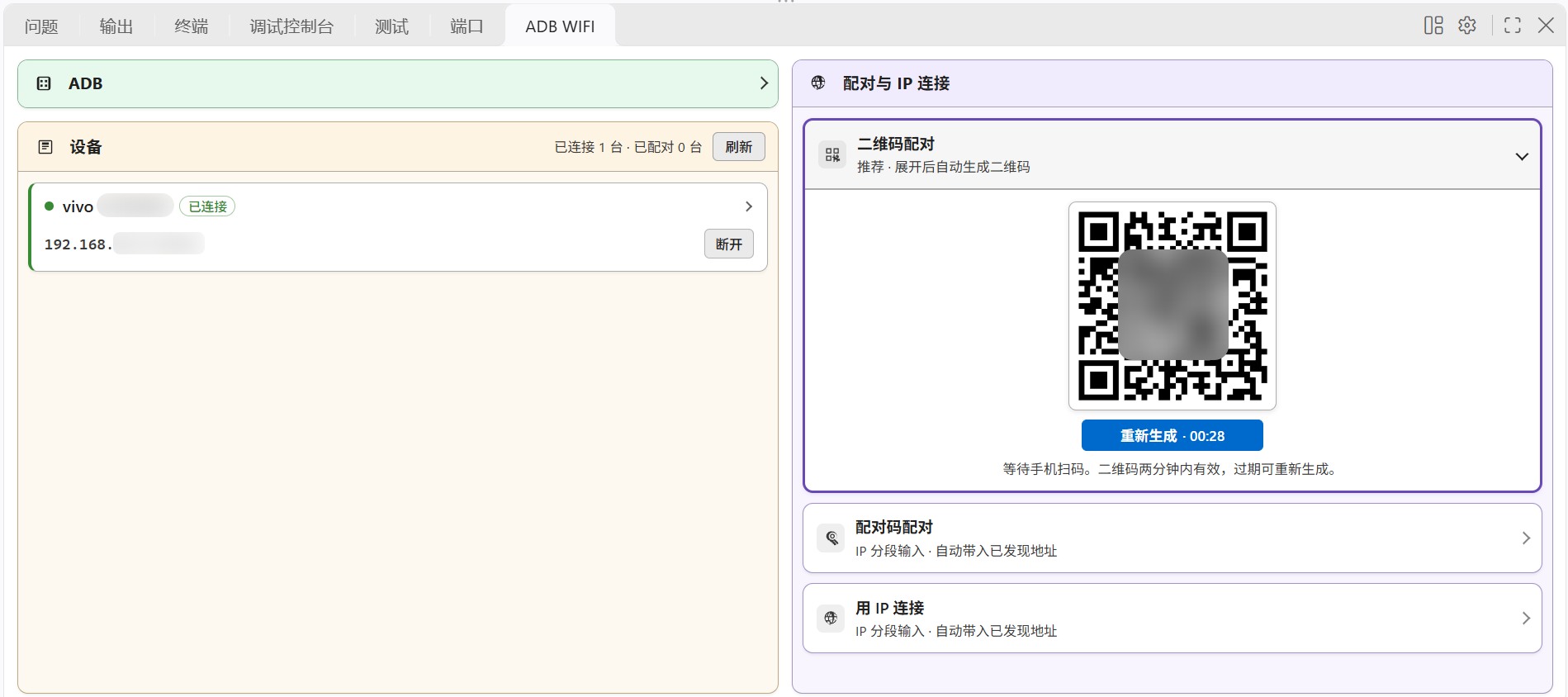
ADB WIFI 无线调试主界面

在 VS Code 里完成 Android 无线调试:手机扫码或输入配对码配对,然后在编辑器内连接、断开和管理设备,无需数据线。

功能

  • 二维码配对 / 配对码配对
  • 自动发现同一局域网内开启无线调试的手机
  • 连接、断开、解除配对,复制 ADB 地址
  • 记住上次设备,VS Code 重启后可重新连接
  • 显示 ADB、mDNS 与配对记录状态,并提供诊断

使用

  1. 手机开启「开发者选项 → 无线调试」,并与电脑连接同一局域网。
  2. 点击活动栏的 ADB WIFI 图标,打开侧边栏控制台。
  3. 在「配对与 IP 连接」中选择「二维码配对」,用手机「使用二维码配对设备」扫码;或选择「配对码配对」,填写手机弹窗中的地址和 6 位配对码。
  4. 配对成功后,在设备列表点击「连接」。

已知手机无线调试地址时,也可以直接在「用 IP 连接」中填写 IP 和端口连接。

命令

命令面板(Ctrl+Shift+P)搜索 ADB-WIFI:

命令 作用
ADB-WIFI: 1. 显示页面 打开侧边栏控制台
ADB-WIFI: 2. 配对 展开二维码配对
ADB-WIFI: 3. 连接 展开「用 IP 连接」
ADB-WIFI: 4. 重连 自动重连上次设备

环境要求

Windows 10 / 11、VS Code 1.100 及以上、Android 11 及以上手机,以及本机可用的 ADB(未加入 PATH 时可在设置中指定路径)。

设置

设置项 说明
adbWifi.adbPath ADB 可执行文件或目录,留空时自动查找
adbWifi.serverPort ADB 服务端口,默认 5038
adbWifi.refreshInterval 状态刷新间隔,默认 2000 毫秒
  • Contact us
  • Jobs
  • Privacy
  • Manage cookies
  • Terms of use
  • Trademarks
  • Your Privacy Choices
  • Consumer Health Privacy
© 2026 Microsoft