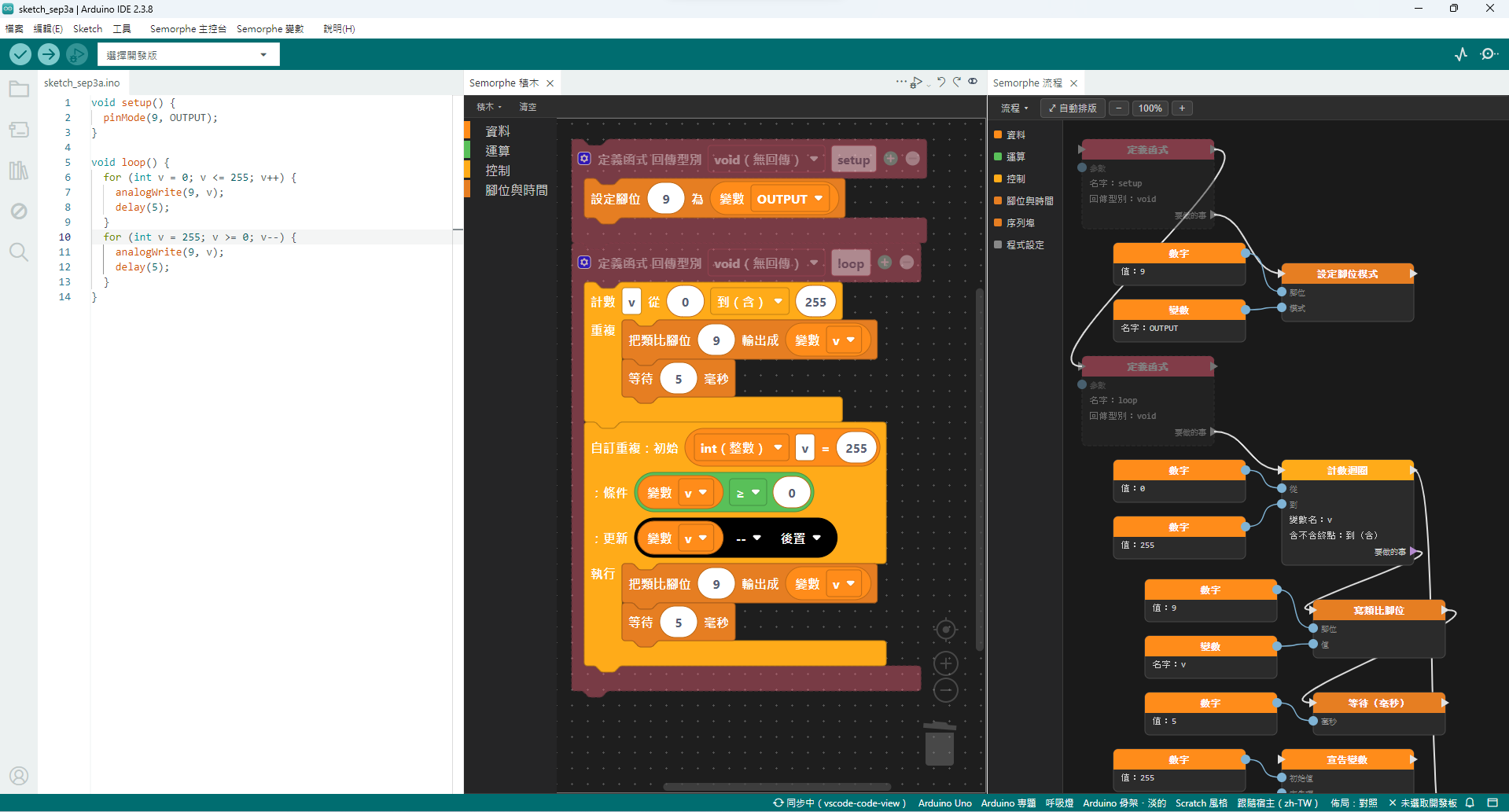
Semorphe同一支程式,三種看法——程式碼、流程圖、積木。改哪一邊都算數,並且即時同步! 把真的 C++ 或 Python 貼進去,它變成積木;拖一塊積木,程式碼跟著變; 切到流程圖,它畫的是同一支程式。 三邊都是入口,不是「一個能改 + 兩個唯讀」: 不是按一顆「轉換」按鈕,也不是存檔才更新——打字的當下另外兩邊就在動。
積木長在你的編輯器裡——不是另一個程式
Arduino + 積木的工具幾乎都住在 IDE 外面(另一個網站、另一個桌面程式、
或一個開獨立視窗的舊外掛),流程是:在那邊拼 → 匯出 這個擴充不是那樣:
裝好之後按哪裡
主控台與變數在 panel 那一排(與終端機並排),叫做 狀態列有目標(語言/板子)、課程、章節、鷹架、風格、積木外觀、介面語言與版面; 標題列是 ▷ 執行 與 ↩↪;每一格右上角的下拉決定「這一格顯示哪一層」 ——選到別處的就對調。 出事的時候:命令面板 → Semorphe: 顯示同步診斷,把那一段貼進 issue 裡。 69 堂課,課文在網站上https://semorphe.com/lessons/ — 6 條軌道(C++ 入門/進階、C 銜接、 Python 入門/銜接、Arduino 專題),每一課的課文底下有「在編輯器打開這一課」。 一堂課會釘住目標、把工具箱收窄到這一課的元件、決定鷹架露多少。 它跟別的積木工具差在哪多數積木工具是單向的:積木能變成程式碼,而程式碼變不回積木。 少數做到雙向的,走出它支援的子集就回不去。
第三點聽起來不像賣點,而它是:它保證這個工具不會安靜地弄壞你的檔案。 ⚠️ 而它不會整份覆蓋你的檔案:文字那一側的真相是編輯器的文件, 我們只送範圍編輯回去。 ⚠️ 現在做不到什麼
不想裝?手機、平板也可以https://semorphe.com/ — 同一套東西,開瀏覽器就能用,離線也能跑。 📱 手機與平板有專為觸控排的版面(四個分頁、選單從下面升起來)—— 沒有電腦的地方一樣學得了程式。 MIT · 原始碼與問題回報 |