📖 TXT 美化阅读器 (TXT Beautify Reader)
把 txt 阅读变得像代码一样舒适:代码风格语法高亮、大字号宽行距排版、按说话人对话配色,支持 AI 识别说话人,一键伪装与还原。
功能
- 语法高亮:
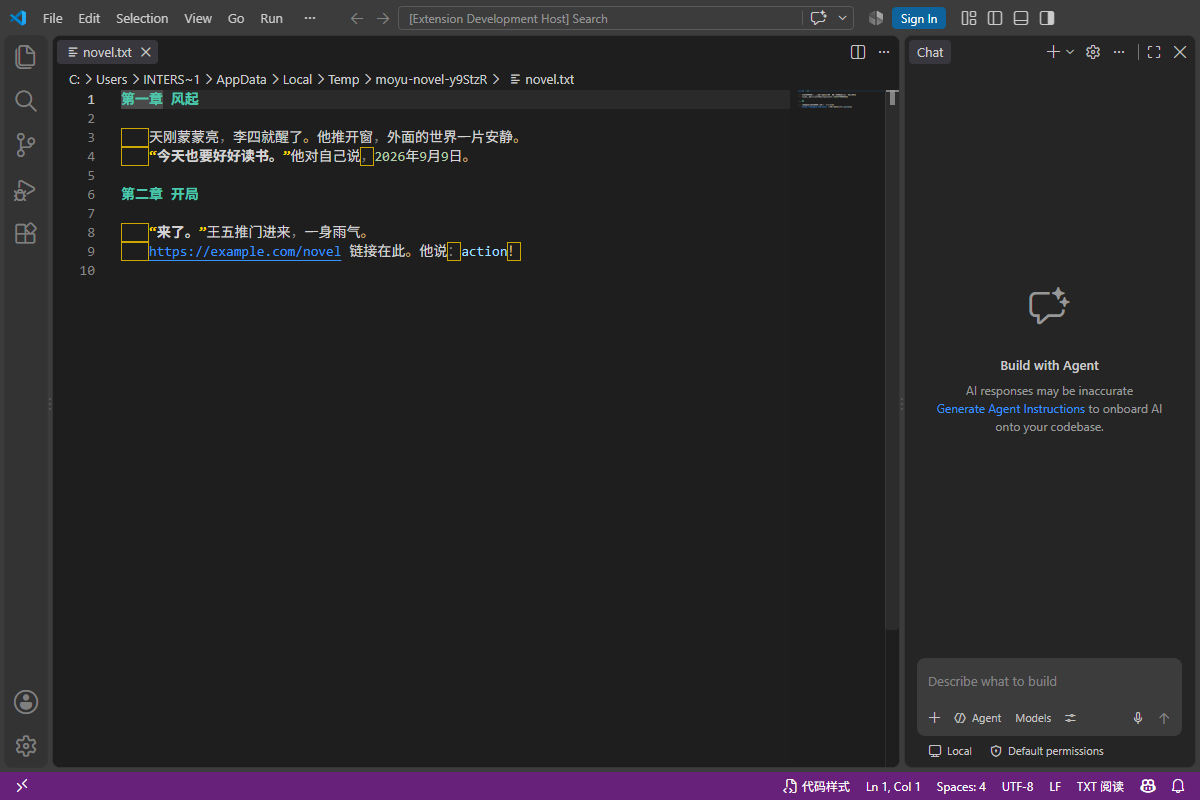
.txt 打开即自动启用代码配色 —— 章节标题像函数名、句号问号像运算符、数字像常量、英文像变量、对话样式可配(字符串色 / 加粗 / 纯文本)
- 对话按人配色:循环配色模式每条对话不同颜色;AI 识别说话人模式由 Claude 判断每句话是谁说的,按人固定配色(结果自动缓存)
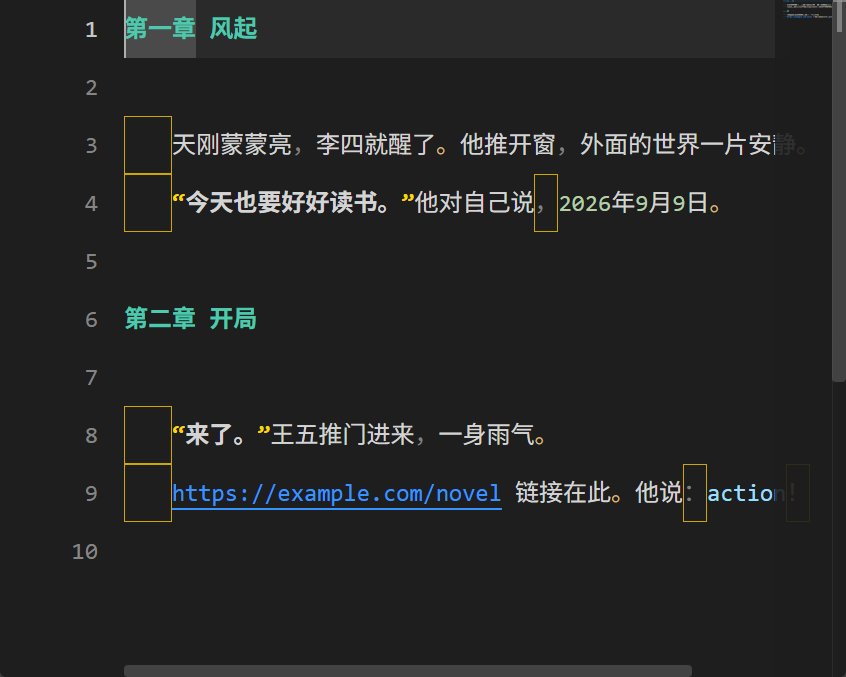
- 阅读舒适排版:txt 自动应用大字号 + 宽行距(默认 20 / 2.2,普通代码约 13 / 1.4),看小说不费眼;字号、行距、字体全部可配置
- txt 专属缩放记忆:在 txt 里按
Ctrl+= / Ctrl+- / Ctrl+0 放大、缩小、重置阅读字号,比例自动保存;保存在普通用户设置中,随 VS Code 设置同步跨设备生效(不影响其他文件)
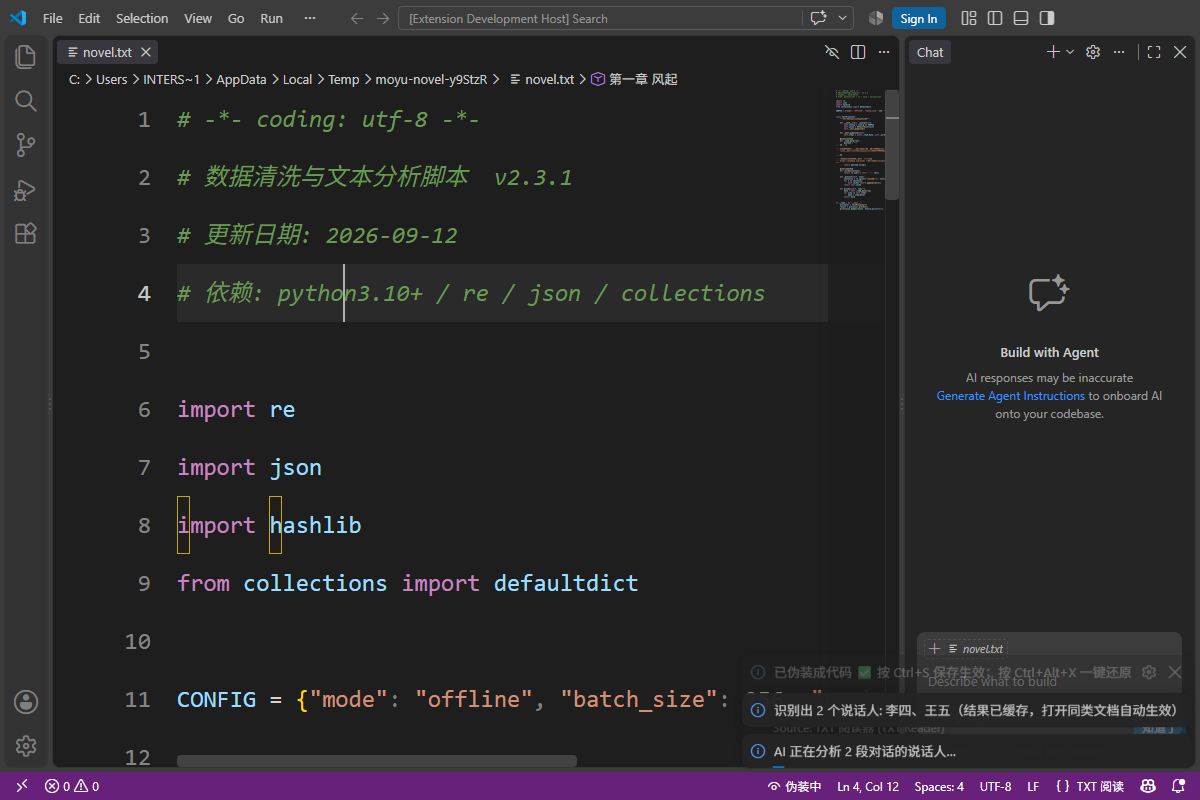
- 代码模板伪装:一键把全文包进 Python / C++ / Node.js 代码模板,一眼看去就是代码
- 紧急还原:
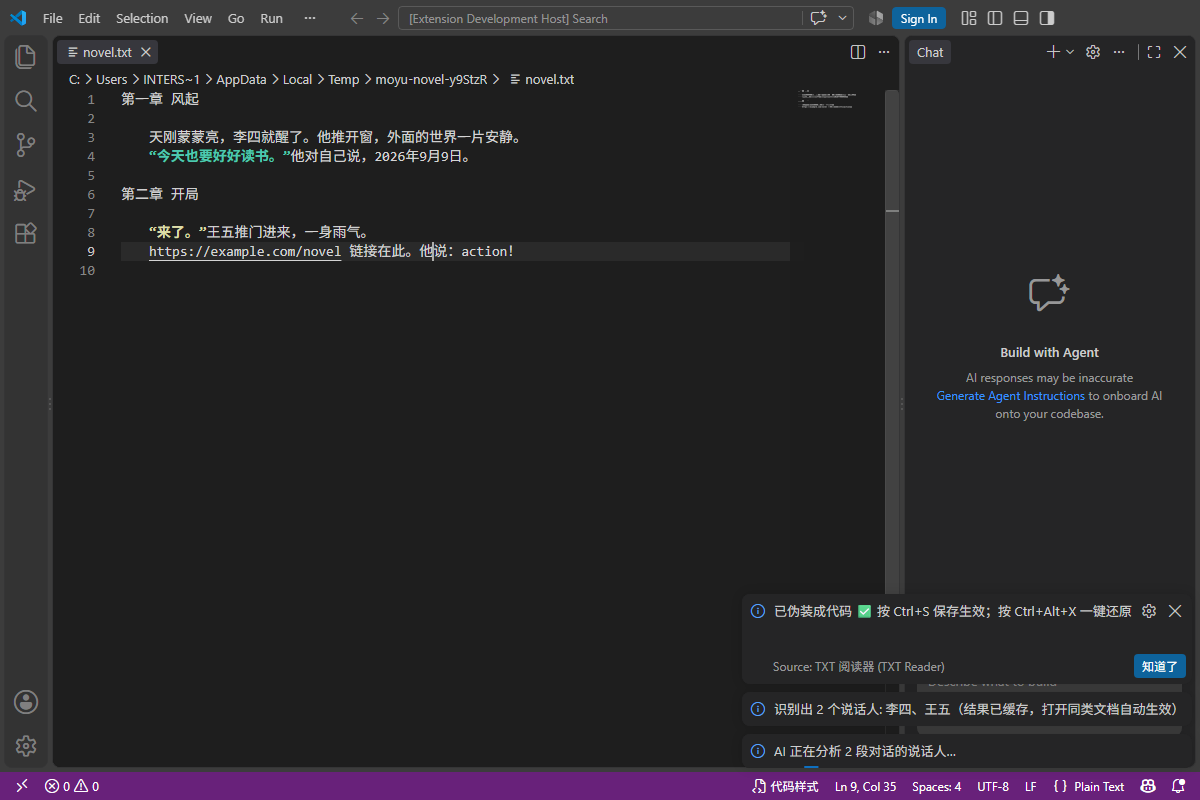
Ctrl+Alt+X 瞬间还原原文、保存、并切回纯文本显示(阅读排版也会随语言切回密集的普通代码样式)
- 大纲:侧边栏大纲/面包屑里,章节显示为函数符号,模板里的 class/def 照常显示
- TXT Dark 主题:附赠一套暗色主题,txt 高亮更协调(同时也是一套正常可用的通用主题)
效果截图
txt 代码样式高亮(语言模式:TXT 阅读)
伪装成代码(Ctrl+Alt+D,小说嵌入 Python 模板)
阅读舒适排版(默认字号 20 / 行距 2.2,对话加粗样式,全部可配置)
紧急还原(Ctrl+Alt+X,原文逐字节恢复 + 切回 Plain Text)
安装
方式一:扩展商店
VS Code 扩展面板(Ctrl+Shift+X)搜索「TXT 美化阅读器」或「txt-beautifier」即可安装。
方式二:开发调试
- 用 VS Code 打开本文件夹(
txt-reader)
- 按
F5,会弹出一个新的 VS Code 窗口(扩展开发宿主)
- 在新窗口里打开任意
.txt 文件即可看到效果
方式三:打包成 VSIX 安装
npm install -g @vscode/vsce
vsce package
然后在 VS Code 里:扩展面板 → ... → 从 VSIX 安装,选择生成的 .vsix 文件。
使用
| 命令 |
快捷键 |
说明 |
| 伪装成代码 |
Ctrl+Alt+D |
将当前 txt 全文包进代码模板(Python/C++/JS 可选) |
| 还原原文 |
- |
从备份完整恢复原文并保存 |
| 紧急还原 |
Ctrl+Alt+X |
还原原文 + 切回纯文本显示 |
| 切换 代码样式/纯文本 |
- |
只切换高亮样式,不改动文件内容 |
| 切换对话引号样式 |
Ctrl+Alt+S |
下拉选择 橙红色/加粗/纯文本,选完立即生效 |
| 放大阅读字号 |
Ctrl+=(仅 txt) |
字号 +2 并记住,重启后保持 |
| 缩小阅读字号 |
Ctrl+-(仅 txt) |
字号 -2 |
| 重置阅读字号 |
Ctrl+0(仅 txt) |
恢复默认 20 |
| 循环配色对话 |
- |
每段对话轮换不同颜色(无需 AI,命令面板输入 Cycle) |
| AI 识别说话人 |
- |
Claude 分析每句话是谁说的,按人固定配色并缓存(命令面板输入 Analyze) |
| 切换 TXT Dark 主题 |
- |
应用 TXT Dark;再次执行恢复之前的主题 |
状态栏右侧有 👁 伪装中 指示器,点击即触发紧急还原。右键菜单里也有全部命令。
伪装效果大概是这样的:
# -*- coding: utf-8 -*-
# 数据清洗与文本分析脚本  v2.3.1

import re
import json
from collections import defaultdict

CONFIG = {"mode": "offline", "batch_size": 256, "verbose": True}


class TextProcessor:
    """文本预处理与特征提取模块"""

    def __init__(self, config=None):
        self.config = config or CONFIG
        self.cache = defaultdict(list)

    @staticmethod
    def _load_data(raw):
        payload = """
第一章 风起

  天刚蒙蒙亮,李四就醒了。他推开窗,外面的世界一片安静。
  “今天也要好好读书。”他对自己说。
"""
        return payload.strip()
安全机制
- 伪装前自动把原文备份到 VS Code 扩展私有目录(
globalStorage),工作目录不留任何痕迹
- 还原 = 用备份完整覆盖 + 自动保存,逐字节恢复原文
- 伪装只是编辑器内的一次编辑操作,
Ctrl+Z 也能随时撤销
自定义
txtreader.template 设置项:切换 python / cpp / js 三种伪装模板- 想加自己的模板:改
templates.js 里的 TEMPLATES
- 想改高亮颜色:改
themes/txt-dark.json 里的 tokenColors
设置(配置项)
打开 文件 → 首选项 → 设置,搜索 txtreader 即可看到全部配置项:
| 配置项 |
默认值 |
说明 |
txtreader.reading.enabled |
true |
是否自动为「TXT 阅读」应用舒适阅读排版(只影响 .txt) |
txtreader.reading.fontSize |
20 |
阅读字号(普通代码约 13) |
txtreader.reading.lineHeight |
2.2 |
行距倍率(普通代码约 1.4 的密集行距) |
txtreader.reading.fontFamily |
"" |
阅读字体,留空跟随全局字体 |
txtreader.reading.zoomStep |
2 |
txt 中 Ctrl+= / Ctrl+- 每次调整的字号步长 |
txtreader.reading.occurrencesHighlight |
false |
光标停留时是否高亮相同词(中文会把整段当成一个词,建议关闭) |
txtreader.selection.background |
"" |
真实选中文字时的选区颜色,留空用主题默认 |
txtreader.highlight.dialogueStyle |
string |
对话引号样式:string 字符串色 / bold 加粗(与正文同色)/ plain 纯文本 |
txtreader.dialogue.speakerColors |
off |
按说话人配色:off 关闭 / cycle 循环配色 / ai AI 识别后按人配色(自动应用缓存结果) |
txtreader.dialogue.ai.provider |
anthropic |
接口格式:anthropic(默认 Claude)/ openai(OpenAI 兼容)/ deepseek(官方预设,只填 Key 即可) |
txtreader.dialogue.ai.model |
"" |
AI 识别说话人使用的模型(OpenAI 模式留空默认 gpt-4o-mini) |
txtreader.dialogue.ai.apiKey |
"" |
API Key(留空读取环境变量 ANTHROPIC_API_KEY / OPENAI_API_KEY) |
txtreader.dialogue.ai.baseUrl |
"" |
API 地址(留空用官方,可填代理/中继地址) |
txtreader.template |
python |
伪装模板:python / cpp / js |
修改后立即生效(插件会实时同步到 [txt-reader] 语言级设置,不会影响其他语言文件)。也可以手动执行命令「应用阅读设置」。
☁️ 以上配置都保存在用户设置中,开启 VS Code 设置同步(Settings Sync) 后会自动同步到你的其他设备;Ctrl+= 记住的阅读字号也会一起同步。
💡 紧急还原 Ctrl+Alt+X 会把语言切回纯文本,阅读排版随之消失、变回普通密集的代码样式——从字号到行距都看不出异常。
E2E 测试
仓库内 e2e/ 目录包含完整的 Playwright E2E 测试(真实 VS Code + CDP 驱动):
cd e2e
npm install   # 已安装过可跳过
npm test      # 自动把测试窗口移出屏幕,不遮挡当前工作
npm test 会先启动窗口守护(Windows),把 VS Code 开发宿主窗口移到屏幕外;直接运行 npx playwright test 时窗口也会在约 1 秒内被移走。
覆盖十条用例:txt 自动启用代码样式语言并分词高亮、阅读配置自动应用、对话引号样式、可视化切换、循环配色、AI 识别说话人(Anthropic / OpenAI 兼容 / DeepSeek 预设三种接口,mock 服务端到端验证)、伪装成代码、紧急还原。测试自动使用临时 user-data-dir 和空 extensions-dir 隔离环境,结束后按命令行标记精确清理 VS Code 实例。test-grammar.js 是语法高亮的单元级回归测试,改 grammar 后先跑它。
⚠️ 如果 VS Code 有排队中的自动更新,更新安装器会占住 vscode-updating 互斥量,导致开发宿主无法启动(报 "Code is currently being updated")。可以先跑 e2e/clear-pending-update.ps1 把排队中的更新包移出安装目录再测。
发版流程(自动发布)
- 改代码,把
package.json 的 version 改成新版本号(如 0.6.2),提交推送
- 打 tag 并推送:
git tag v0.6.0 && git push origin v0.6.0
- GitHub Actions 自动完成:版本校验 → 打包验证 → 发布 VS Code 市场 → 创建 GitHub Release(附 VSIX)
- 也可在 Actions → Publish Extension 手动触发
FAQ
- 伪装后保存了,还能还原吗? 能。备份在扩展私有目录里,只要不重装插件就能还原。
- 模板里原文会被改动吗? 不会。原文原样嵌入模板,还原按备份恢复。
- 一些极端情况:原文里出现 Python 的
"""、C++ 的 )"、JS 的反引号时,模板结构可能被破坏(视觉上)。换一种模板即可。
- 之前已经打开过的 txt 没变色? 关闭重新打开,或用「切换 代码样式/纯文本」命令切一下。
- 快捷键冲突? 在 VS Code 键盘快捷方式里搜索
txtreader 自行修改。

