Overview Version History Q & A Rating & Review
StudyLoop สำหรับ VS Code
เขียนโค้ดในไฟล์ของคุณเองใน VS Code แล้วส่งตรวจที่ StudyLoop ด้วยชุดทดสอบเดียวกับหน้าเว็บ — แข่งเขียนโค้ดกับเพื่อนในห้องแบบเรียลไทม์ และฝึกโจทย์พื้นฐาน แนวข้อสอบท้ายค่าย 1 และแนว สอวน. / TOI
Write code in VS Code and submit it to StudyLoop's online judge — live coding races with friends and Thai olympiad-style (สอวน./TOI) practice problems.
ทำอะไรได้บ้าง
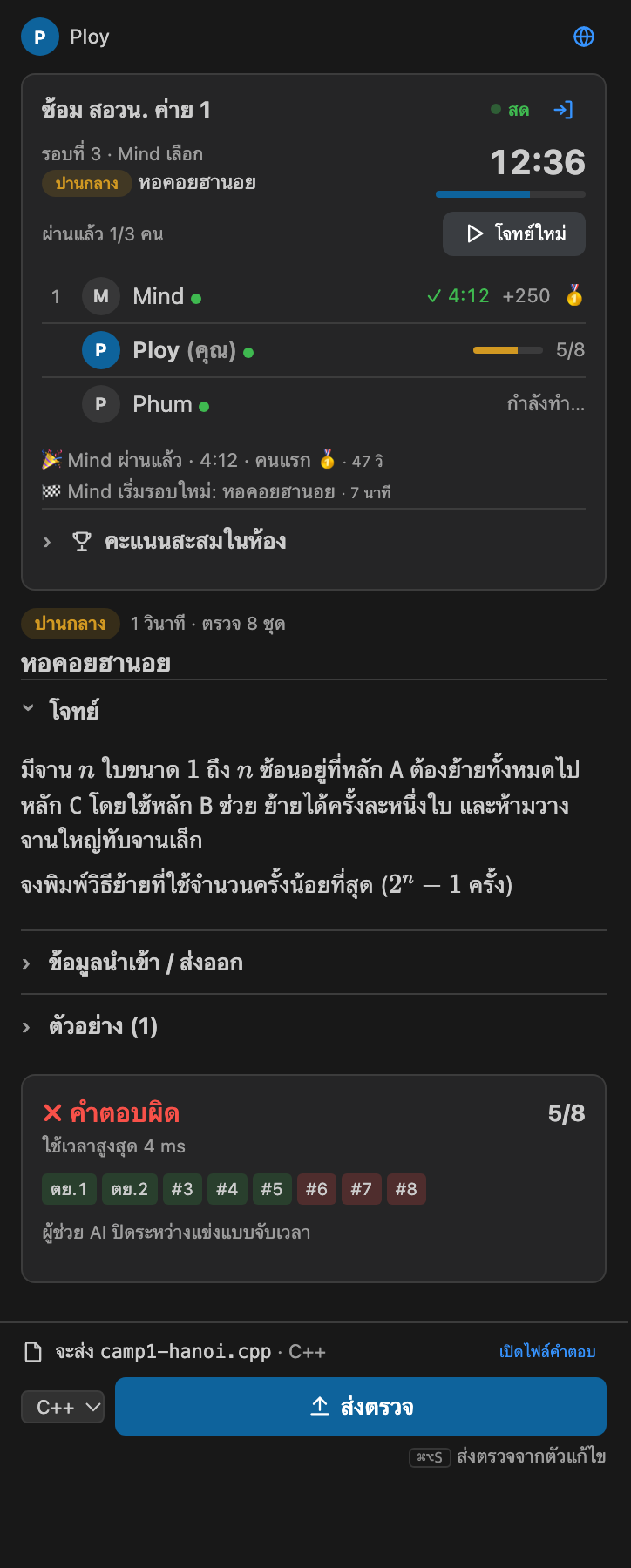
ส่งตรวจไฟล์ที่เปิดอยู่ — กด ⌘/Ctrl+Alt+S, ปุ่ม ⬆ บนแถบตัวแก้ไข หรือปุ่ม “ส่งตรวจ” เหนือบรรทัดแรกของไฟล์ ดูผลทีละชุดทดสอบ แถบด้านล่างบอกเสมอว่าจะส่งไฟล์ไหนข้อผิดพลาดตอนคอมไพล์ขีดเส้นใต้ในไฟล์ ตรงบรรทัดที่ผิด (C/C++, Java, Go, Rust, Python)ห้องแข่งเขียนโค้ดแบบเรียลไทม์ — โจทย์ของรอบ เวลาถอยหลัง อันดับ สถานะของทุกคน และคะแนนสะสม ส่งจาก VS Code ก็ขึ้นกระดานเดียวกับหน้าเว็บเลือกโจทย์เริ่มรอบใหม่ในห้อง ได้จาก VS Code (สุ่มโจทย์ที่ยังไม่เคยเล่น หรือเลือกเอง พร้อมตั้งเวลา)ลองรันกับตัวอย่าง ก่อนส่งจริงผู้ช่วย AI “ดูว่าผิดตรงไหน” หลังส่งไม่ผ่าน — ใบ้จุดที่ผิดโดยไม่เฉลยทั้งข้อ (ปิดระหว่างแข่งแบบจับเวลา)เลือกตัวตรวจโค้ด Judge0 / Rustbox / OnlineCompiler พร้อมเวลาและหน่วยความจำที่ใช้จริงทุกชุดทดสอบประวัติโค้ดของฉัน — ย้อนดูโค้ดที่เคยรันหรือส่งตรวจได้ทุกครั้ง ว่าตอนนั้นเขียนยังไงวิธีของคนอื่น — ผ่านข้อไหนแล้ว เปิดดูโค้ดที่ผ่านของเพื่อน ๆ ได้พักเบรกในห้องแข่ง — พักแบบจับเวลาหรือพักการแข่งชั่วคราว เห็นพร้อมกันทั้งห้อง เวลาของรอบหยุดไว้ระหว่างพักเลือกโจทย์มาฝึกเองได้ — รองรับ C++, C, Python, Java, JavaScript, Go, Rust
เริ่มใช้งาน
ติดตั้งส่วนขยายนี้
กดไอคอน StudyLoop (∞) ที่แถบซ้าย → เชื่อมต่อบัญชี → หน้าเว็บ StudyLoop จะเปิดขึ้น กด “เปิด VS Code และเชื่อมต่อ” (ใช้บัญชี StudyLoop เดิม ไม่ต้องสมัครใหม่)
เข้าห้องแข่ง หรือ เลือกโจทย์ → เขียนในไฟล์ที่เปิดให้ (studyloop/<โจทย์>.cpp) แล้วกด ส่งตรวจ
ห้องแข่งบนหน้าเว็บมีปุ่ม “เปิดใน VS Code” พาเข้าห้องนั้นในส่วนขยายได้ทันที
ความเป็นส่วนตัว
ส่วนขยายติดต่อเฉพาะ StudyLoop (หน้าเว็บและระบบตรวจโค้ด) และฐานข้อมูลห้องแข่งของ StudyLoop
โค้ดถูกส่งไปเฉพาะตอนที่คุณกดส่งตรวจ ลองรัน หรือขอคำอธิบายจากผู้ช่วย AI
รหัสเชื่อมต่อเก็บใน SecretStorage ของ VS Code (เข้ารหัส) และถูกลบเมื่อกด “ยกเลิกการเชื่อมต่อ”
คำสั่ง
คำสั่ง
ทำอะไร
StudyLoop: เชื่อมต่อบัญชี StudyLoop
เปิดหน้าเชื่อมต่อในเว็บ
StudyLoop: วางรหัสเชื่อมต่อ
ใช้เมื่อเบราว์เซอร์เปิด VS Code ให้ไม่ได้
StudyLoop: เข้าห้องแข่งเขียนโค้ด
เลือกห้อง หรือวางลิงก์ห้อง
StudyLoop: เลือกโจทย์เริ่มรอบใหม่ในห้อง
ตั้งโจทย์ของรอบถัดไปให้ทั้งห้อง
StudyLoop: เลือกโจทย์
ฝึกเองนอกห้อง
StudyLoop: ส่งตรวจไฟล์นี้
⌘/Ctrl+Alt+S
StudyLoop: ลองรันกับตัวอย่าง
รันกับข้อมูลตัวอย่างแล้วเทียบผล
StudyLoop: ประวัติโค้ดของฉัน
เปิดดูโค้ดที่เคยรัน/ส่งตรวจ
StudyLoop: เลือกตัวตรวจโค้ด
Judge0 / Rustbox / OnlineCompiler
StudyLoop: พักเบรกทั้งห้อง
พักแบบจับเวลา หรือพักการแข่งชั่วคราว
StudyLoop: จบช่วงพัก กลับมาแข่งต่อ
จบการพักของห้อง