mergev
在 VS Code 里用三栏界面解决 Git 冲突:左侧是 Yours,中间是 Result,
右侧是 Theirs。按冲突块逐个选择,保存后自动 git add。
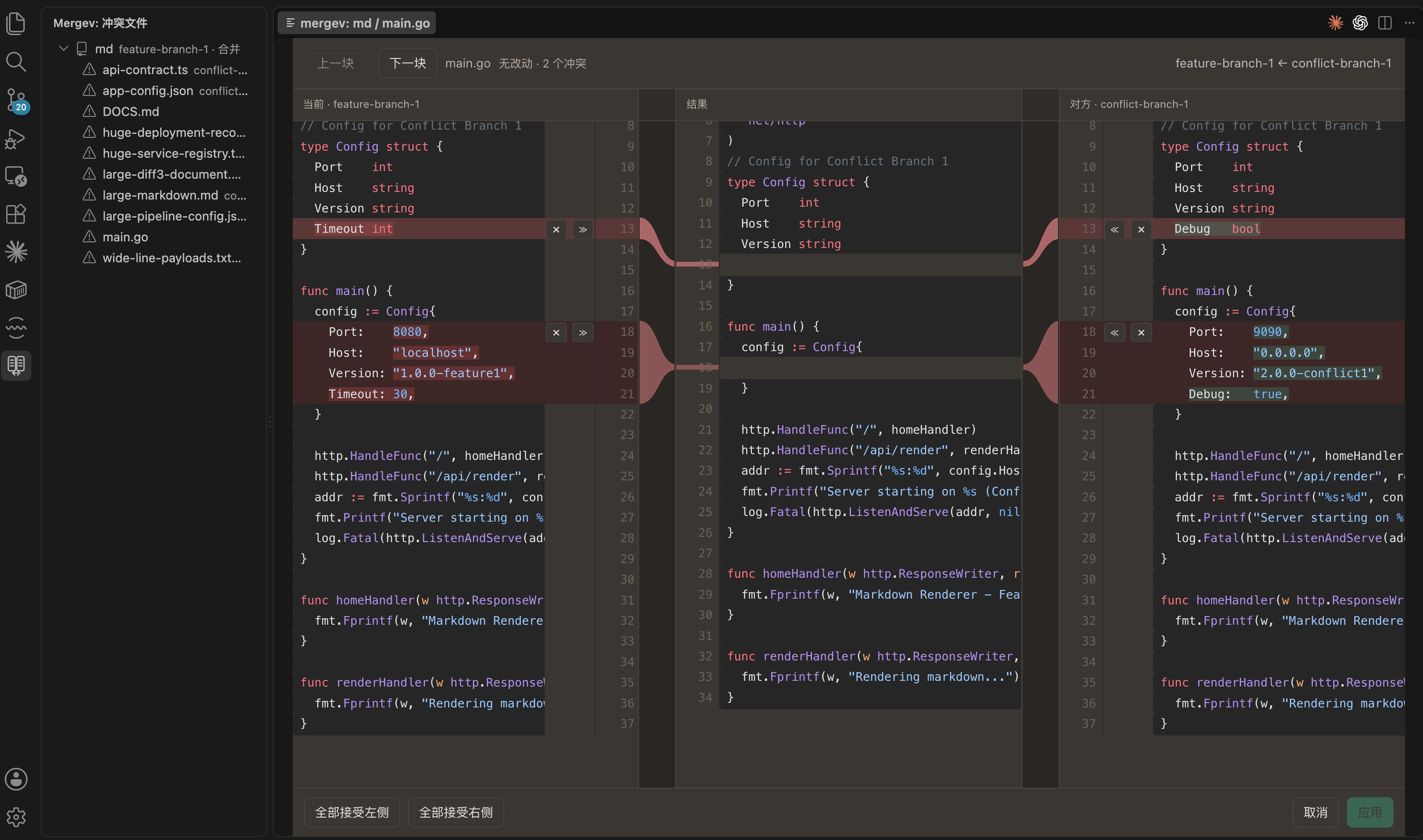
功能
- 在 Activity Bar 列出当前工作区的冲突文件
- 从 Source Control 的 merge 分组打开冲突文件
- 三栏对照:Yours、Result、Theirs
- 逐块选择左侧、右侧,或两侧都保留
- 文件级 Accept Yours / Accept Theirs
- 保存后写回工作区并执行
git add
要求
- macOS(Apple Silicon 或 Intel)、Windows(x64 或 arm64)或 Linux(x64 或 arm64)
- Visual Studio Code 1.85 或更高版本
- Git 可通过
PATH 访问,或已配置 mergev.gitPath
支持 Remote SSH、WSL、Dev Container 等远程工作区:扩展运行在
远端 Extension Host,Linux 侧使用 musl 静态链接的 sidecar,
不依赖远端服务器的 glibc 版本。
怎么用
- 在 Git 仓库中出现 merge、rebase 或 cherry-pick 冲突。
- 打开 VS Code 工作区。
- 点击 Activity Bar 中的 mergev 图标,仓库会默认展开并列出冲突文件。
- 也可以在 Source Control 的 merge 分组中,右键选择
「使用 mergev 打开」。
- 在三栏界面中处理冲突块,或对整份文件执行 Accept Yours /
Accept Theirs。
- 所有冲突处理完成后点击保存。mergev 会写回文件并
git add,然后自动关闭 Tab。
- 回到终端继续原来的 Git 操作,例如
git commit 或
git rebase --continue。
Result 始终只读。关闭 Tab 后,尚未保存的冲突决策不会恢复。
三栏页面支持 Cmd+Z / Ctrl+Z 撤销冲突决策,支持
Cmd+Shift+Z / Ctrl+Shift+Z 恢复冲突决策。Cmd+S / Ctrl+S
不会保存结果。
配置
mergev.gitPath:Git 不在 PATH 时填写可执行文件路径。mergev.sidecarPath:内部测试时覆盖内置 sidecar 路径。
许可证
MIT。详见 LICENSE。
| |

