MailCat - Sandbox Local SMTP
La forma más fácil de capturar, visualizar y probar correos electrónicos directamente en VS Code.
[](https://marketplace.visualstudio.com/)
[](https://github.com/RaulZamoraPerez/mail-cat-vs-code/blob/HEAD/LICENSE)
[](#)
Cómo Funciona MailCat
MailCat es un servidor SMTP local ligero integrado directamente en VS Code. Tu aplicación envía correos a localhost, MailCat los captura y los muestra en una bandeja de entrada hermosamente diseñada.
- No más correos en tu bandeja real
- No más servicios SMTP pagos
- Todo capturado localmente en tu máquina
Características Principales
- Configuración Cero: Funciona de inmediato en el puerto
2525
- Compatible Universal: Funciona con Node.js, PHP, Python, Java, C#, Go, Ruby, etc.
- Vista Previa en Vivo: Ve exactamente cómo se renderizará tu correo
- Dispositivos Responsivos: Prueba en Desktop, Tablet y Mobile
- Validación de Compatibilidad: Detecta problemas CSS antes de enviar
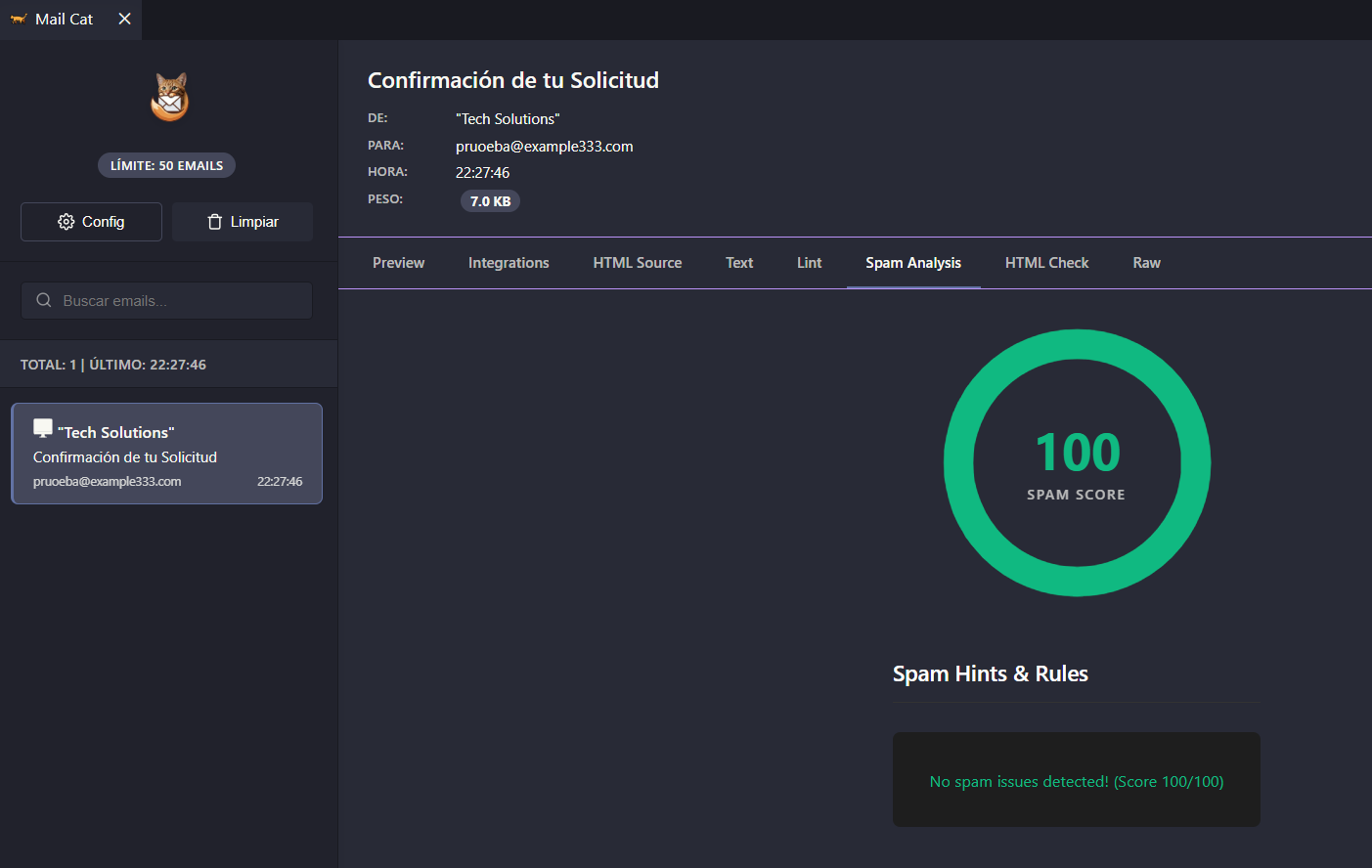
- Análisis Spam: Verifica si tu correo será marcado como spam
- Interfaz Profesional: Toda la potencia en un panel lateral de VS Code
Guía Rápida
1. Inicia el Servidor
Abre la paleta de comandos (Ctrl+Shift+P o Cmd+Shift+P) y escribe:
MailCat: Start Sandbox
2. Configura tu Backend
SMTP_HOST=localhost
SMTP_PORT=2525
SMTP_USER=rzp
SMTP_PASS=rzp
Node.js (Nodemailer)
const transporter = nodemailer.createTransport({
  host: 'localhost',
  port: 2525,
  auth: { user: 'rzp', pass: 'rzp' }
});

await transporter.sendMail({
  from: 'noreply@app.com',
  to: 'user@example.com',
  subject: 'Prueba MailCat',
  html: '<h1>Funciona!</h1>'
});
Python (smtplib)
import smtplib
from email.mime.text import MIMEText

server = smtplib.SMTP('localhost', 2525)
server.login('rzp', 'rzp')

msg = MIMEText('<h1>Funciona!</h1>', 'html')
msg['Subject'] = 'Prueba MailCat'
msg['From'] = 'noreply@app.com'
msg['To'] = 'user@example.com'

server.send_message(msg)
server.quit()
PHP (Laravel)
'mailers' => [
    'mailcat' => [
        'transport' => 'smtp',
        'host' => 'localhost',
        'port' => '2525',
        'username' => 'rzp',
        'password' => 'rzp',
    ],
],

Mail::mailer('mailcat')->send(new MyMail());
Java
Properties props = new Properties();
props.put("mail.smtp.host", "localhost");
props.put("mail.smtp.port", "2525");
props.put("mail.smtp.auth", "true");

Session session = Session.getInstance(props, new Authenticator() {
    protected PasswordAuthentication getPasswordAuthentication() {
        return new PasswordAuthentication("rzp", "rzp");
    }
});

Message msg = new MimeMessage(session);
msg.setFrom(new InternetAddress("noreply@app.com"));
msg.setRecipients(Message.RecipientType.TO, InternetAddress.parse("user@example.com"));
msg.setSubject("Prueba MailCat");
msg.setText("¡Funciona!");
Transport.send(msg);
3. Ver y Analizar
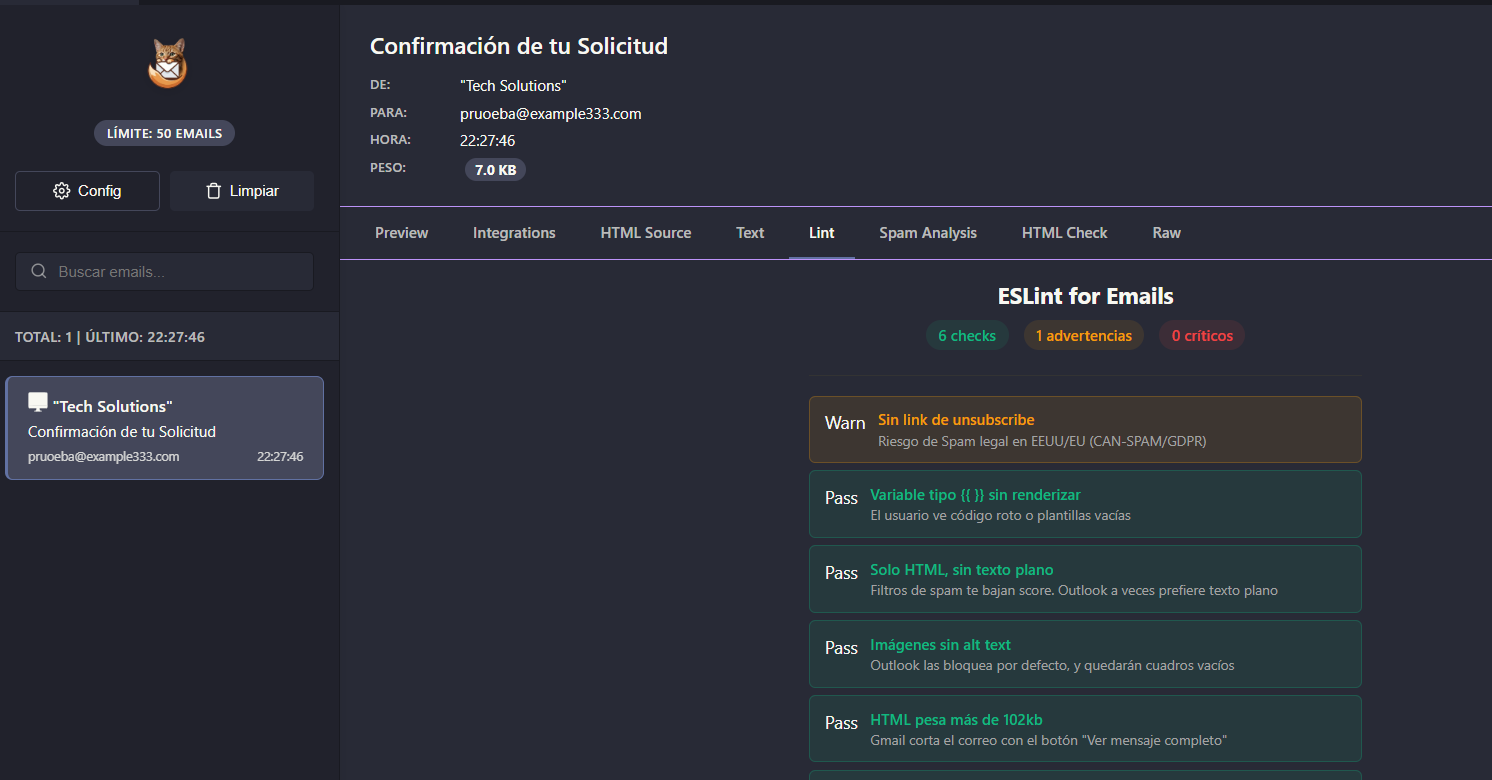
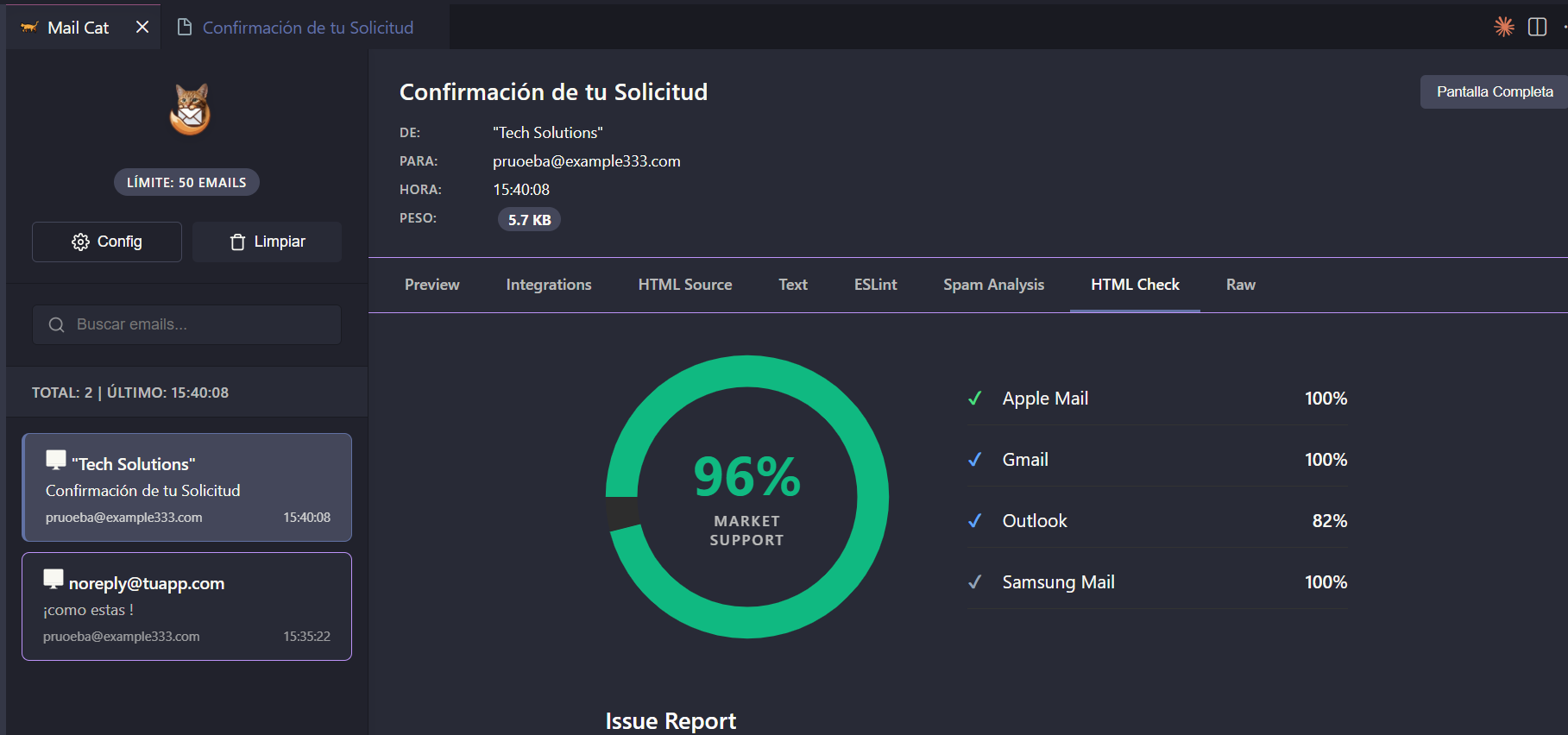
Los correos aparecen en tiempo real en tu bandeja de entrada. Haz clic en cualquiera para ver:
- Vista Previa HTML: Renderización exacta del correo
- Validación Lint: Problemas de compatibilidad CSS
- Análisis Spam: Puntuación y recomendaciones
- Compatibilidad: Soporte en Gmail, Outlook, Apple Mail, etc.
- HTML Source: Código fuente completo
- Raw: Información SMTP completa
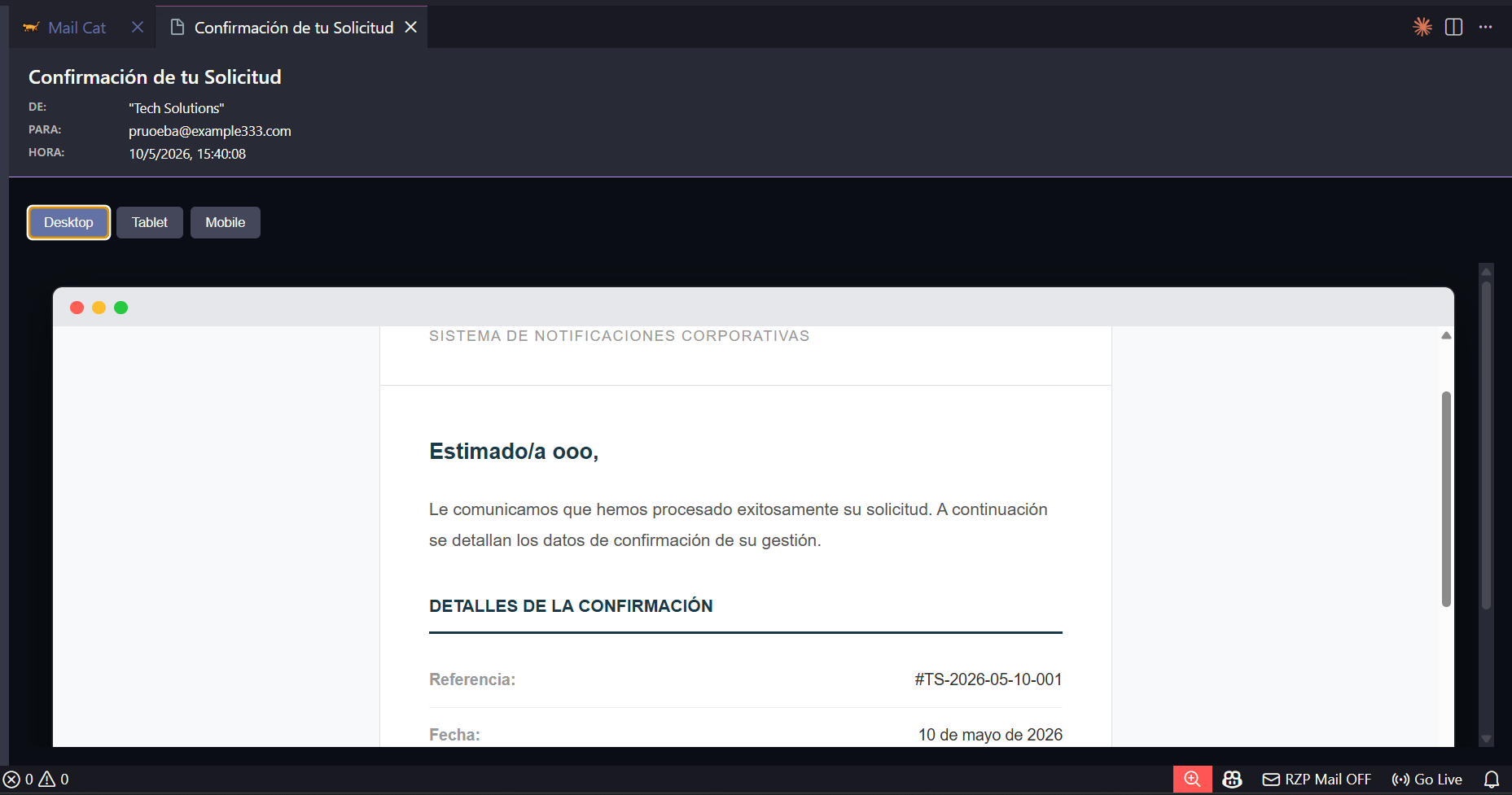
Pantalla Completa
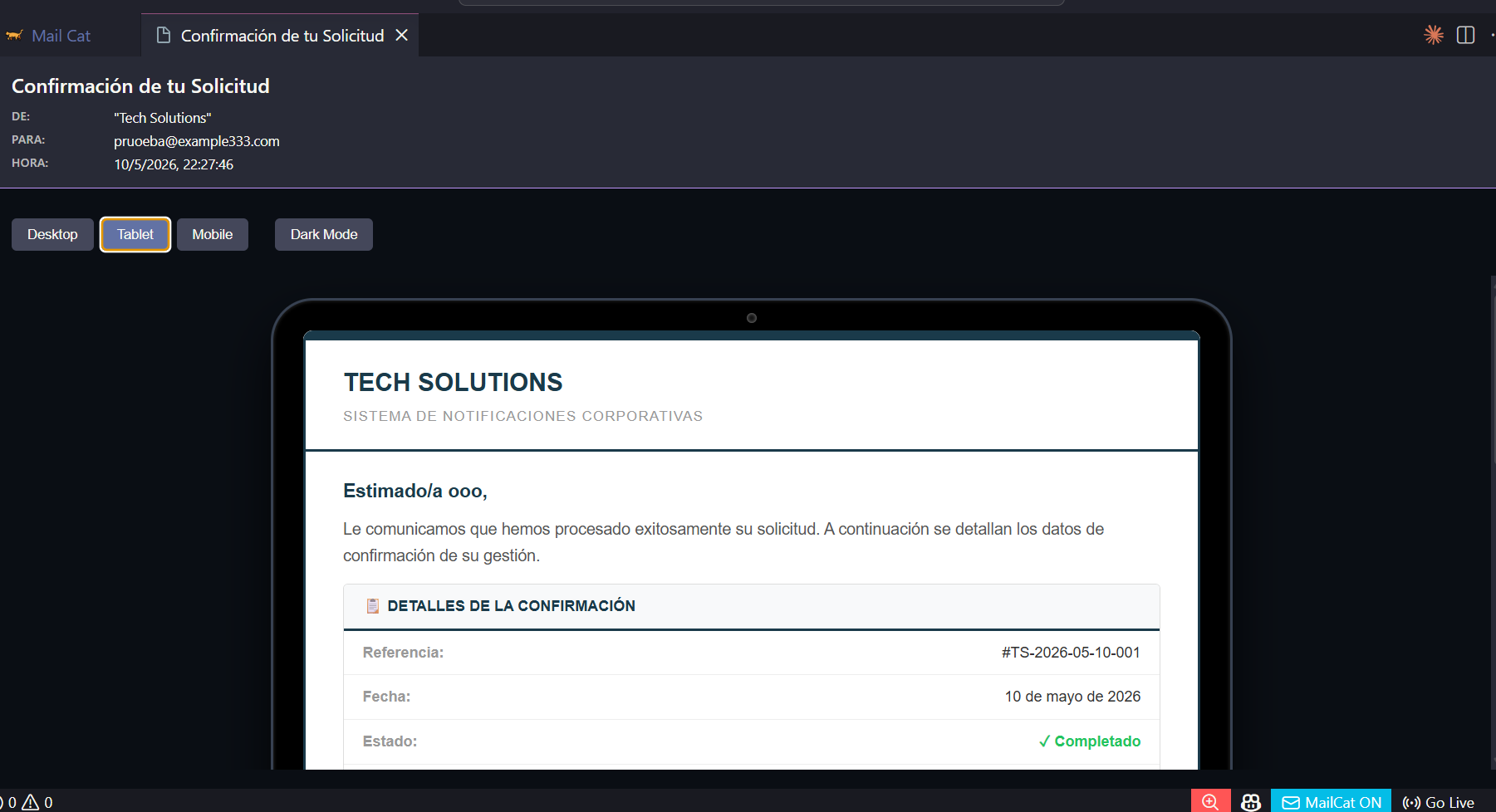
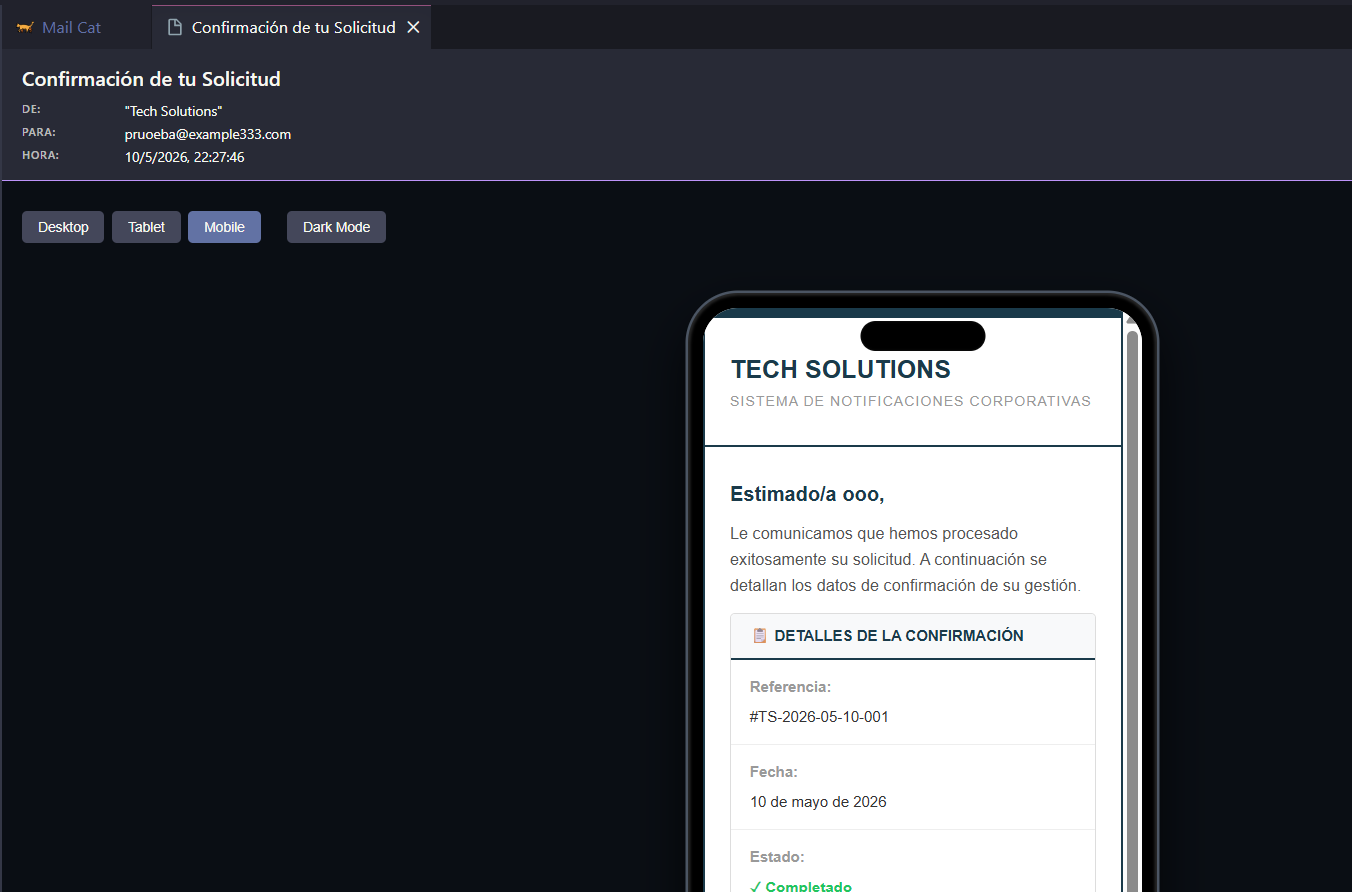
Abre cualquier correo en pantalla completa para una mejor visualización:
- Desktop, Tablet, Mobile: Vistas optimizadas para cada dispositivo
- Dark Mode: Alterna entre modo claro y oscuro
- Sin Distracciones: Vista completa del correo
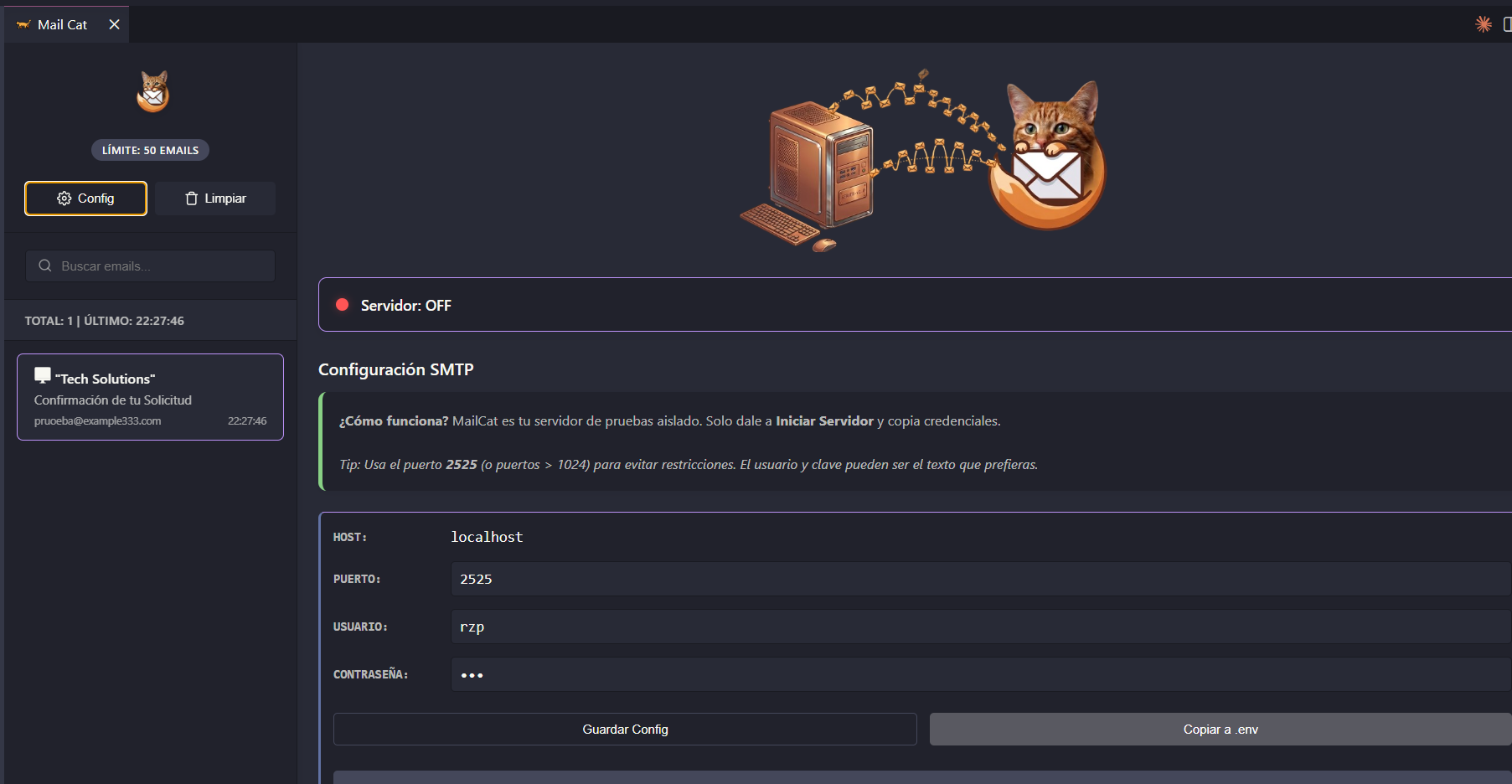
Interface Principal
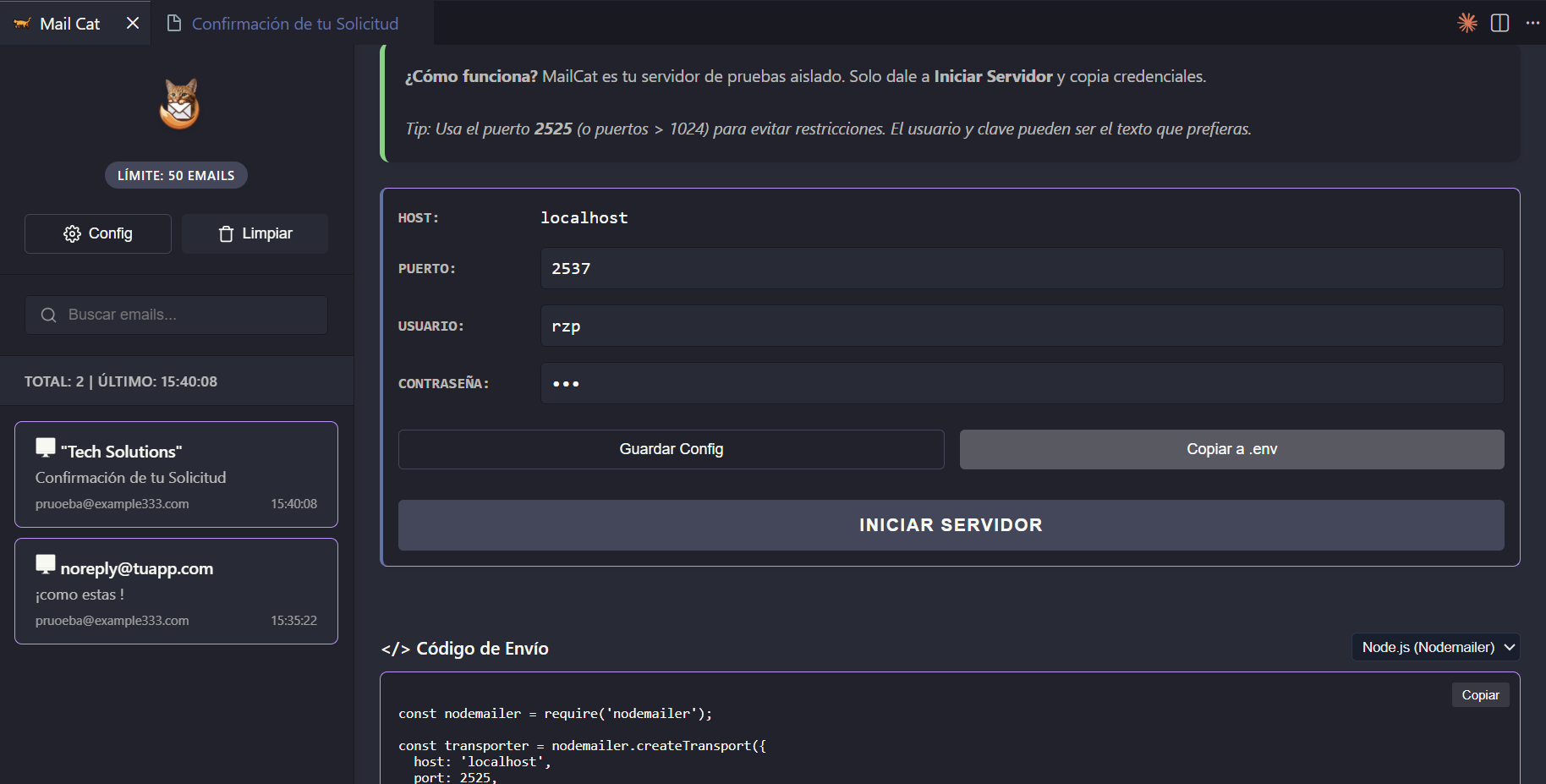
Características de la Interface:
- Configuración SMTP editable
- Información del servidor en tiempo real
- Copiar credenciales al portapapeles
- Generación automática de .env
- Integración de snippets para 4+ lenguajes
Comandos Disponibles
| Comando |
Descripción |
MailCat: Start Sandbox |
Inicia el servidor SMTP local |
MailCat: Stop Sandbox |
Detiene el servidor SMTP |
MailCat: Open Inbox in Tab |
Abre la bandeja de entrada en nueva pestaña |
MailCat: Copy SMTP Config |
Copia configuración al portapapeles |
MailCat: Clear Inbox |
Limpia todos los correos |
Casos de Uso
- Desarrollo Local: Prueba notificaciones sin enviar correos reales
- Testing Automatizado: Valida correos en tus tests
- Diseño de Plantillas: Visualiza HTML en tiempo real
- Validación CSS: Detecta problemas antes de producción
- Multi-Stack: Funciona con cualquier lenguaje
Consejos Pro
- Dark Mode: Toggle de modo oscuro en pantalla completa
- Device Preview: Prueba en múltiples dispositivos
- Spam Analysis: Evita que tus correos caigan en spam
- No Requiere Internet: Todo funciona localmente
- Límite de 50 emails: En memoria, se limpian al reiniciar
Instalación
- Abre VS Code
- Ve a Extensiones (
Ctrl+Shift+X)
- Busca "MailCat"
- Haz clic en "Instalar"
- ¡Listo! Comienza a usar MailCat
Licencia
MIT - Libre para usar en proyectos personales y comerciales