
Serial Agent VS Code 插件
English version: README_EN.md
Serial Agent 是一个面向嵌入式调试场景的 VS Code 插件。它把串口工作台、本地 Bridge 运行时,以及固件构建/烧录入口收拢到同一个工作区里,让你既可以手动完成串口调试,也可以把同一套真实运行时暴露给 AI 客户端。
源码仓库:
[!IMPORTANT]
只安装插件,也可以把它当作本地串口工作台和固件动作入口使用。
如果你希望接上 AI 闭环,还需要继续配置 Serial Agent MCP 和 Serial Agent Skill。
插件负责本地运行时,MCP 负责把能力暴露给 AI,Skill 负责把工作流约束和使用规则喂给 AI。
这是什么插件
很多串口工具只解决两件事:看日志、发命令。Serial Agent 进一步把本地嵌入式调试链路里常见的几个环节合到 VS Code 里:
- 串口连接、断开、日志观察、命令发送
- 本地 Bridge Server,供
Serial Agent MCP 调用
- Build、Flash、Build+Flash 等固件动作入口
- Build/Flash 配置面板与相关辅助命令
如果你只是想把 VS Code 当作串口工作台,它已经能单独使用。
如果你希望让 AI 访问同一套真实串口状态、日志缓冲和固件动作,就继续把 MCP 和 Skill 接上。
适合什么场景
- 你只想在 VS Code 里完成串口连接、日志观察和命令发送
- 你希望把串口观测、Keil 构建和烧录动作放到同一个面板里
- 你希望让 AI 通过 MCP 调用真实的本地串口和固件工具链,而不是只读文档
- 你希望把“观察日志 -> 发命令 -> 分析问题 -> 必要时构建/烧录 -> 再验证”串成一条可复用工作流
它和 MCP / Skill 是什么关系
这三个部分的职责不同:
- 插件:本地运行时,负责串口、日志、Bridge 生命周期,以及 Keil/Flasher 动作
- MCP:工具暴露层,通过 stdio MCP tools 把插件能力提供给 AI 客户端
- Skill:工作流层,帮助 AI 选择正确工具、判断任务模式,并按证据汇报
它们组成的典型链路是:
AI IDE / Agent Client
    -> Serial Agent MCP
    -> Local Bridge
    -> Serial Agent VS Code Extension
    -> Serial Device / Firmware Toolchain
如果你的目标只是“本地串口工具”,可以停在插件这一层。
如果你的目标是“AI 参与真实调试闭环”,就需要把后两层一起接上。
插件里能直接做什么
串口工作台
- 在 VS Code 中直接连接和断开串口设备
- 在同一视图里查看 RX 日志并发送 TX 命令
- 支持日志搜索、过滤、清空和 RX/TX 计数
- 支持
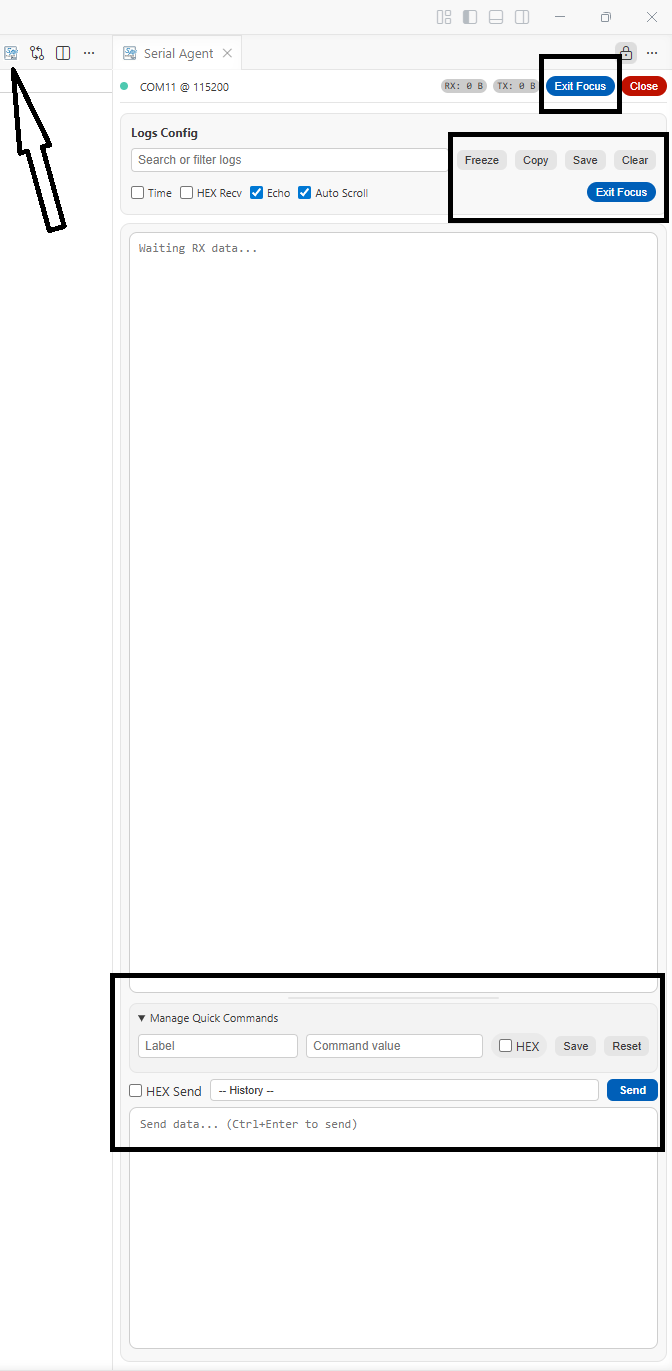
Focus Mode,把界面收敛到更偏 RX/TX 的调试视角
- 支持在侧边栏使用,也支持通过
Open Serial Agent 打开到独立 Tab
下图是串口面板本体。它既可以作为日常串口工具使用,也是整个 AI 调试链路的本地运行时入口。
本地 Bridge 运行时
- 插件启动本地 Bridge Server,供
Serial Agent MCP 调用
- Bridge discovery 信息写入:
~/.serialagent/bridge.json
- 插件才是真正持有串口状态、日志缓冲和固件工具链状态的运行时
- 如果插件没有启动,即使 MCP 进程能起来,tool 调用仍然会失败
如果你后面要接 AI 闭环,这个 Bridge 是关键中间层。
它不是给浏览器地址栏直接访问的普通网页,而是一个带认证的本地 API 运行时。
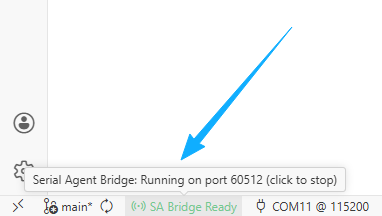
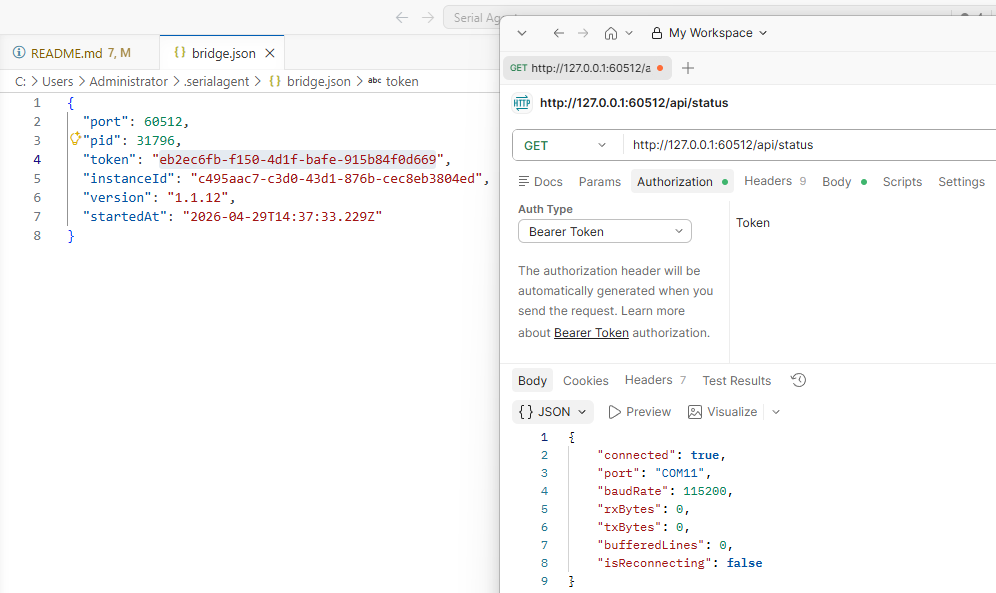
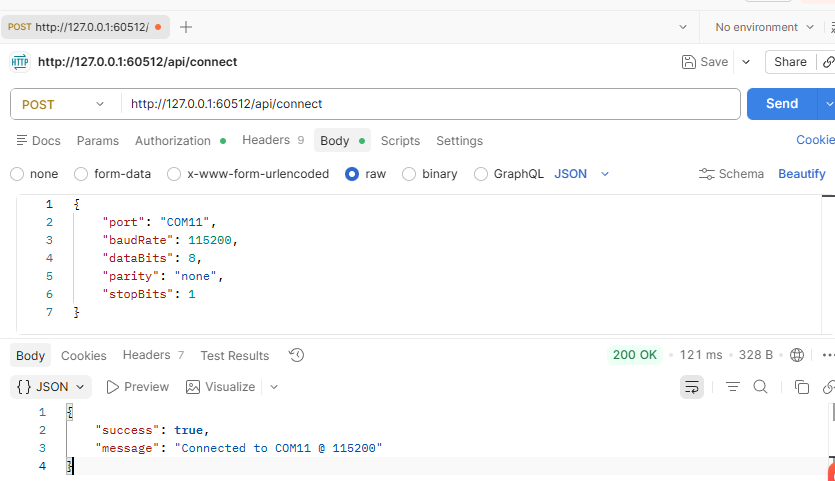
下面几张图对应的是 Bridge 相关的教学场景:
- 第一张图:本地发现文件
bridge.json
- 第二张图:浏览器直接访问 Bridge 接口时的认证提示
- 第三张图:需要带 token 的 API 调试方式
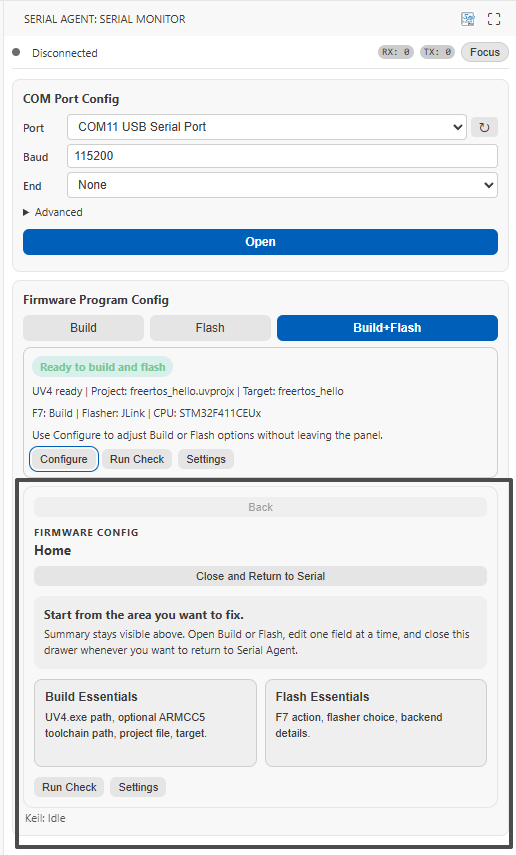
固件动作与配置
- 面板顶部执行动作聚焦在
Build、Flash、Build+Flash
- 提供
Open Build/Flash Config Panel,用于交互式配置构建和烧录参数
- 提供
Check Build/Flash Config,用于在执行前检查配置完整性
- 提供
Open Keil/Flash Settings 和 Select JLink CPU Name 等辅助命令
F7 动作可配置为仅构建,或构建后立即烧录
当前支持的烧录后端:
下面这张图是 Build/Flash 相关操作入口。
如果你当前只做串口观察和命令交互,不一定需要先配置它;只有在任务确实需要构建或烧录时,再进入这部分即可。
安装
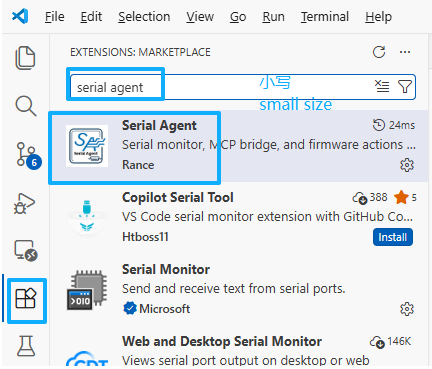
方式 1:Marketplace 安装
如果你通过 Visual Studio Marketplace 安装本插件,直接搜索 Serial Agent 即可。
这条路径适合普通使用者,也是最省事的安装方式。
方式 2:安装 VSIX
如果你拿到的是 Release 页面里的 .vsix 文件,可以直接在 VS Code 里安装。
常见方式有两种:
- 在 VS Code 中打开
Extensions
- 点击右上角
...
- 选择
Install from VSIX...
- 选中下载好的
.vsix 文件并完成安装
或者使用命令行:
code --install-extension serialagent-vscode-<version>.vsix
这条路径适合:
- 你在使用仓库 Release 产物
- 你想安装某个固定版本
- Marketplace 还未更新到你想要的版本
方式 3:从源码构建
在仓库根目录执行:
npm install
npm --workspace packages/serialagent-vscode run build
npm --workspace packages/serialagent-vscode run pack
打包后的 VSIX 会输出到 packages/serialagent-vscode/。
这条路径适合:
- 你正在开发或验证插件
- 你想安装本地源码对应的最新构建结果
快速开始
路径 1:把它当作本地串口工作台
这是最短路径。你不需要先配置 MCP,也不需要先配置 Skill。
- 在 VS Code 中打开
Serial Agent 视图容器
- 选择 COM 口和波特率
- 点击
Open 建立串口连接
- 在日志区观察 RX 输出
- 在 TX 区发送测试命令
- 如果需要更聚焦的调试视图,可以切到
Focus Mode
常见入口包括:
Open Serial AgentToggle Focus ModeRefresh Serial PortsDisconnect Serial PortClear Serial Log
如果你的目标只是串口连接、日志观察和发命令,到这里就已经可以开始使用。
路径 2:把 AI 闭环一起接上
如果你希望 AI 真正调用本地串口和固件动作,而不是只读 README 或猜测日志,你需要继续完成 Bridge -> MCP -> Skill 这条链路。
第一步:先确保插件已经在运行
这是整个闭环的前提。
插件必须先启动,因为 Bridge、本地串口状态、日志缓冲,以及 Build/Flash 能力都由插件持有。
你可以先完成下面任一动作:
- 在 VS Code 侧边栏打开
Serial Agent
- 通过命令面板执行
Open Serial Agent
第二步:确认本地 Bridge 已经启动
插件启动本地 Bridge 后,会写入发现文件:
~/.serialagent/bridge.json
在 Windows 上通常对应:
C:\Users\<你的用户名>\.serialagent\bridge.json
这个文件里会包含当前 Bridge 的:
它的作用不是“让你手工改配置”,而是让 Serial Agent MCP 知道当前应该连接哪个本地 Bridge 实例。
第三步:理解为什么浏览器直接打开 Bridge 会报 AUTH_REQUIRED
很多人第一次会直接访问:
http://127.0.0.1:<port>/api/status
然后看到类似:
{"success":false,"error":{"code":"AUTH_REQUIRED","message":"Missing Authorization header"}}
这不是故障,恰恰说明 Bridge 已经在运行。
原因是:Bridge 不是普通网页,而是一个需要 Bearer Token 的本地 API。
也就是说:
- 浏览器地址栏直接打开:通常不适合
- PowerShell / curl / Postman / Apifox:可以带 token 调试
- MCP 客户端:本质上也是先读
bridge.json 再带 token 访问
第四步:配置 Serial Agent MCP
推荐继续阅读:
最常见的 MCP 配置示例是:
{
  "type": "stdio",
  "command": "npx",
  "args": ["-y", "@ranceowo/serial-agent-mcp"],
  "startup_timeout_sec": 15
}
这段配置的含义是:
- MCP 进程通过 stdio 与 AI 客户端通讯
- MCP 进程启动后,会读取
~/.serialagent/bridge.json
- 它再把工具调用转发给插件启动的本地 Bridge
如果插件没启动,可能会出现“看起来 MCP 已经配置好了,但工具调用还是失败”的情况。
这通常不是 MCP 逻辑坏了,而是插件侧本地运行时没有准备好。
第五步:把 Serial Agent Skill 喂给 AI
推荐继续阅读:
Skill 的作用不是提供运行时能力,而是帮助 AI 更稳定地使用这套 MCP 工具。
例如它会帮助 AI 判断:
- 当前是只读检查
- 还是开环串口交互
- 还是确实需要进入 build / flash / post-flash 闭环
如果你的 AI 客户端支持 skill 安装,优先走客户端自己的安装机制。
如果客户端不支持 skill 安装,也可以直接把 SKILL.md 内容喂给模型。
第六步:做一次最小闭环验证
当插件、MCP、Skill 都到位后,推荐做一次最小验证,而不是直接上复杂任务。
一个典型的最小验证目标是:
- 确认插件已打开
- 确认 Bridge 发现文件存在
- 让 AI 通过 MCP 查看当前串口状态
- 让 AI 列出串口
- 如有需要,连接串口
- 发送一个简单命令并等待响应
这一步的意义是确认:AI 看到的不是一套模拟环境,而是和你在 VS Code 里使用的是同一套真实运行时。
Build / Flash 进阶使用
只有当你的任务真的需要构建或烧录固件时,再进入这部分。
如果你希望在插件里直接执行构建和烧录,通常需要先配置这些基础项:
serialagent.keil.projectFileserialagent.keil.targetserialagent.keil.uv4Pathserialagent.keil.armcc5Pathserialagent.keil.f7Actionserialagent.flash.method
然后按当前使用的烧录后端继续补齐:
serialagent.jlink.*serialagent.stlink.*serialagent.openocd.*
常见入口包括:
Serial Agent: Open Build/Flash Config PanelSerial Agent: Check Build/Flash ConfigSerial Agent: Open Keil/Flash SettingsSerial Agent: Select JLink CPU Name
建议使用顺序:
- 先用
Check Build/Flash Config 检查配置是否完整
- 只需要编译时,执行
Build
- 需要下板验证时,再执行
Flash 或 Build+Flash
这能避免把“本来只是串口交互任务”错误升级成必须烧录的闭环任务。
常见问题
1. 为什么浏览器直接打开 Bridge 会报 AUTH_REQUIRED
因为 Bridge 是带认证的本地 API,不是公开网页。
直接访问时没有带 Authorization: Bearer <token>,所以会返回认证错误。这通常说明服务是活着的,而不是坏了。
常见原因是插件没有启动,或者插件启动后 Bridge 还没准备好。
MCP 本身只是工具暴露层,真正持有串口状态和工具链状态的是插件侧本地运行时。
3. bridge.json 不存在怎么办
先确认:
- VS Code 已打开
- 插件已安装并激活
- 你已经打开过
Serial Agent 面板或让扩展正常启动
如果发现文件不存在,通常说明 Bridge 还没起来,而不是 MCP 文档写错了。
4. 我只想把它当串口工具用,还需要配 MCP 和 Skill 吗
不需要。
如果你只做本地串口连接、日志观察和命令发送,插件本身就够了。
5. Build/Flash 是不是必须先配置
不是。
只有任务明确需要构建或烧录固件时,才需要进入这部分配置。很多日常场景只需要串口工作台。
更多文档入口
如果你需要的不只是插件本身,而是完整的本地 AI 调试链路,可以继续阅读:
开发说明
- 主入口:
src/extension.ts
- 串口运行时:
src/serial-manager.ts
- Webview 协调器:
src/serial-panel-provider.ts
- Bridge 服务:
src/bridge-server.ts
- 前端资源:
media/main.js、media/main.css
插件构建与打包:
npm test
npm --workspace packages/serialagent-vscode run build
npm --workspace packages/serialagent-vscode run pack

