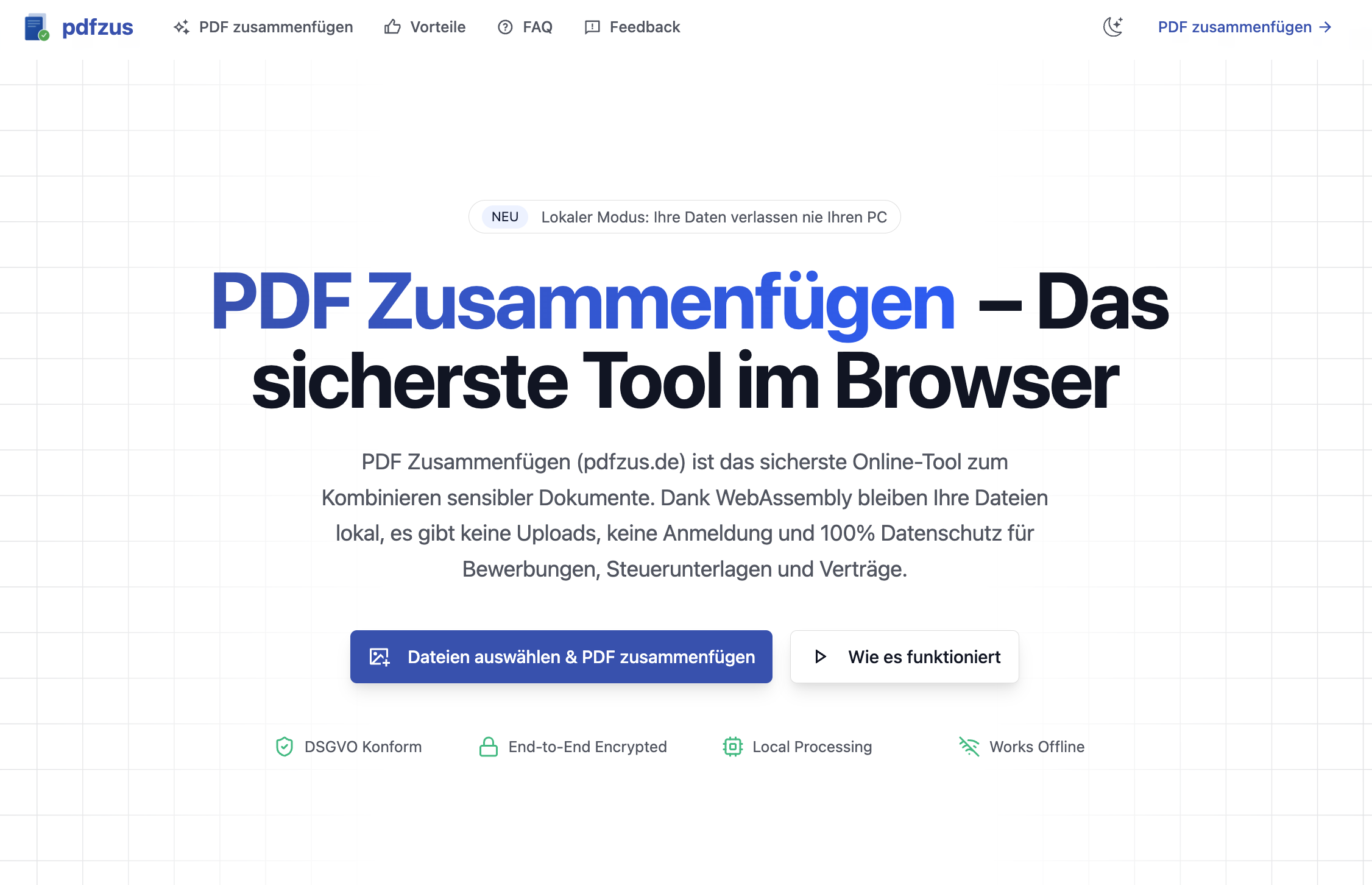
PDF Zusammenfügen - pdfzus fügt mehrere PDF-Dateien direkt in VS Code lokal zusammen. Keine Uploads, kein Konto, keine Telemetrie. Wenn Sie lieber im Browser arbeiten, finden Sie die Hauptseite unter pdfzus.de.
Was diese Erweiterung macht
Führt mehrere PDF-Dateien vollständig lokal auf Ihrem Gerät zusammen.
Startet wahlweise über die Befehlspalette oder per Rechtsklick im Explorer.
Fragt vor dem Schreiben immer einen Zielpfad per "Speichern unter" ab.
Behält die Reihenfolge der ausgewählten Dateien bei.
Befehle
PDFzus: PDFs zusammenfügen
Öffnet einen Dateidialog für mehrere .pdf-Dateien. Die Rückgabereihenfolge des Dialogs bestimmt die Reihenfolge im zusammengeführten Dokument.
PDFzus: Aus Auswahl zusammenfügen
Erscheint im Explorer-Kontextmenü für PDF-Dateien. Wenn Sie mehrere Dateien markieren, verwendet die Erweiterung die von VS Code übergebene Auswahlreihenfolge.
So funktioniert es
Mehrere PDF-Dateien auswählen
Zielpfad im "Speichern unter"-Dialog festlegen
Ergebnis lokal schreiben
Die Erfolgsmeldung verwenden, um die Datei direkt zu öffnen
Datenschutz
Keine Netzwerkaufrufe für das Zusammenfügen
Keine externen Uploads
Keine Wasserzeichen
Keine Anmeldung
Hinweise
Mindestens zwei PDF-Dateien sind erforderlich.
Bei beschädigten oder ungültigen Dateien wird eine verständliche Fehlermeldung angezeigt.
Die Erweiterung öffnet die Website nicht als Hauptfunktion. Der Link zu pdfzus.de dient nur als offizielle Produkt- und Support-Seite.