Overview Version History Q & A Rating & Review
Source Insight Context & Relation
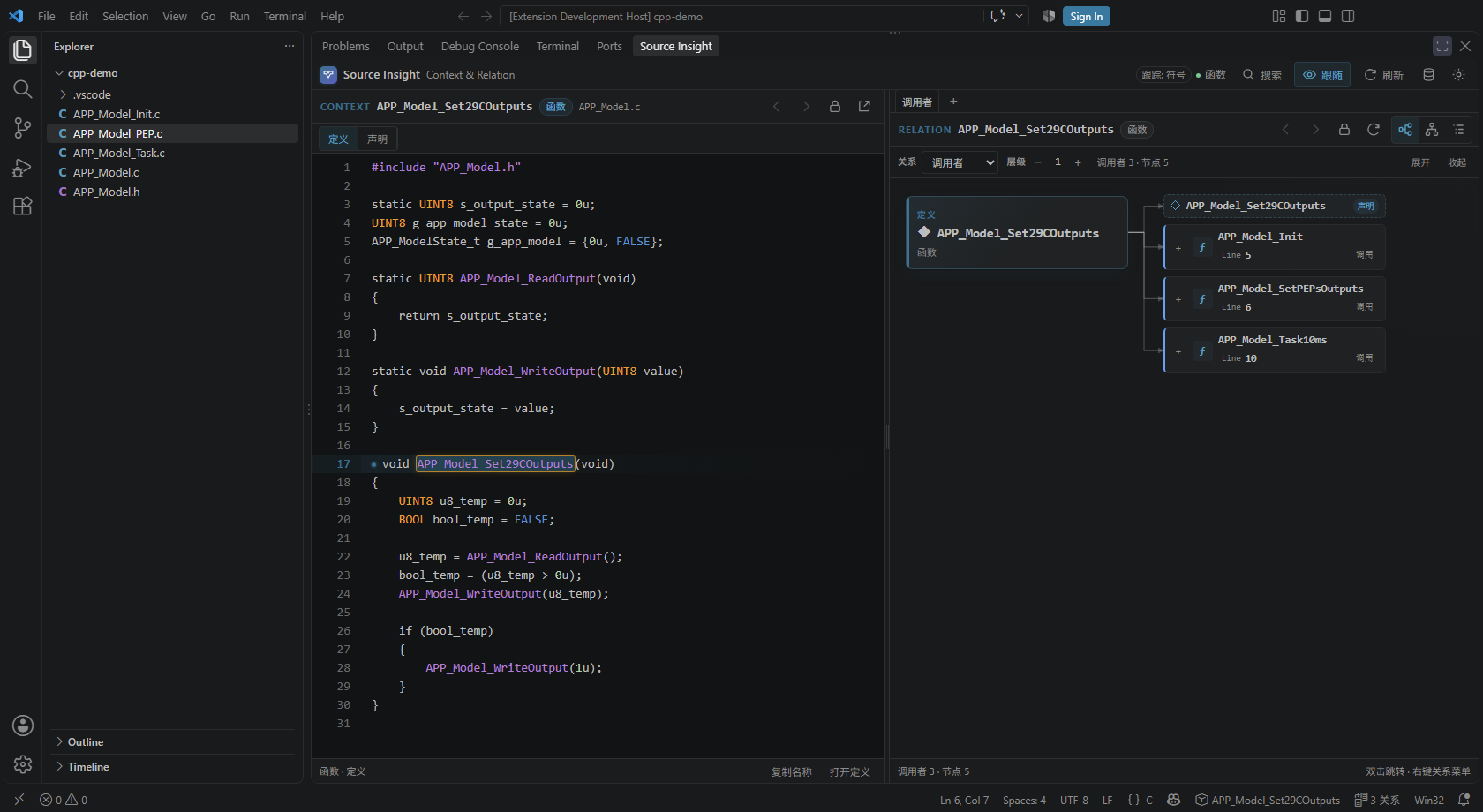
把 Source Insight 4 的 Context Window 、Relation Window 和 工程符号搜索 搬到 VS Code 底部面板,并为 C 语言内置了独立的符号数据库(宏、typedef、结构体成员、函数声明/定义、变量、汇编标签),不再只是简单的文本/语言服务搜索。
第一次使用? 按 Ctrl+Shift+P 运行 Source Insight: 打开使用说明 ;或直接按 Ctrl+Alt+I 打开面板。
主要功能
底部双栏 :左侧 Context 显示定义代码,右侧 Relation 显示可递归展开的关系图。自带 C 符号索引(2.1.0 新增)
打开工程后后台扫描 .c/.h/.s/.asm/.inc,建立类似 Source Insight 的符号数据库。
识别对象宏 / 函数式宏、typedef(含指针/函数指针别名)、struct/union/enum 及其成员、函数原型与定义、全局变量、数组、指针、汇编标签。
索引失败或文件未收录时自动回退到 VS Code 语言服务,不影响原有 C/C++ 工程。
按符号类型区分的关系逻辑
函数:调用者 / 被调用 / 双向 / 引用(调用、读、写、取址)/ 声明与定义。
宏:宏引用(不含 #define 本身)、宏定义;函数式宏的调用点标记为“调用”。
结构体 / 联合体:成员、变量实例(自动区分 值实例 与 指针实例 )、类型别名、引用、声明/定义。
枚举:枚举成员、引用、声明/定义。
typedef:目标类型、成员、变量实例、引用。
变量 / 指针变量:引用、类型、成员访问(区分 . 与 ->) 、类型全部成员、声明/定义。
汇编标签:调用者、被调用、引用、声明。
Context
定义 / 声明 / 类型三种视图;函数原型与定义严格区分(原型在 .h、定义在 .c)。
指针变量与结构体变量分别标注「结构体指针」「结构体变量」「指针成员」等类型。
定义行与符号名高亮、同名符号匹配导航、锁定、后退/前进、复制名称、打开定义、可选行号。
Relation
1–6 层自动展开;节点可按需展开;循环检测;读/写/调用/取址次数标记。
节点显示属性标签:指针、数组、extern、static、原型、函数式宏、→ 类型 等。
成员访问节点显示 值访问 · 字段 / 指针访问 · 字段,并列出每个读写位置。
单击节点在 Context 中预览,双击跳转,右键打开关系菜单(含新增“变量实例 / 成员访问 / 声明与定义”)。
多个 Relation 标签页、横向/纵向/轮廓布局、折线/曲线/直线、箭头、间距和阴影。
工程搜索(正则表达式)
顶部搜索按钮或命令 Source Insight: 工程搜索 。
支持普通文本、整词匹配、JavaScript 正则表达式、区分大小写的正则。
结果以「文件 → 行」树形显示在 Relation 窗口,双击直接跳转到源码行。
状态栏 :显示当前 Context 符号、关系数量或搜索结果数量;点击可聚焦对应窗口。
安装
code --install-extension source-insight-context-relation-2.1.0.vsix
安装后重新加载 VS Code:
打开 C 工程,等待后台符号索引完成(可在状态栏/输出面板 Source Insight 查看);
按 Ctrl+Alt+I 打开底部面板;
把光标放到函数、宏、变量、结构体成员或 p->field 上,面板自动分析;
需要全工程搜索时点击面板右上角「搜索」。
快捷键
命令
快捷键
打开 / 聚焦 Context / Relation 面板
Ctrl+Alt+I
切换光标跟随
Ctrl+Alt+F
重新分析当前符号
面板刷新按钮
工程搜索(正则)
面板搜索按钮 / 命令面板
重建 C 符号索引
命令面板
关系示例
[定义] ──┬── [声明]            ← 函数原型 / extern 变量 / struct 前置声明
         ├── [调用者 A] ── [调用者 A 的调用者]
         ├── [调用者 B]
         └── ...

[结构体 ST] ──┬── [成员 state]
              ├── [变量实例 g_value      (值实例)]
              ├── [变量实例 gp_ptr       (指针实例)]
              └── [类型别名 ST_Handle]

[变量 gp_ptr] ──┬── [state  (指针访问 · 结构体成员)]  Line 12 写
                └── [count  (指针访问 · 结构体成员)]  Line 18 读
设置
设置
默认值
说明
sourceInsight.enableProjectIndextrue启用插件自带的 C/汇编符号索引
sourceInsight.indexOnStartuptrue打开工程后自动后台建立索引
sourceInsight.maxIndexFileSize2097152跳过超过该字节数的文件
sourceInsight.followCursortrue面板可见时跟随编辑器光标
sourceInsight.trackingModesymbolsymbol 跟踪符号,enclosing 跟踪所在函数,off 关闭
sourceInsight.autoRevealfalse光标变化时自动打开面板
sourceInsight.contextLines12变量上下文行数
sourceInsight.contextLineNumberstrueContext 显示行号
sourceInsight.maxContextLines600Context 最多渲染行数
sourceInsight.maxReferences300每个符号最多查询的引用/调用点
sourceInsight.maxRelationNodes500关系树节点上限
sourceInsight.defaultDepth1新 Relation 默认层级(1–6)
sourceInsight.debounceMs280跟随刷新防抖
sourceInsight.providerTimeoutMs15000语言服务查询超时(索引回退时使用)
sourceInsight.excludeMacrosfalse调用图排除 C 函数式宏
sourceInsight.excludedSymbols[]不展开的函数/符号名
sourceInsight.expandDuplicateBranchesfalse自动展开重复分支
sourceInsight.showLocationsfalse节点显示文件/行号列
sourceInsight.relationLineStyleelbowelbow 折线、curve 曲线、direct 直线
sourceInsight.relationSpacing40图节点列间距
sourceInsight.relationArrowstrue连接线末端显示箭头
sourceInsight.relationNodeShadowtrue节点阴影
sourceInsight.sortReferencesByFiletrue引用按文件/行号排序
命令
命令
说明
Source Insight: 打开上下文 / 关系窗口打开面板并分析当前符号
Source Insight: 刷新当前符号清除缓存并重新分析
Source Insight: 工程搜索(支持正则表达式)全工程文本 / 正则搜索
Source Insight: 重建 C 符号索引重建工程符号数据库
Source Insight: Relation 显示变量实例(值/指针)结构体 / typedef 实例
Source Insight: Relation 显示成员访问(. / ->)变量实际访问的字段
Source Insight: Relation 显示声明/定义原型、extern、前置声明与定义
Source Insight: 跳转到当前符号定义打开定义位置
Source Insight: 清空窗口清空面板状态
已知边界
内置索引按声明级启发式解析 C(包含常见的宏、typedef、struct/union/enum、函数、全局变量、复杂声明),不做完整预处理/宏展开;#if 各分支会同时收录。
函数体内的局部变量仍交给语言服务处理;全局符号、宏、结构体和汇编标签优先使用内置索引。
汇编目前按标签和 call/jmp/b/bl/... 目标建立关系,不做指令级数据流分析。
C++ 模板、命名空间和类继承仍以语言服务结果为准。
宏展开后的类型推导、宏参数级关系不在此版本范围内。
开发
npm install
npm run check
npm test
npm run test:integration   # 虚拟文档 + 自定义 Provider 端到端测试
npm run test:cpp           # 本机 ms-vscode.cpptools 真实 C 工程 + 截图
npm run package
产物:dist-vsix/source-insight-context-relation-2.1.0.vsix。
License
MIT