Skip to content
| Marketplace
Sign in
Visual Studio Code>Other>okki-tapd-pluginNew to Visual Studio Code? Get it now.
okki-tapd-plugin

okki-tapd-plugin

okki-vscode-plugin

|
108 installs
| (0) | Free
okki tapd VS Code插件
Installation
Launch VS Code Quick Open (Ctrl+P), paste the following command, and press enter.
Copied to clipboard
More Info

Okki VS Code Plugin

cursor插件市场搜索okki-vscode-plugin.okki-tapd-plugin安装使用

vscode插件市场搜索okki-tapd-plugin安装使用

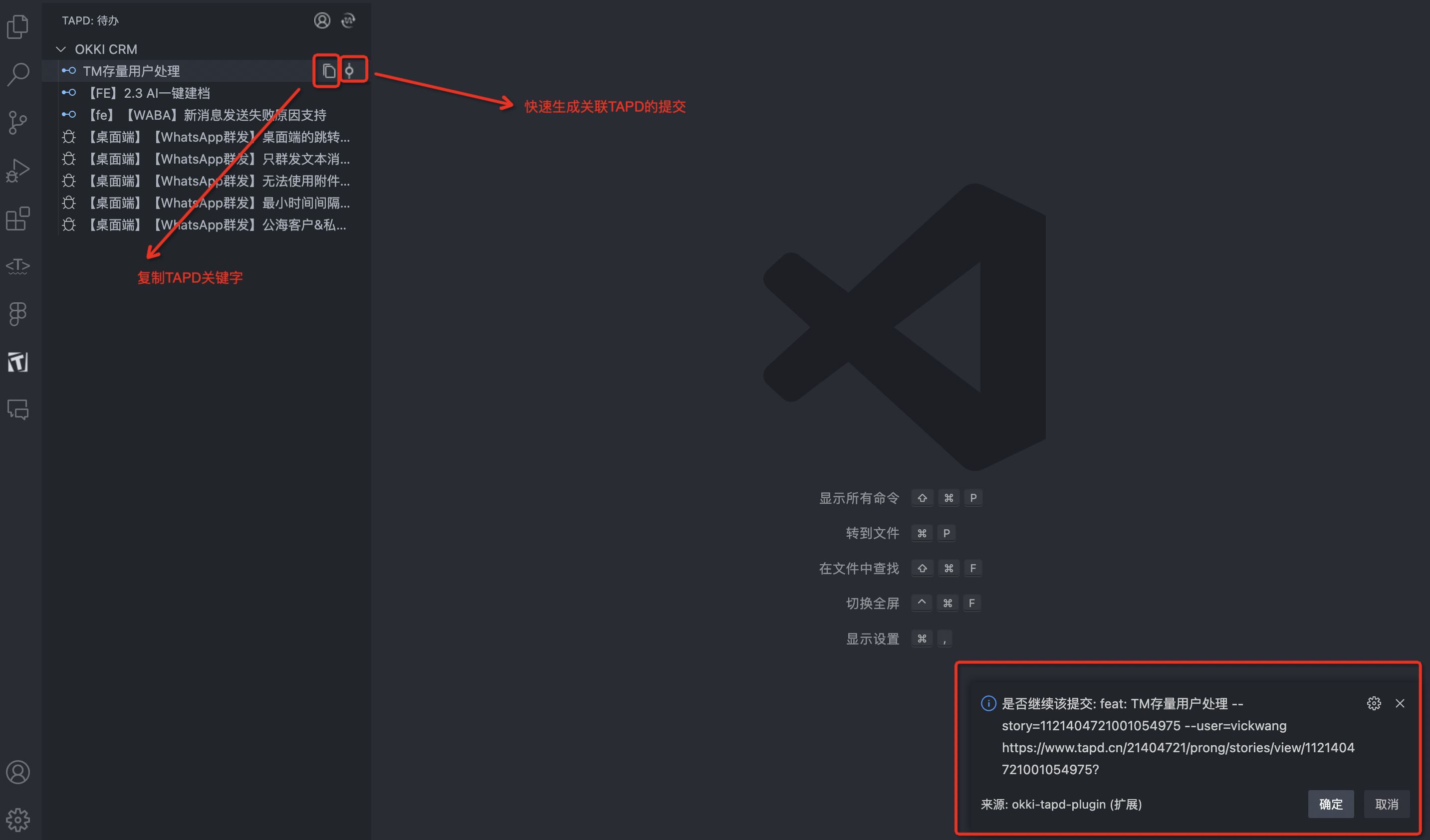
功能简介-快速生成关联tapd需求/bug的git提交

https://xmkm.yuque.com/armee3/iu926w/ge6p415lcrwqm9ns

使用

不再依赖小满账号登录。 配置好下方 Access Token 后,直接刷新待办即可使用。面板上的「登录/退出」按钮已隐藏。

  1. 配置 Token(见 第二节)后,点击刷新拉取待办

  2. 自动生成关联tapd的commit信息并提交,commit信息如下:

feat(talk): 【fe】【WABA】新消息发送失败原因支持

--story=1121404721001043807 --user=vickwang; https://www.tapd.cn/21404721/s/2429758

仅执行git commit 命令,需要手动add文件到暂存区

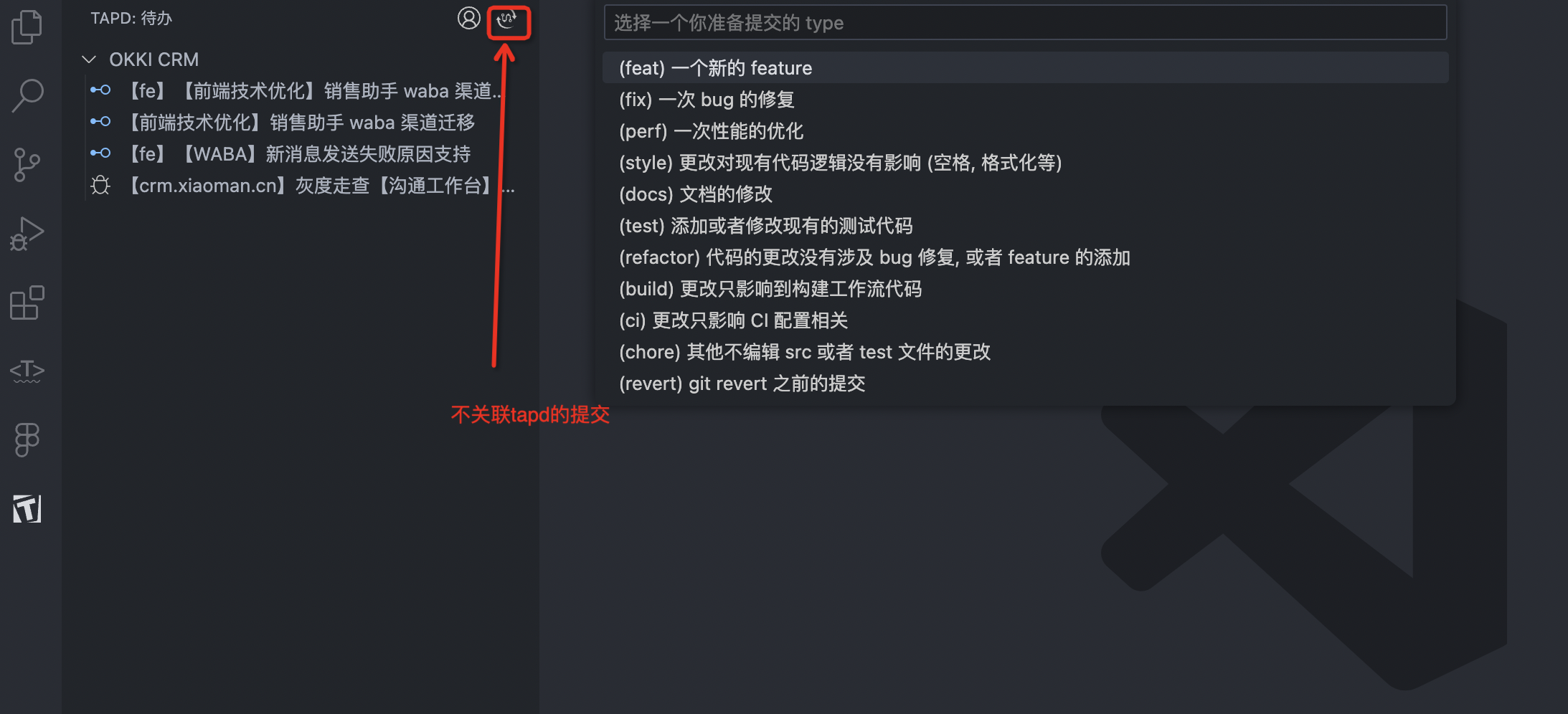
  1. 不关联tapd待办的紧急/特殊提交,包含关键字--story=0或--bug=0,例:

feat: 这是紧急|特殊提交说明 xxxx --story=0

fix: 这是紧急|特殊提交说明 xxxx --bug=0
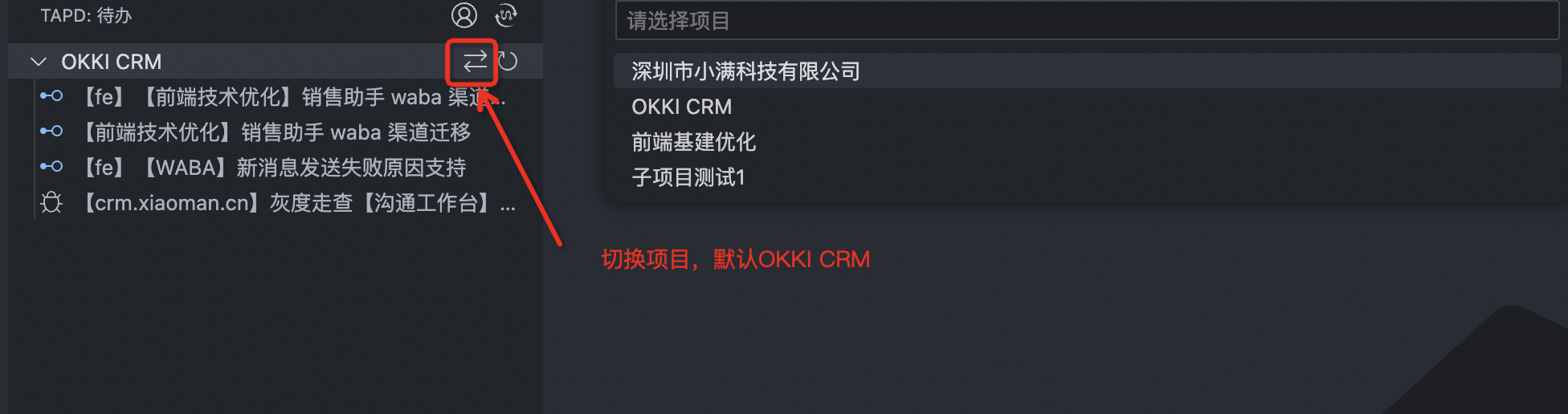
  1. 切换项目

提交规范

具体提交规范见Git 提交规范

功能简介—工作区使用文档

https://xmkm.yuque.com/armee3/iu926w/svtixd65cf22bv2o

一.安装okki-tapd-plugin插件

在vscode插件市场搜索okki-tapd-plugin安装使用,cursor须搜索okki-vscode-plugin.okki-tapd-plugin

不再建议从从vsix安装,会很难更新最新版本

二.配置 Access Token

插件通过 TAPD OpenAPI 拉待办/详情,通过 GitLab API 建分支/查项目,请配置以下 Token(均支持环境变量,推荐写入 ~/.zshrc)。

配置后请 Reload Window,再点待办面板刷新。

1. TAPD Access Token(待办列表 / 一键修复)

  1. 打开 TAPD 个人访问令牌 创建个人 Access Token(用户态)
  2. 任选一种方式配置(优先级从高到低):
    • VS Code / Cursor 设置:搜索 Okki Tapd Plugin: Tapd Access Token,粘贴 token(推荐,改完即生效)
    • 环境变量:
      export TAPD_ACCESS_TOKEN="你的token"
      # 或短名
      export TAPD_TOKEN="你的token"
      
      写入 ~/.zshrc 后需完全重启编辑器(Reload Window 不够,进程环境有缓存)
    • 扩展弹窗输入:未配置时会引导粘贴,并自动写入设置 OkkiTapdPlugin.tapdAccessToken

用于:

  • 刷新待办(需求/缺陷 todo)
  • 一键修复拉取详情、评论、图片

未配置时,刷新待办 / 一键修复会弹窗引导打开上述配置页。

2. GitLab Access Token(建分支 / 查项目等)

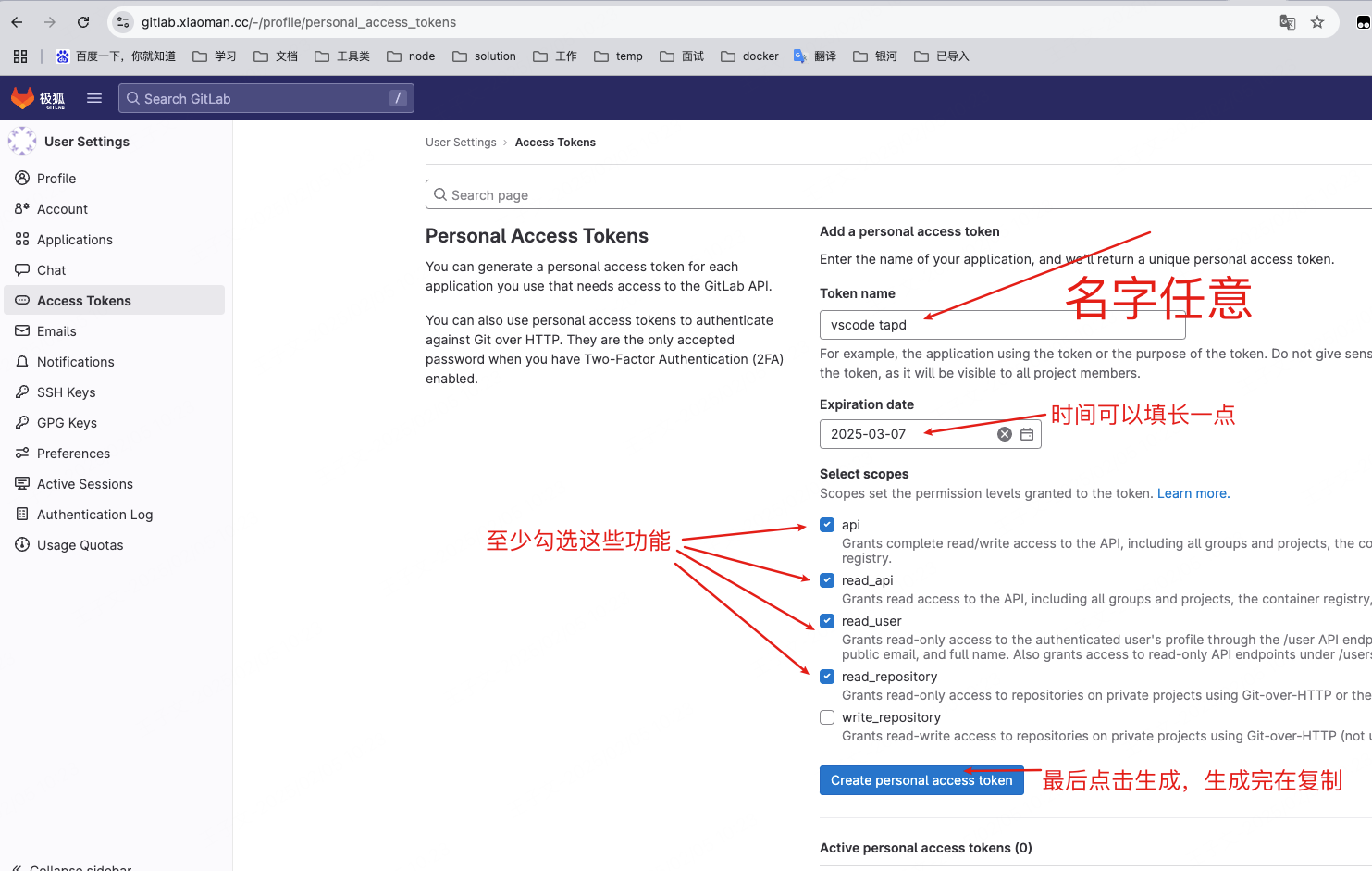
  1. 打开 https://gitlab.xiaoman.cc/-/profile/personal_access_tokens ,生成 access_token
  2. 生成完后点击复制 token
  3. 任选一种方式配置(优先级从高到低):
    • 环境变量(推荐):
      export GITLAB_ACCESS_TOKEN="你的token"
      # 或短名
      export GITLAB_TOKEN="你的token"
      
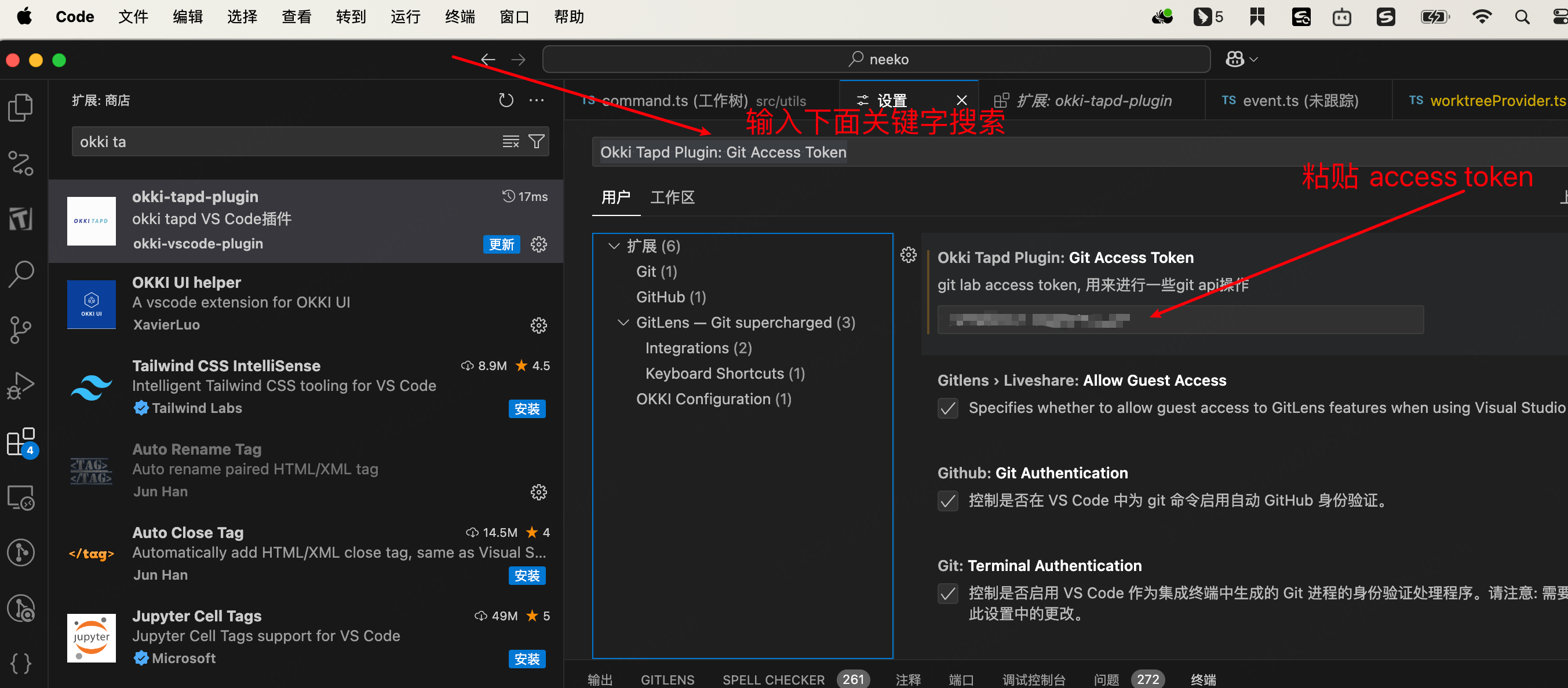
    • VS Code / Cursor 设置:搜索 Okki Tapd Plugin: Git Access Token,粘贴 token

创建工作区 / 一键修复时若远程还没有对应分支,会用该 Token 直连 GitLab API 创建分支(不再依赖小满登录)。

3. 说明:账号配置兜底

无需再登录小满拿项目列表。插件内置常用项目映射,commit 页脚里的用户名兜底取 git config user.name:

项目名 workspace_id
深圳市小满科技有限公司 20036231
OKKI CRM 21404721
大数据组需求 49376479
事故管理 53717204

三.相关功能一览

四.具体功能使用

1.新待办面板

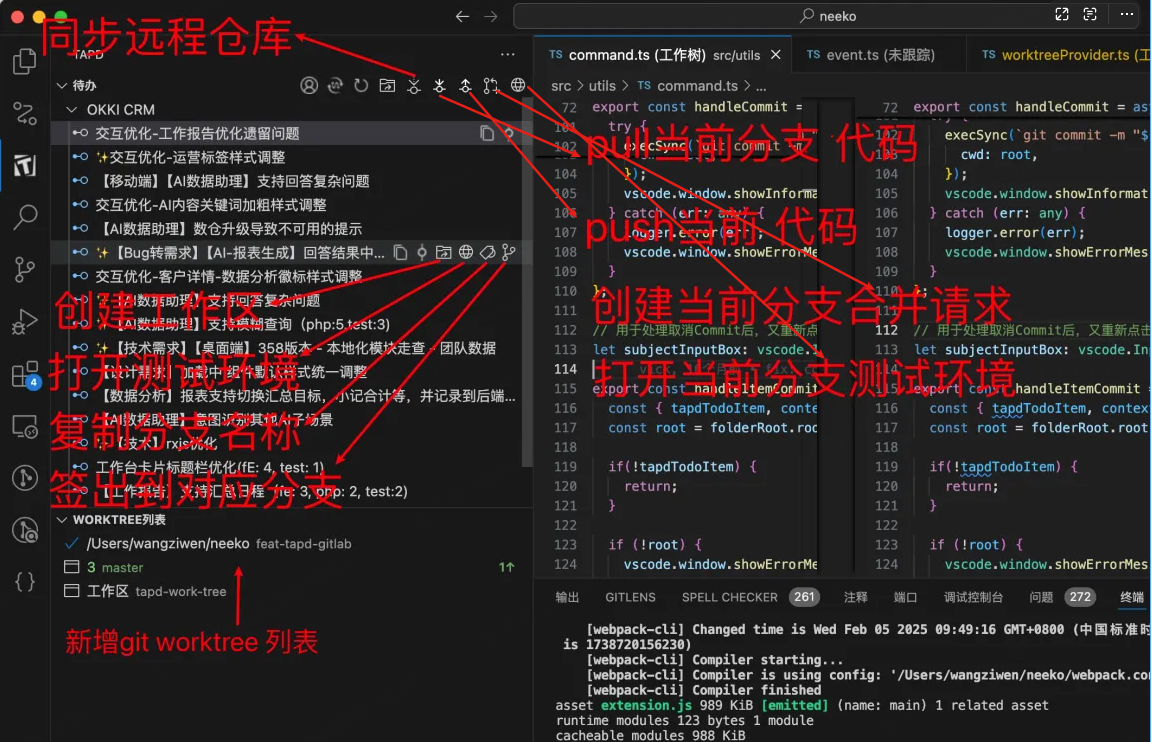
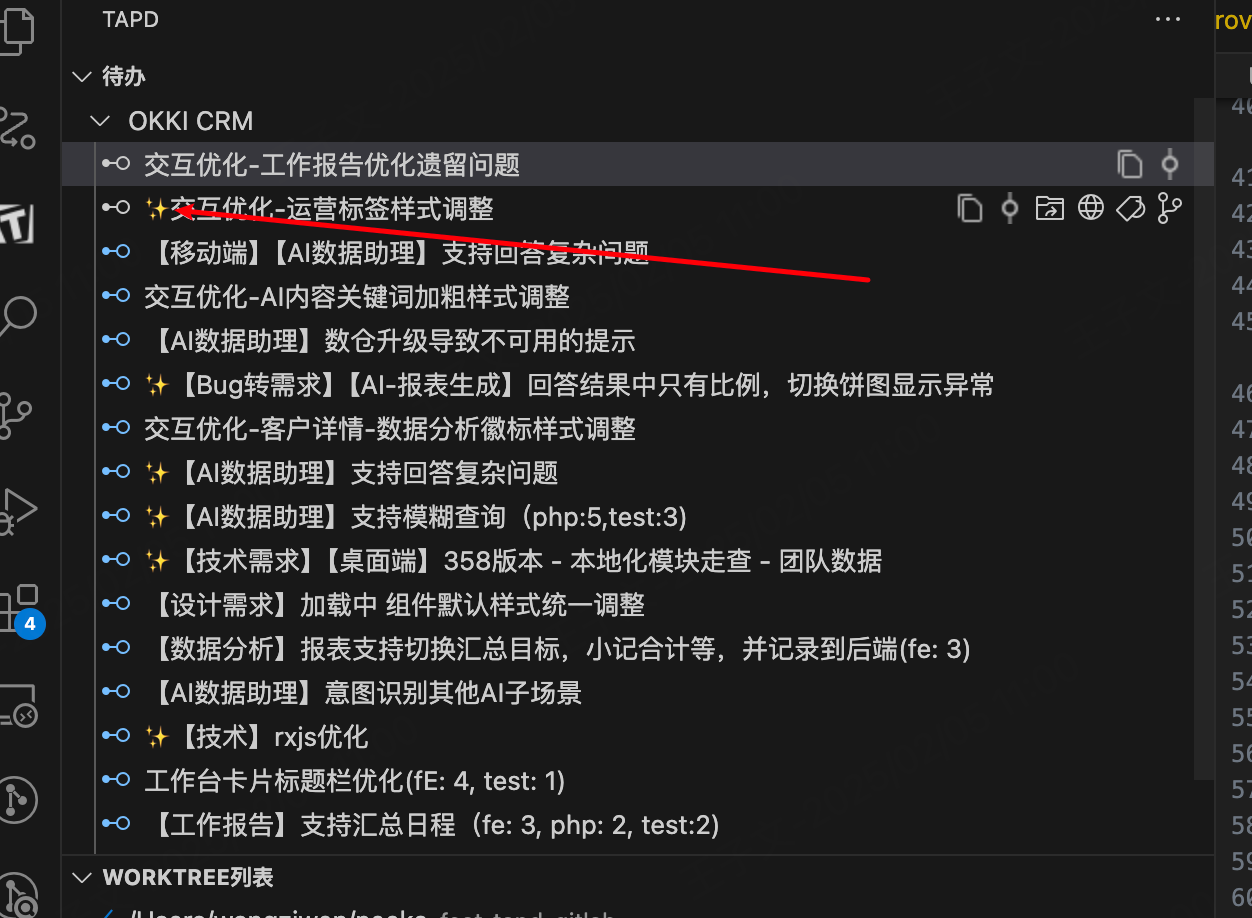
配置 TAPD Token 后点击刷新即可拉取「我的待办」。面板在原有功能上增加了✨来区分合法的tapd,只有命名规范且已经拖进具体迭代的tapd右边悬浮图标才会出现git相关功能(创建工作区,打开测试环境,复制分支名,签出到对应分支,一键修复),因为这些功能的一键操作均依赖该tapd对应的分支名。

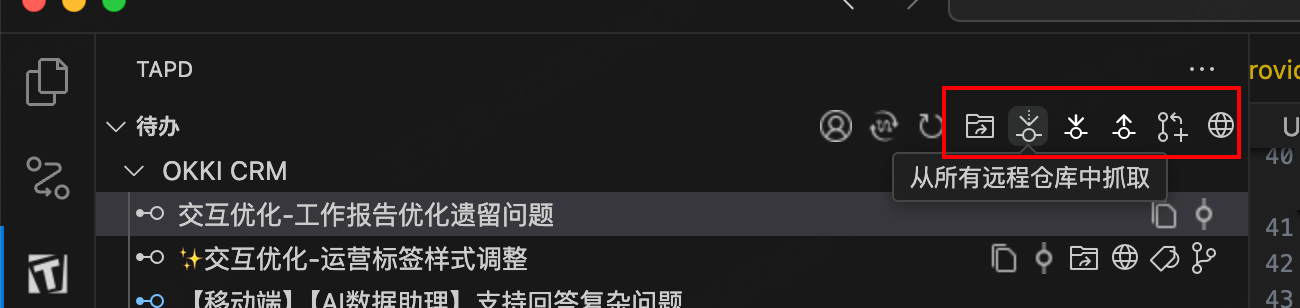
在待办标题旁边,我们也新增了一些功能,这些功能都是针对当前工作区的操作(根据任意分支创建工作区,抓取远程仓库,拉取合并当前分支的远程分支代码,推送当前分支代码,创建当前分支合并请求,打开当前分支对应的测试环境)

2.worktree列表面板

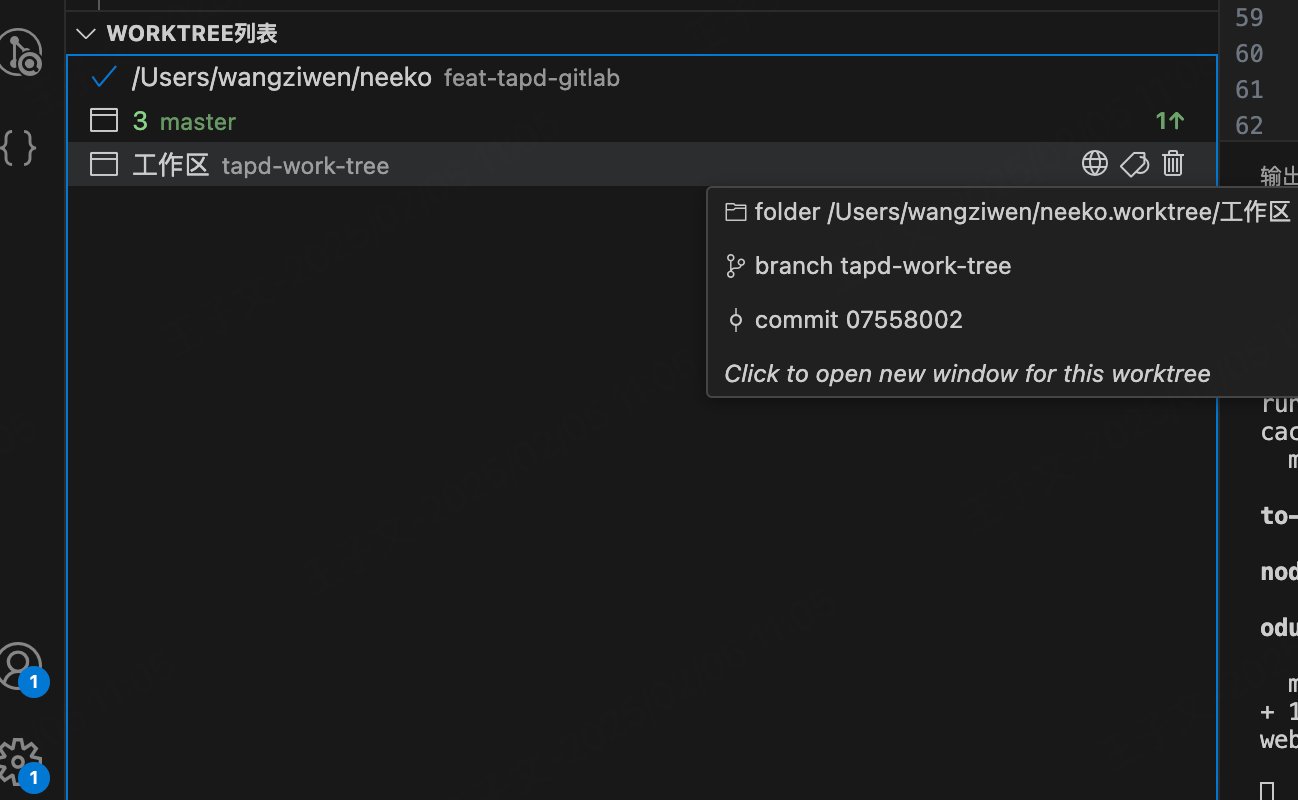
在待办面板下面,新增了git worktree列表来方便我们查看管理我们新增的工作区

  • 点击列表项可直接打开对应工作区
  • 右侧悬浮图标支持打开工作区对应测试环境,复制分支名,删除工作区
  • 当某个工作区有未推送或者修改的代码时,对应的工作区列表项会通过颜色变化提示,并在末尾显示未推送记录数

3.输出面板

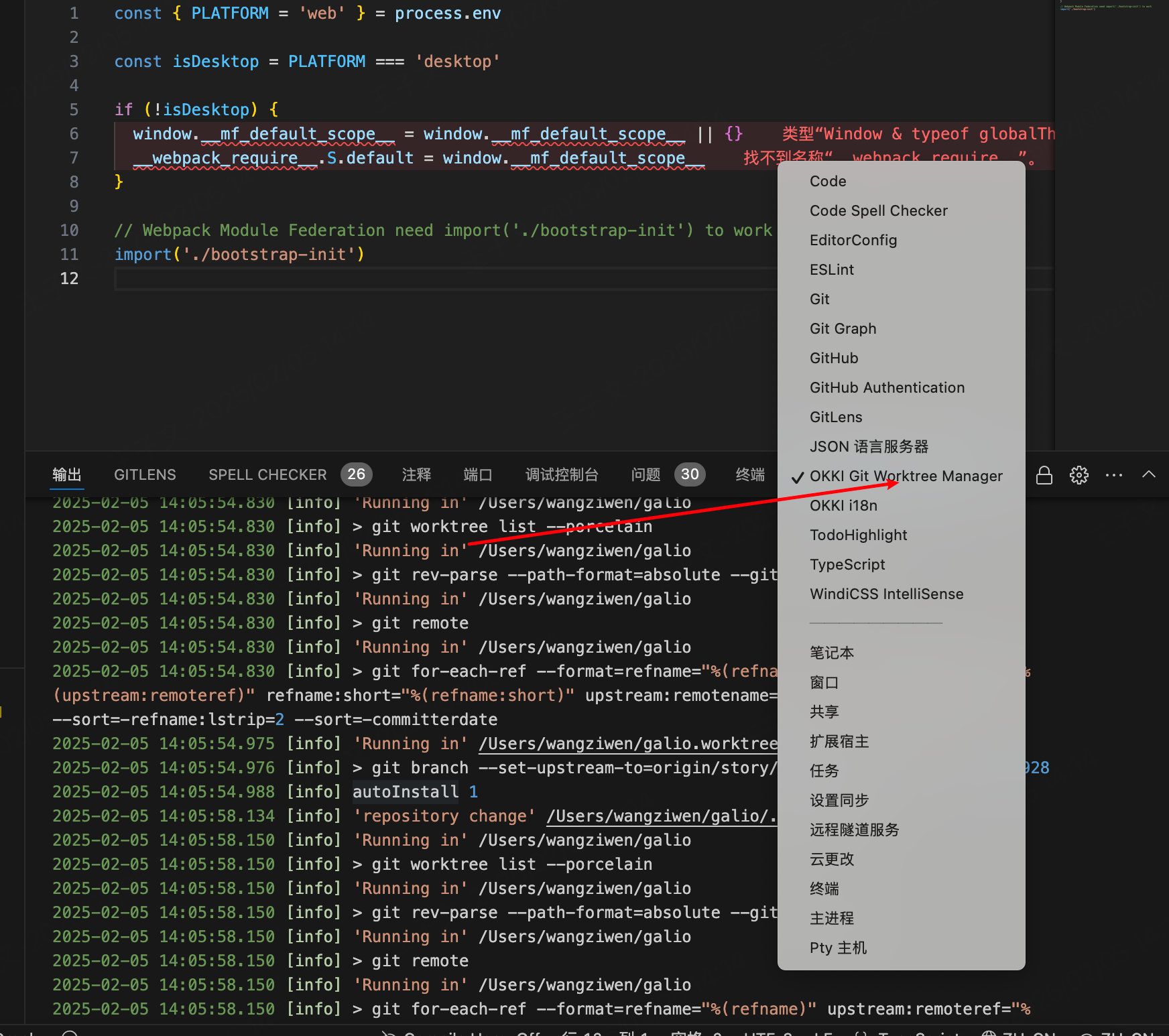
方便查找问题和打印git日志,方便大家知道该插件进行了哪些操作

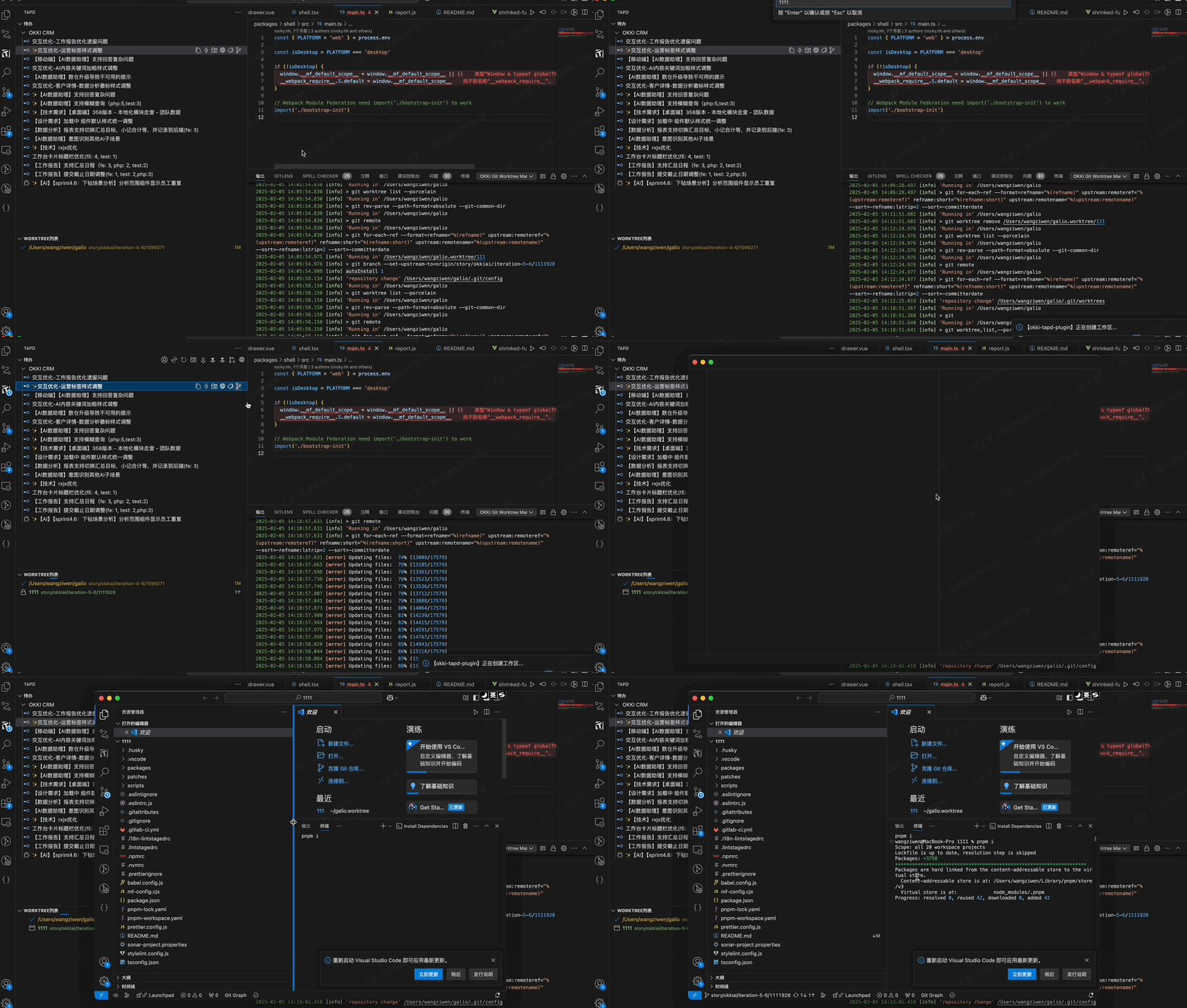
4.新建工作区功能

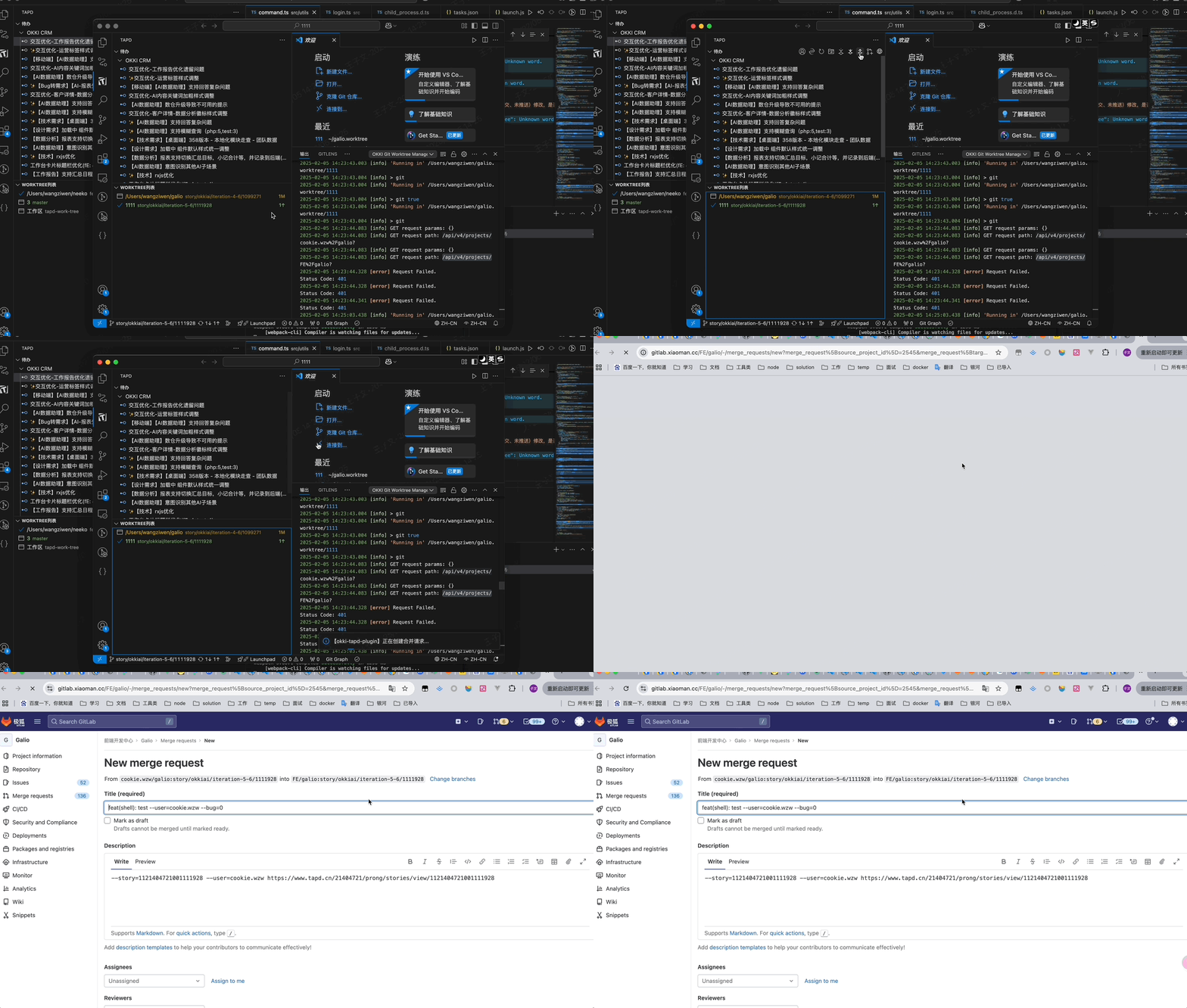
5.创建合并请求功能

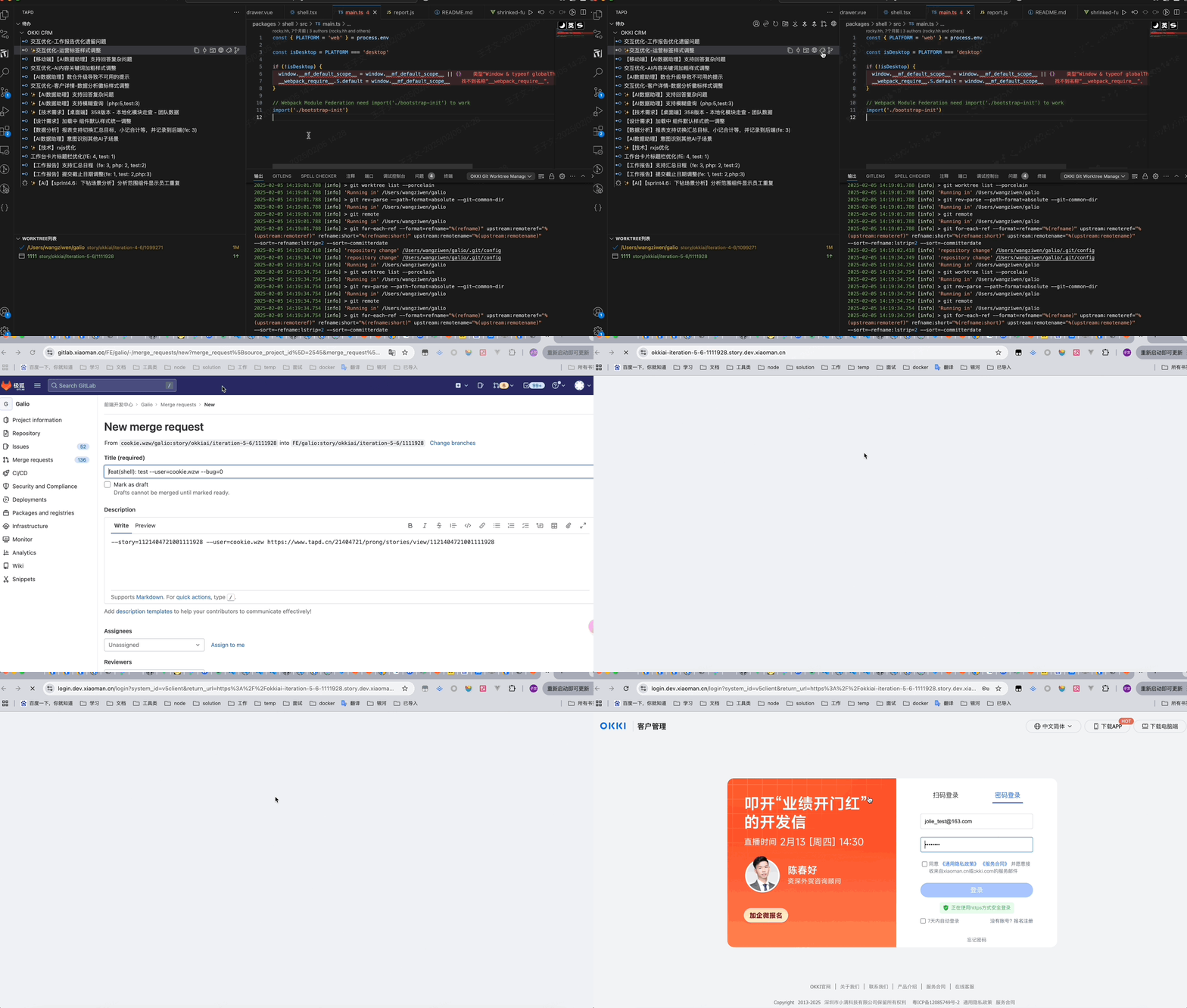
6.打开测试环境

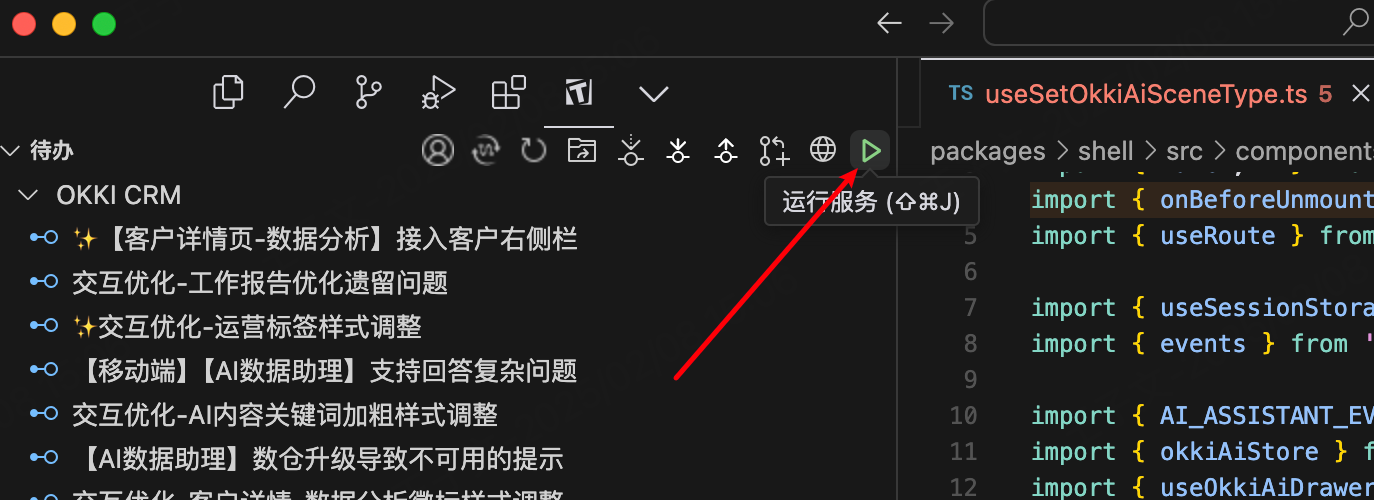
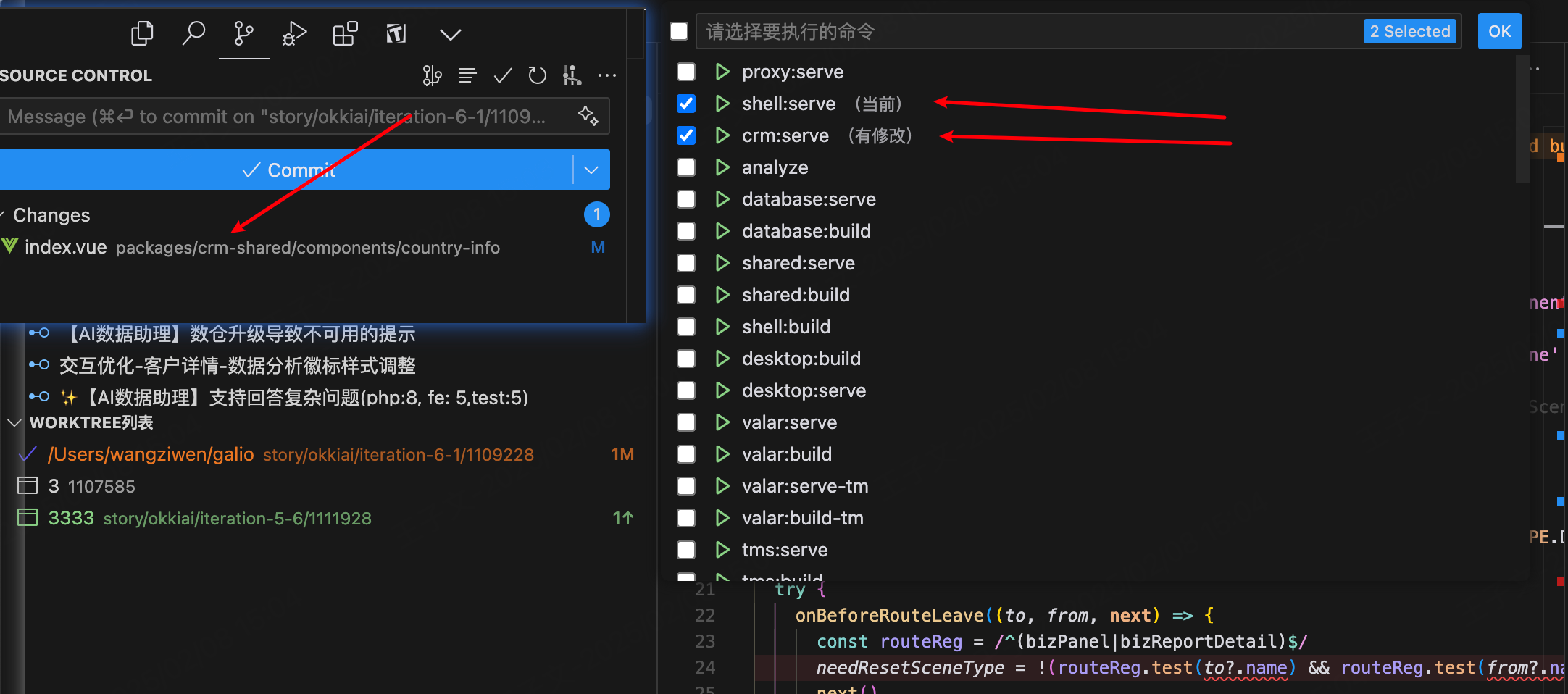
7.启动script脚本服务(command+shift+j)

根据当前git记录的修改文件和vscode当前显示文件所属的子项目自动勾选所需启动服务。

例如修改crm目录下的一个文件,vscode窗口显示的文件是shell目录下的一个文件,当我执行 cmd + shift + j 时,就会同时显示crm和shell相关服务命令

命令可重复执行,正在运行的服务不会重复执行

8.一键修复(Cursor Agent)

面向 Cursor 的能力:在待办项上点击「一键修复」,自动准备分支工作区、拉取 TAPD 上下文,并预填 Agent Prompt,确认后即可让 Agent 开始修复。

前置条件

  1. 在 Cursor 中使用(非 VS Code 纯净环境)
  2. 待办需符合命名规范且已拖入迭代(标题带 ✨,与其它 git 一键能力相同)
  3. 已配置 TAPD Access Token
  4. 已配置 GitLab Access Token(远程尚无对应分支时会自动创建)

使用步骤

  1. 在待办列表找到目标需求/缺陷,点击右侧「一键修复」图标
  2. 进度提示会依次展示:创建工作区 → 拉取 TAPD 信息 → 组装 Prompt → 启动 Agent
  3. 成功后 Agent 面板会预填修复上下文,确认后按 Enter 发送即可

一键修复会做什么

步骤 说明
确保工作区 若该 TAPD 对应分支的 worktree 不存在则创建;已存在则复用,不会强制打开新窗口
拉取 TAPD 通过 OpenAPI 获取标题、描述、状态、评论;描述/评论中的图片会下载到工作区 .cursor/assets/
写上下文文件 生成 .cursor/tapd-bug-*.md 或 .cursor/tapd-story-*.md,供 Agent 阅读
组装 Prompt 按「Prompt 模板」渲染最终提示词,并预填到 Cursor Agent

Prompt 模板

顶部工具栏点击「Prompt 模板」可分别编辑 Bug / Story 模板,并管理历史版本(恢复 / 删除)。

模板可用变量:

变量 含义
{{worktreePath}} 工作区绝对路径
{{contextFile}} TAPD 上下文 markdown 文件路径

保存后新的一键修复会使用最新模板;也可从历史表切回旧版本。

失败时

  • Agent 预填失败:可选择「复制 Prompt」,或使用命令「重试 Agent 预填」
  • 详细日志:Output 面板选择 OKKI Git Worktree Manager

9.其它功能就不演示了...

五.复杂功能对应的业务流程

1.新建工作区
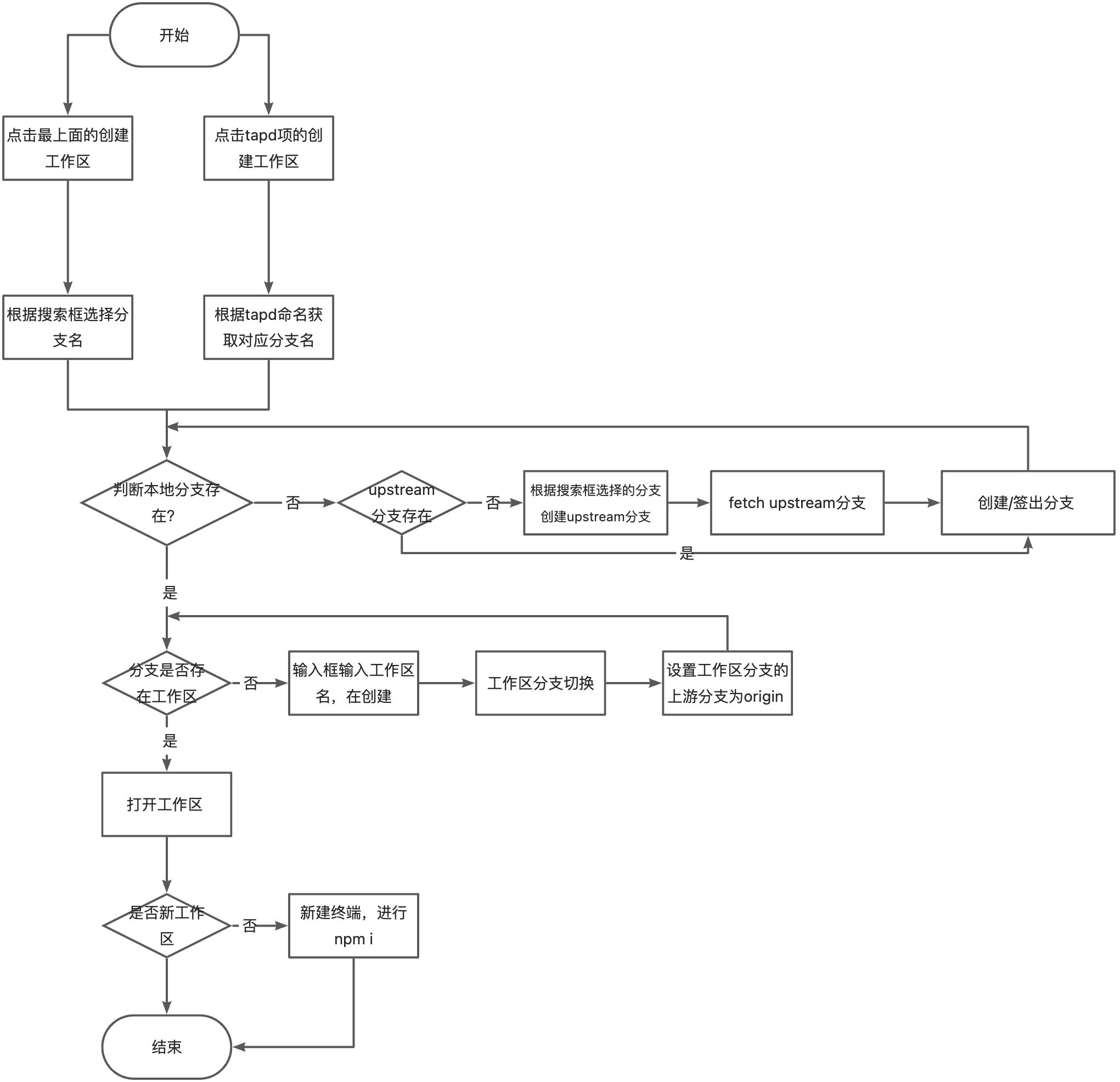
画板

六.其它

q1: upstream是什么,origin是什么?

a1: upstream代表上游仓库,origin代码fock的仓库。

q2: upstream和 origin有什么用?

a2: 在我们推送代码功能,创建工作区功能,以及创建合并请求公共都需要用到这两个仓库。

q3:upstream和origin是如何获取的,
a3:git remote -v, 前面的是origin,后面的是upstream。如果说你发现插件分支相关功能奇怪时,或许是顺序对不上🤔 git remote -v 一下

q4: 还需要小满账号登录吗?
a4: 不需要。配置 TAPD_ACCESS_TOKEN + GITLAB_ACCESS_TOKEN(或设置项)即可拉待办、建分支、一键修复。面板登录按钮已隐藏。

如何发布插件

更改版本号,即package.json里的version字段,并合并到master就会自动构建发布应用市场。不过市场有延迟,预估要一个小时左右才会更新成功。

  • Contact us
  • Jobs
  • Privacy
  • Manage cookies
  • Terms of use
  • Trademarks
  • Your Privacy Choices
  • Consumer Health Privacy
© 2026 Microsoft