
Документация C++
Справочник, примеры и задачник по C++ — прямо в VS Code, на русском.
Теория по темам, девять разобранных программ и задачник на 77 задач с подсказками —
в удобном навигаторе с поиском, подсветкой синтаксиса и отметками «изучено».
Документация встроена в расширение — работает сразу после установки, без настройки.
Что это
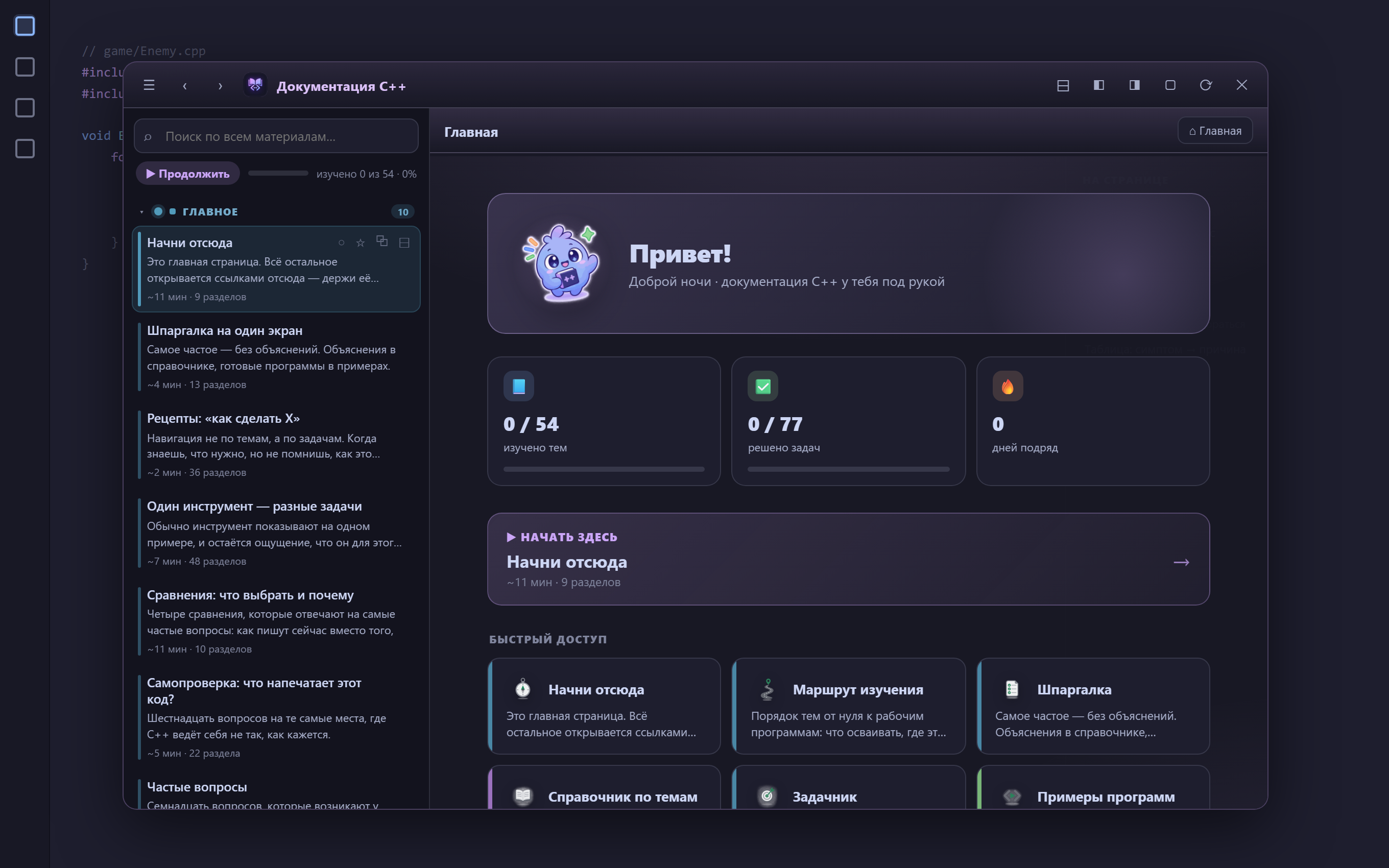
Расширение показывает материалы по C++ в двух видах:
- Боковая панель (в панели действий слева) — список всех материалов с группами,
поиском по всему тексту, временем чтения и прогрессом «изучено N из M».
- Плавающее окно поверх редактора — перетаскивается за заголовок, тянется за края,
запоминает позицию: слева навигатор, справа текст с подсветкой C++, кнопками
«копировать код», таблицами, оглавлением и переходами по внутренним ссылкам.
Всё офлайн, без сети. Тема (светлая/тёмная) берётся из VS Code.
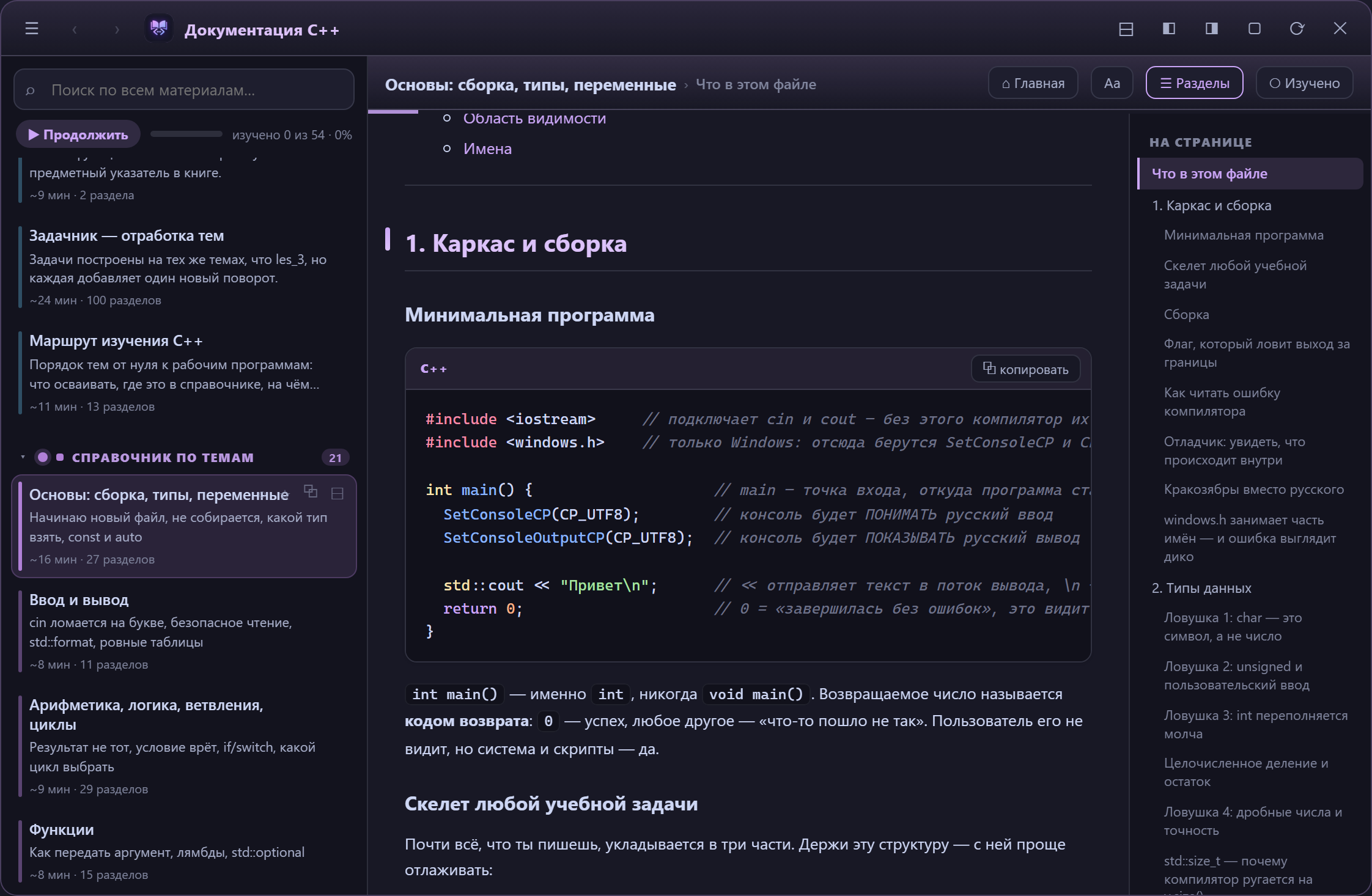
Плавающее окно / читалка поверх кода |
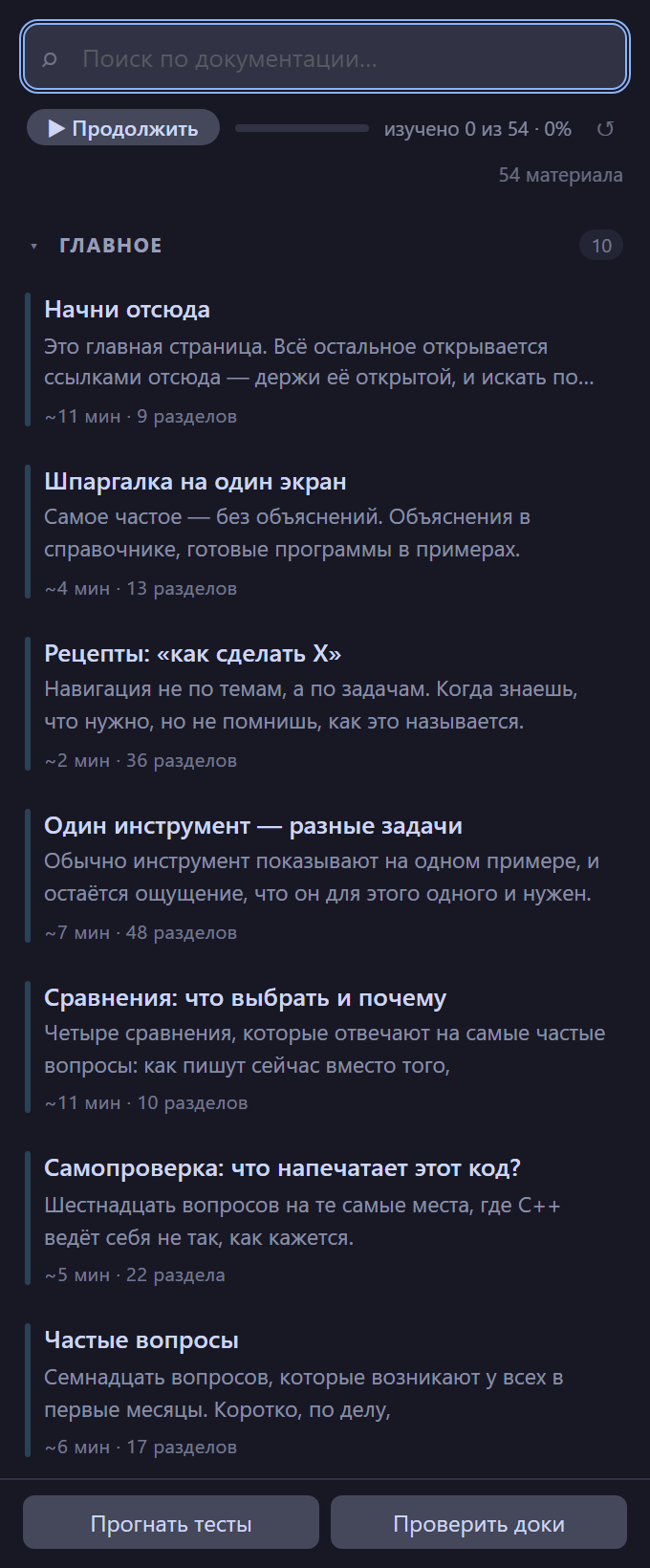
Боковая панель / всегда под рукой |
Что внутри
- Справочник по темам — типы, ввод/вывод, циклы, функции, строки, контейнеры,
алгоритмы,
struct и файлы, плюс продвинутый ярус (классы, исключения, string_view,
ranges, шаблоны, умные указатели, наследование).
- Примеры программ — девять законченных программ с разбором (калькулятор,
список дел, крестики-нолики, телефонная книга и др.).
- Задачник — 10 тем, 77 задач от простых до сложных. Сначала решаете сами, застряли —
раскрываете подсказку-спойлер (в темах 4–8 — лесенка из трёх ступеней: идея → план → ключевая строка),
а решения с разбором собраны внизу страницы темы — отдельно, чтобы не подглядеть случайно.
- Библиотека Unreal Engine (по желанию) — укажите папку в
cppDocs.unrealPath, и в шапке
окна появится переключатель C++ ⇄ UE: у каждой библиотеки свой прогресс и свои закладки.
Возможности
- 🔎 Поиск по всему тексту материалов — по названию, описанию и содержимому,
без учёта регистра и без разницы «ё/е».
- 🟢 Прогресс обучения — отметки «изучено», полоса «N из M / %» и кнопка
▶ Продолжить к следующему неизученному материалу.
- 🎨 Подсветка C++ и bash, кнопки «копировать код», таблицы, оглавление файла,
сворачиваемые подсказки, переходы по ссылкам между материалами.
- ⚡ Быстрые слова —
main, readint, vec, sort… вставляют готовый код и сами дописывают
недостающие #include и вспомогательные функции ввода, не повторяя уже подключённое.
- 💡 Подсказка по слову под курсором — стоите на
vector или getline в .cpp, а окно
показывает справку по нему; подсказки по правилам курса (using namespace std, rand() и др.).
- ⌨️ Клавиатура:
↑/↓ — выбор, Enter — открыть, / или Ctrl+K — в поиск,
Ctrl+Alt+D — фокус в поиск, Ctrl+Alt+M — открыть меню отдельной панелью.
Быстрый старт
- Установите расширение.
- Откройте панель «Документация C++» — иконка книги в панели действий слева.
Материалы появятся сразу (документация встроена в расширение).
- Хотите плавающее окно поверх кода — см. раздел «Плавающее окно» ниже.
Плавающее окно (опционально)
Окно документации открывается двумя способами:
- Во вкладке — команда «Документация C++: открыть окно во вкладке (без правки VS Code)». Обычная
вкладка редактора: ничего не меняет в самом VS Code, работает везде.
- Плавающее окно поверх кода — команда «Документация C++: подключить плавающее окно»
(
Ctrl+Shift+P) или кнопка ▣ в шапке панели. Расширение само впечатывает окно в оболочку VS Code
(сторонние загрузчики не нужны), после перезапуска справа внизу появится пилюля «C++». Окно можно
двигать, сворачивать в полоску и закрепить справа (кнопка ⇥) — тогда редактор сдвигается и не
прячется под окном.
💜 Если установлен Moon Core,
окно встраивает он: без своей правки оболочки и без баннера «установка повреждена».
⚠️ Без Moon Core правка оболочки показывает баннер «installation appears to be corrupt» — это ожидаемо,
его можно закрыть. После обновления VS Code расширение предложит восстановить окно. При удалении расширения
вставка снимается сама (хук удаления); вручную — «Документация C++: отключить плавающее окно».
Боковая панель и вкладка работают без всякой правки — плавающее окно опционально.
Настройки
| Настройка |
Назначение |
cppDocs.path |
Папка со своей документацией. Пусто — используется встроенная. |
cppDocs.openInPreview |
Открывать материалы в режиме чтения (превью Markdown). |
cppDocs.unrealPath |
Папка с документацией Unreal Engine — включает переключатель C++ ⇄ UE. |
cppDocs.smartSnippets |
Быстрые слова C++ с умной вставкой #include и функций ввода. |
cppDocs.editorBridge |
Подсказка в окне по слову под курсором в C/C++-файле. |
cppDocs.styleHints |
Подсказки по правилам курса в открытом .cpp. |
cppDocs.localRun / cppDocs.compiler |
Кнопка «Запустить» в задачах: компиляция вашим локальным компилятором. |
In English
C++ Docs is a Russian-language C++ reference, worked examples and a problem book
(77 exercises with step-by-step hints) right inside VS Code: a sidebar with full-text search and
“studied” progress, plus a floating reader window over your code with C++ highlighting, copy
buttons and a table of contents. Smart snippets add missing #includes for you, and an optional
Unreal Engine library sits behind a C++ ⇄ UE switch. Works fully offline, zero dependencies.
An English README is in the repository.
Ссылки
Лицензия: MIT.
| |