VSCode 国际化处理插件:提取 js/ts/jsx/tsx/vue 文件中的中文并替换为 i18n 调用,生成多语言语料文件;覆盖「扫描 → 拆分 → 校对 → 质量检查 → 还原」的国际化全流程,并提供编辑器内嵌翻译预览。
功能特性
- 中文扫描替换:基于 AST(Babel + Vue SFC 编译器)精准识别源码中的中文,替换为
t() / $t() 等调用,自动生成临时语料文件
- 多语言文件管理:语言文件拆分、排序,多语言一键切换
- 语料校对闭环:导出语料为 CSV 表格(每种语言一列、全行去重,并为每种语言附带一列空校对列),导入校对后的表格按「校对-<语言>」列同时回写多种语言(支持 CSV / Excel)
- 质量检查:中文漏检检查(AST + 正则双通道对比,含 enum 风险提示)、缺失 key 检查(源码引用 vs 各语言定义)、删除无用 key、合并重复语料
- 反向还原:将源码中的 i18n 调用逆向还原为中文原文(扫描的逆操作)
- 溢出处理:为已转换的 Vue 元素自动补加溢出样式(内联 style 或 class)与
:title 悬浮提示,缓解翻译后文案变长溢出容器的问题
- 注释忽略标记:类
@ts-ignore 的 i18n-disable 系列标记,声明不被扫描的代码区域
- 内嵌翻译预览:在编辑器中为 i18n 调用行内展示对应语言的翻译文案,随切换语言实时更新
安装
- 插件市场搜索
meta-i18n 安装;或
- 使用
.vsix 离线安装:VSCode 中执行 Extensions: Install from VSIX... 选择 meta-i18n-x.x.x.vsix
要求 VSCode ^1.99.0。
快速开始
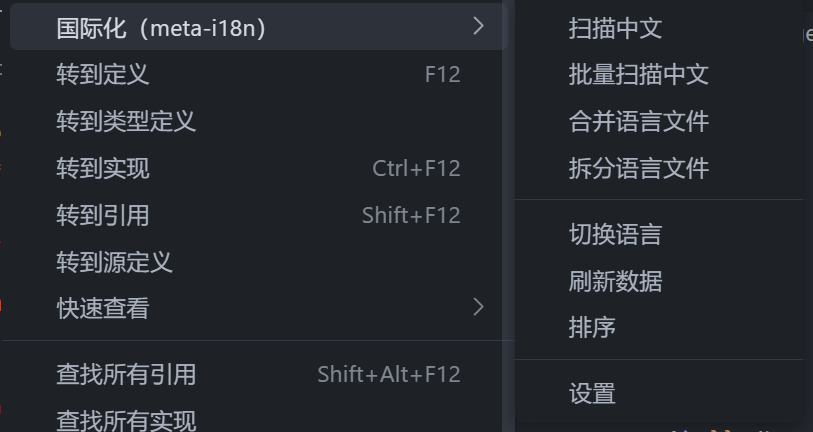
所有命令都收在编辑器右键菜单的「国际化(meta-i18n)」子菜单下,仅对 js/ts/jsx/tsx/vue/json 文件生效。推荐按下面的顺序完整走一遍:
- 配置:右键任意源码文件 →「设置」,生成并编辑工作区根目录下的
meta-i18n.config.js(字段含义详见配置)
- 扫描:单文件用「扫描中文」,整个目录用「批量扫描中文」;源码里的中文会被替换成
t('key') 调用,同时在 tempPaths 目录下生成临时语料文件
- 拆分:确认扫描结果无误后,执行「拆分语言文件」,把临时语料与已有正式语料合并后的结果按语言写入
langPaths 目录下的正式语言文件(每种语言一个 <语言>.json)
- 校对:「导出语料表格」导出 CSV 交给翻译/校对,回填「校对-<语言>」列后用「导入校对语料表格」写回对应语言
- 质量检查:按需执行「检查中文漏检」「检查缺失key」「删除无用key」「合并重复语料」
- 预览与切换:「切换语言」选择要预览的语言,编辑器会在 i18n 调用后面内嵌展示对应语言的译文;语料文件被外部改动后可用「刷新数据」手动同步
- 收尾/回退:「处理溢出样式」为翻译后可能变长的文案补加省略号样式;如需回退,「还原国际化至中文」把源码逆向还原为中文原文
会改写源码或语料的命令(批量扫描、拆分、还原、溢出处理、合并重复语料、删除无用 key、导入校对表格)都会先在「输出」面板打印明细报告,涉及不可逆改写的还会弹窗二次确认后才真正落盘。执行前建议先提交代码,出问题时可以用 git diff / git checkout 精确回滚。
命令详解
扫描与提取
扫描中文
- 入口:右键当前源码文件 →「扫描中文」
- 行为:解析当前文件(
.vue 会分别处理 <template> 与 <script>),把中文替换为 t('key') 调用(Vue 模板中为插值 / 指令绑定形式),并按 importPath 配置自动注入 i18n 导入语句——仅在确实发生了替换时才注入,重复扫描不会重复注入
- 产物:源码被改写并经 Prettier 格式化;在
tempPaths 目录下生成一个新的临时语料 JSON 文件,默认语言(defaultLang)写入中文原文,tempLangs 中的其余语言写入空字符串占位
- key 命名规则:形如
<目录名>.<文件名>.<时间戳><随机位>-<递增序号>,同一段中文在同一个文件内复用同一个 key
- 注意:
enum 成员中的中文无法被替换为函数调用(会产出非法代码,且枚举值不会跟随语言切换),插件不会静默跳过,而是收集为「enum 中文风险」警告弹窗提示,需要人工重构
批量扫描中文
- 入口:右键任意源码文件 →「批量扫描中文」,在弹出的目录选择框中选择要扫描的文件夹
- 行为:对文件夹内全部
.vue/.js/.ts/.jsx/.tsx 文件逐个执行与「扫描中文」相同的逻辑,命中 ignoreFiles / ignoreFolders 的文件会被跳过;单个文件失败不会中断整体扫描
- 产物:与单文件扫描一致(源码改写 + 临时语料文件);结束后在「输出」面板生成「meta-i18n 批量扫描」报告,逐文件汇总转换成功 / 无需处理 / 警告 / 失败明细,并弹窗提示总数;仅当存在失败或警告时才会自动展开输出面板
- 注意:如果失败发生在源文件写入之后,源文件可能已经被部分改写,建议用
git diff 确认后再决定是否回滚该文件
语言文件管理
拆分语言文件
- 入口:右键任意源码文件 →「拆分语言文件」
- 行为:把当前加载的多语言语料汇总(先合并
tempPaths 下的全部临时语料,再合并 langPaths 下已有的正式语料,同名 key 以正式语料为准)按语言拆分,覆盖写入 langPaths 目录下每种语言对应的 <语言>.json 文件
- 匹配规则:只有语言标识能匹配
tempLangs 的语言才会被写入(匹配规则详见配置),避免把非语言标识的内容误写为语言文件
- 排序:此前不存在的语言文件写入时会自动按键名排序;已存在的文件保留合并后的键顺序,需要时可用「排序」命令手动整理
- 注意:
langPaths 未配置时命令会静默结束,不产生任何文件
排序
- 入口:右键某个
.json 文件 →「排序」
- 行为:对该 JSON 文件按键名重新排序并写回
- 限制:仅允许排序「正式语言文件」——即位于
langPaths 目录下、且文件名能匹配 tempLangs 的 .json 文件;不满足条件会提示错误并中止
切换语言
- 入口:右键任意源码文件 →「切换语言」,从
tempLangs 列表中选择目标语言
- 行为:切换编辑器内嵌翻译预览所展示的语言,不影响源码本身,也不改动语料文件
刷新数据
- 入口:右键任意源码文件 →「刷新数据」
- 行为:重新读取配置文件与
tempPaths / langPaths 下的全部语料文件,刷新内存缓存,并重新渲染当前编辑器的内嵌翻译预览
- 适用场景:在 VSCode 外部(如命令行、其他编辑器)改动了语料文件后,用它让插件立即感知最新内容
提示:所有命令在执行前都会重新读取一次 meta-i18n.config.js(不使用内存中的旧配置缓存),因此修改配置文件后无需重启窗口即可对下一次命令生效;保存配置文件本身也会自动触发一次完整重载。
语料校对
导出语料表格
- 入口:右键任意源码文件 →「导出语料表格」,选择导出「正式语料」(
langPaths)还是「临时语料」(tempPaths)
- 行为:把语料按「扁平化 key → 文案」展开为二维表,每种语言一列(默认语言排首列,其余按字母序),所有语言列值完全相同的行整行去重;语言列之后会为每种语言追加一列空的「校对-<语言>」列,供导入时填写校对值
- 产物:弹出保存对话框,默认文件名
i18n-corpus-formal.csv(正式语料)或 i18n-corpus-temp.csv(临时语料);写入时带 BOM 头,可直接用 Excel 打开而不乱码
导入校对语料表格
- 入口:右键任意源码文件 →「导入校对语料表格」,先选择导入目标是「正式语料」还是「临时语料」,再选择校对后的表格文件(支持
.csv / .xlsx / .xls / .xlsm / .xlsb / .ods)
- 表格格式要求:
- 表头需包含导出时的语言列,用于按「所有语言列值完全一致」反向匹配语料 key
- 表头中以「校对-」开头的列被视为校对列,如「校对-en」「校对-zh」,支持一次校对多种语言;校对列的语言必须同时存在于语言列中,否则该列会被忽略并提示
- 数据行中,某校对列为空、或与该语言列的原值完全一致,则该语言该行不做修改;只有填写了不同内容的单元格才会触发写回
- 行为:内容相同的多个 key 会全部命中并一起更新;写回时会对校对值做 vue-i18n 消息格式转义(如
@ → {'@'}),且仅当语料文件中该 key 的当前值与表格里的原值一致时才覆盖,避免误改已经被其他人改过的内容
- 产物:完成后弹窗汇总「匹配 X 行,更新 Y 处(分语言统计),跳过 Z 行,未匹配 W 行」,并刷新语料缓存与编辑器内嵌预览
质量检查
检查中文漏检
- 入口:右键任意源码文件 →「检查中文漏检」,选择要检查的文件夹
- 行为:对文件夹内源码文件做「只检测不落盘」的双通道扫描——AST 通道与「扫描中文」共用同一套解析逻辑,正则通道则先做字符级去注释(跳过字符串字面量,识别
//、/* */、<!-- -->,并排除 URL 协议中的 //)再全文匹配中文,两份结果交叉对比
- 产物:在「输出」面板生成「meta-i18n 中文漏检」报告,分为三类:
- AST 检出:确定需要处理的中文,可直接用「批量扫描中文」处理
- enum 风险:enum 成员中的中文,无法自动国际化,需人工重构
- 正则补充:AST 未识别但正则匹配到的中文(可能是 AST 遍历盲区,也可能是
console.log 等本就不需要处理的文案),需人工甄别
- 说明:命中
i18n-disable 系列注释忽略标记的区域,两条通道都会跳过,不会被误报为漏检
检查缺失key
- 入口:右键任意源码文件 →「检查缺失key」
- 行为:先刷新语料缓存,再全量扫描源码收集所有被引用的 key(按
quoteKeys 配置的函数名匹配),逐语言比对语料文件中已定义的 key
- 产物:在「输出」面板生成「meta-i18n 缺失 key」报告,区分:
- 完全缺失:所有语言均未定义,运行时必然显示 key 原文
- 部分缺失:仅部分语言未定义,切换到对应语言时才会显示 key 原文
- 同时给出各语言的完整性统计(已定义数 / 缺失数)
- 注意:动态拼接的 key(如
t('a.' + x))无法静态分析,可能被漏判或误判,需结合业务二次确认
删除无用key
- 入口:右键任意源码文件 →「删除无用key」
- 行为:全量扫描源码收集已使用的 key,逐个比对
langPaths 下的正式语言文件,找出未被引用的 key;若未扫描到任何使用记录会直接中止,避免误删全部语料
- 确认:弹窗展示待删除的 key 总数与涉及文件数,需点击「确认删除」才会真正执行(不可恢复)
- 产物:删除无用 key 并清理因此变空的父级对象,写回语言文件,同时刷新缓存与编辑器预览;删除明细会输出到开发者控制台,便于事后审计
合并重复语料
- 入口:右键任意源码文件 →「合并重复语料」
- 行为:按「所有语言文案完全一致」对正式语料分组,为每组生成一个由内容哈希派生的公共 key(形如
common.<哈希>,重复执行结果一致),扫描源码中所有旧 key 的引用位置并改写为公共 key,随后删除旧 key
- 确认:先在「输出」面板输出完整合并方案(含每个旧 key 的引用位置明细),再弹窗二次确认「确认合并」后才执行;
common.* 下的 key 不会参与后续合并
- 顺序保障:先改写源码、后删除语料 key,即使中途中断,旧 key 仍保留在语料中,可依据报告手工回滚
还原与溢出处理
还原国际化至中文
- 入口:右键任意源码文件 →「还原国际化至中文」,通过 QuickPick 选择范围:「还原当前文件」或「批量还原(选择文件夹)」
- 行为:以正式语料(
langPaths)中 defaultLang 语言的文案为依据,把源码中的 t('key') / t('key', [args]) 调用逆向还原为中文原文,脚本、JSX、Vue 模板三侧口径一致,并清理不再被使用的 i18n import
- 产物:先在「输出」面板输出还原报告(逐文件列出还原 / 跳过明细),再弹窗二次确认「确认还原」后才写回源码并 Prettier 格式化
- 说明:
- 只改写源码,不改动语料文件;还原后这些 key 变为无用,可再用「删除无用key」清理
- 动态拼接的 key(如
t('a.' + x))无法静态还原,会列入跳过并在报告中说明原因
处理溢出样式
- 入口:右键任意源码文件 →「处理溢出样式」,选择范围:「处理当前文件」或「批量处理(选择文件夹)」
- 前置条件:需要配置文件中
overflow.enabled 为 true;若未启用,会弹出模态窗口提供三选一:
- 本次使用默认样式:仅本次命令生效(使用内置默认样式),不写回配置文件
- 打开配置文件:直接跳转到「设置」命令,方便永久开启
- 关闭弹窗:取消本次操作
- 行为:面向已经转换完成的存量 Vue 文件,为
<template> 中包含 i18n 调用的元素补加溢出样式(overflow.mode 决定写内联 style 还是追加 class)与 :title 悬浮提示(由 overflow.addTitle 控制)
- 幂等性:已经存在
title / 目标类名 / 目标样式声明的元素会被跳过,可安全多次执行
- 产物:先在「输出」面板输出处理报告(逐文件列出处理数量与样式来源),再弹窗二次确认「确认处理」后才写回源码并 Prettier 格式化
设置
- 入口:右键任意源码文件 →「设置」
- 行为:打开工作区根目录下的
meta-i18n.config.js;若文件不存在,会按当前生效的完整配置(含默认值)自动生成一份 export default { ... } 模板再打开,并调用编辑器的格式化命令整理排版
配置
配置文件为工作区根目录下的 meta-i18n.config.js(通过「设置」命令自动创建),保存后自动重新加载;每个命令执行前都会重新读取一次该文件,无需重启窗口即可生效。未配置或字段非法时回退到默认值;工作区不受信任时跳过执行 JS 配置文件,直接使用默认配置并提示一次。
export default {
  quoteKeys: ['$t', 'i18n.t', 't'], // i18n 调用函数集合,用于识别源码中的 key 引用
  tempLangs: ['zh', 'en'], // 语言集合
  defaultLang: 'zh', // 默认语言,未配置时取 tempLangs 第一个元素
  langPaths: '**/src/i18n/locale/**', // 正式语言文件路径(glob)
  tempPaths: '**/src/i18n/temp/**', // 扫描生成的临时语料文件路径(glob)
  ignoreFiles: [], // 忽略的文件(glob)
  ignoreFolders: [], // 忽略的文件夹(glob)
  specialChars: [' ', '<', '>', '&', '"'], // 需要特殊处理的 HTML 实体字符
  importPath: "import i18n from '@/i18n'", // 扫描时注入的 i18n 导入语句
  overflow: {
    // 国际化转换后的溢出处理
    enabled: false, // 是否启用(扫描时自动加样式 + 「处理溢出样式」命令均受此开关控制)
    mode: 'style', // 注入方式:'style' 写内联样式 | 'class' 追加类名(样式由项目全局提供)
    style: 'overflow:hidden;text-overflow:ellipsis;white-space:nowrap;', // mode 为 'style' 时写入的内联样式
    className: 'i18n-overflow', // mode 为 'class' 时追加的类名
    addTitle: true, // 是否同时绑定 :title,悬浮展示完整文案
  },
}
字段说明:
| 字段 |
类型 |
说明 |
quoteKeys |
string[] |
识别源码中 i18n 调用的函数名集合,扫描注入、缺失 key 检查、删除无用 key、合并重复语料、还原、溢出处理都依赖它定位调用点 |
tempLangs |
string[] |
语言集合,决定「切换语言」的可选项,也是正式语言文件的白名单(见下方匹配规则) |
defaultLang |
string |
默认语言,扫描时中文原文写入该语言,还原时也以该语言的文案为依据;未配置时取 tempLangs[0] |
langPaths |
string(glob) |
正式语言文件所在目录 |
tempPaths |
string(glob) |
扫描生成的临时语料文件所在目录 |
ignoreFiles / ignoreFolders |
string[](glob) |
扫描、批量扫描、漏检检查、缺失 key 检查、合并重复语料、还原、溢出处理都会跳过命中的路径(按完整路径做子串匹配,两个字段共用同一口径) |
specialChars |
string[] |
需要特殊处理的 HTML 实体字符 |
importPath |
string |
扫描时注入的 i18n 导入语句原文 |
overflow |
object |
溢出处理配置,各子字段含义见上方示例注释 |
正式语言文件匹配规则:只有位于 langPaths 目录下、且文件名(不含扩展名)能匹配 tempLangs 中某一项的 .json 文件,才会被视为正式语言文件,参与拆分、排序、缺失 key 检查、删除无用 key、合并重复语料、还原等操作。匹配采用「大小写不敏感的精确匹配,或主语言子标签前缀匹配」——例如配置 tempLangs: ['zh', 'en'] 时,zh.json、zh-cn.json、en.json、en-us.json 都会被识别,而 unused-i18n-keys.json 这类非语言文件会被排除。
配置文件中若出现插件无法识别的字段名(如把 ignoreFolders 误写成 ignore),会弹窗提示具体字段名并忽略该字段;相同的错误字段集合在同一会话内只提示一次,避免写错字段名后配置被静默忽略、却误以为已生效。
注释忽略标记
不想被扫描替换的代码(如示例文案、日志文本、待重构的 enum),可用注释标记声明忽略区域,作用类似 @ts-ignore:
| 标记 |
作用 |
i18n-disable |
从标记所在行开始忽略,直到遇到 i18n-enable;未闭合时忽略至文件末尾(可用于整文件忽略) |
i18n-enable |
结束忽略区域(含标记所在行) |
i18n-disable-line |
仅忽略标记所在行 |
i18n-disable-next-line |
仅忽略标记的下一行 |
标记必须写在注释中才生效,支持 //、/* */(js/ts/jsx/tsx)与 <!-- -->(vue template)三种形态;字符串字面量中的同名字样不会被误判。
// i18n-disable
const keepRaw = '这里的中文保持原样'
// i18n-enable
const needScan = '这里的中文会被替换为 t() 调用'

const tip = '仅忽略当前行' // i18n-disable-line
// i18n-disable-next-line
const nextLineKeep = '仅忽略下一行'
<template>
  <!-- i18n-disable -->
  <p>这一段中文不会被扫描</p>
  <!-- i18n-enable -->
  <!-- i18n-disable-next-line -->
  <input placeholder="该属性保持原样" />
  <p>这一段中文会被替换为插值调用</p>
</template>
- 标记按行生效:跨多行的结构(多行属性、跨行模板字符串等)请使用
i18n-disable / i18n-enable 区域标记
- 忽略区域内的中文同样不会被「检查中文漏检」命令上报
- 标记注释会保留在产物中,重复扫描结果稳定
编辑器内嵌翻译预览
- 仅对
.ts/.js/.tsx/.jsx/.vue 文件生效
- 打开这类文件时,插件会扫描其中的 i18n 调用(按
quoteKeys 匹配),在调用中的 key 后面以半透明文字内嵌展示当前语言对应的译文,效果类似 CodeLens
- 展示的语言由「切换语言」命令决定,未选择时回退到
defaultLang;切换后无需刷新页面即可看到更新
- 语料中存储的是 vue-i18n 消息格式(如
{'@'}),预览展示时会自动解转义为字面文本
- 保存文件、切换活动编辑器窗口都会自动触发重新渲染(内部做了 300ms 防抖,频繁编辑不会闪烁);若语料文件是在 VSCode 外部被改动的,可执行「刷新数据」命令手动同步
常见问题
- enum 成员中的中文没有被替换? enum 成员是常量表达式,替换为函数调用会产出非法代码,且其值不会跟随语言切换,插件不会静默跳过而是给出「enum 中文风险」警告,需要人工重构(如改为普通对象或函数返回值)。
- 动态拼接的 key(如
t('a.' + x))没有被还原 / 合并 / 统计? 这类 key 无法静态分析,「还原国际化至中文」「合并重复语料」「检查缺失key」都会将其列入跳过或提示人工确认。
- 修改了
meta-i18n.config.js 但没有生效? 命令执行前都会重新读取配置文件,通常保存后立即生效(保存动作本身也会触发一次完整重载)。如果一直不生效,检查配置文件是否有语法错误(会弹窗提示加载失败,并回退到上一次有效配置或默认配置),或工作区是否处于「不受信任」状态(此时会跳过执行 JS 配置文件,直接使用默认配置)。
- 改写源码的命令执行到一半出错怎么办? 批量扫描、还原、溢出处理、合并重复语料都会先在「输出」面板打印明细报告再弹窗确认,且合并重复语料采用「先改源码后删 key」的顺序,中断时旧 key 仍保留;无论哪种情况,都建议执行前先提交代码,出问题时用
git diff / git checkout 精确回滚。
- Prettier 格式化没有生效或报错? 插件在进程内加载工作区本地的 Prettier 模块(按工作区缓存),找不到本地 Prettier 时会跳过格式化并警告,不会回退到全局 Prettier;若中途安装 / 升级了 Prettier,需要重启扩展宿主(重新加载窗口)才能生效。格式化只改写磁盘文件,如果该文件正在编辑器中且有未保存的修改,会通过
WorkspaceEdit 同步缓冲区内容,可以用 Ctrl+Z 撤销,不会丢失未保存的改动。
本地开发
pnpm install          # 安装依赖(要求 pnpm >= 10.26)
pnpm run compile      # 类型检查 + lint + esbuild 构建
pnpm run watch        # 监听模式(esbuild + tsc)
pnpm run test:unit    # 运行单元测试
pnpm run test         # 运行 VSCode 集成测试
pnpm run vsix         # 打包生成 .vsix
按 F5 可启动扩展开发宿主进行调试。
Enjoy!

