mdview
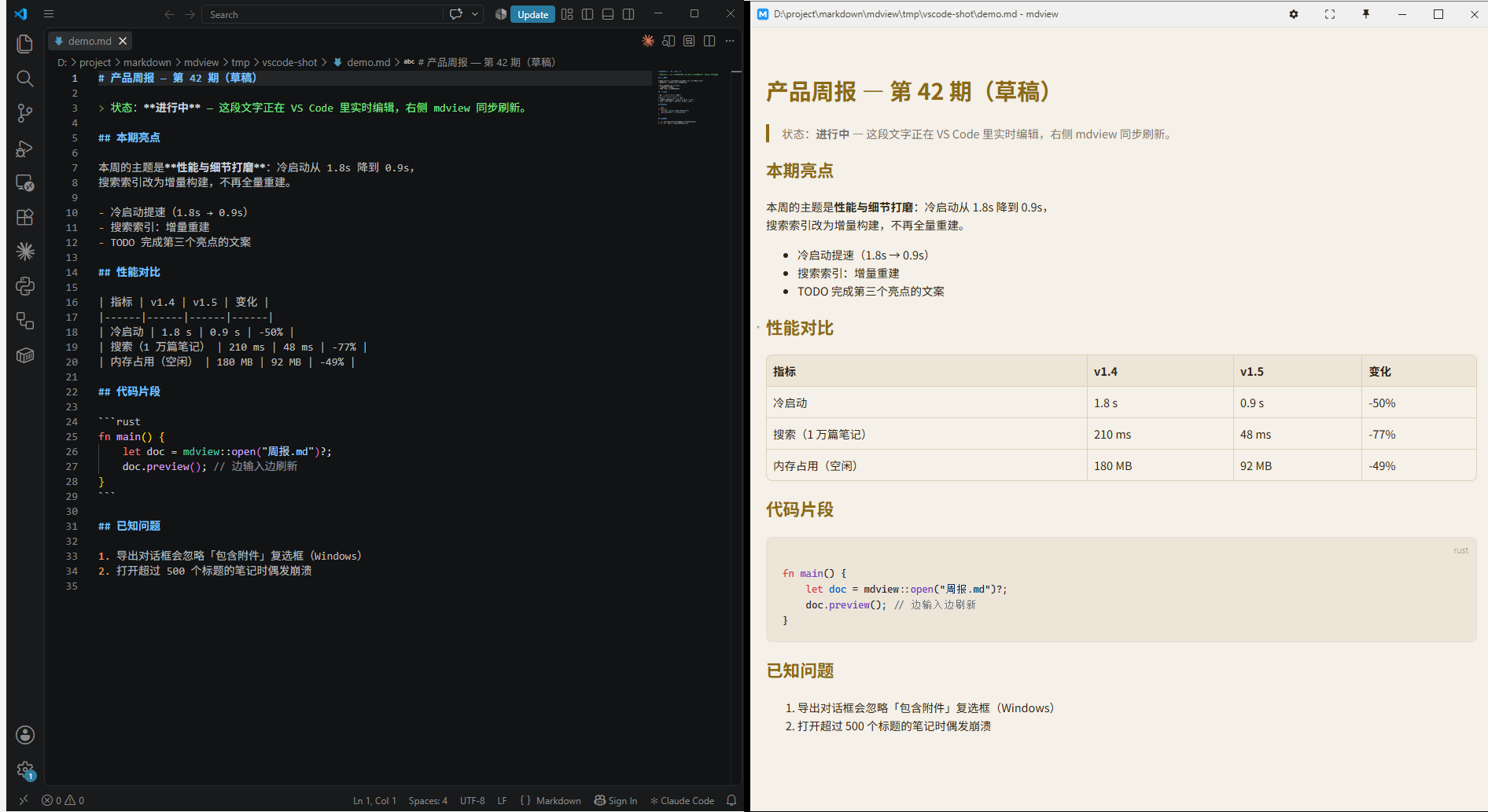
mdview 桌面版的官方 VS Code 插件:在 VS Code 里写 Markdown,
mdview 窗口边输入边无感刷新——不用保存、不整页刷新,
光标和选区双向同步。
为什么用它预览
- 无感刷新:输入即推,连续输入时每 300ms 出一帧;预览按行级 diff
原位换块,滚动位置、公式、图表状态都不丢——不是整页重载
- 双向同步:移动 VS Code 光标,预览跟随滚动;点击预览正文,
光标跳回源码行;预览里拖选文字,VS Code 同步选中(精确到字符)
- 完整渲染力:表格、代码高亮、Mermaid 图表、KaTeX 公式、
多套精美主题——mdview 桌面版的能力全部可用
前提
本插件自身不渲染 Markdown,需要配合 mdview 桌面程序使用:
- 下载:https://mdview.cn
- 实时推送为 mdview Pro 功能
本机没装 mdview?
执行预览命令时若未检测到 mdview,插件会提示并引导打开官网下载页,
下载安装 Pro 版后再次执行预览命令即可联动。
下载页自动分流:VS Code 界面语言为中文 → 国内版(mdview.cn),否则 →
国际版(mdview.top)。两版配置/付费/更新通道完全独立,打开的版本不对
可在设置里用 mdview.channel 手动指定。
使用
- 打开任意
.md 文件,右键编辑区 → 在 mdview 中预览当前文件
(或命令面板执行同名命令),唤起 mdview 预览窗口;
- 正常编辑即可,预览自动跟随;保存(Ctrl+S)不会触发整页刷新。
设置
| 键 |
默认 |
说明 |
mdview.path |
"" |
mdview 可执行文件路径,留空自动探测(Windows 优先取 .md 文件关联的打开方式,再走注册表 InstallDir、常见安装目录与 PATH) |
mdview.debounceMs |
300 |
推送节流间隔(连续输入期间的出帧间隔) |
mdview.enabled |
true |
实时推送总开关 |
mdview.syncCursor |
true |
位置双向同步总开关 |
mdview.channel |
"auto" |
mdview 下载通道:auto = VS Code 界面语言中文装国内版、其余装国际版;可强制 cn / intl |
mdview.debugLog |
false |
排查用:往「mdview」输出通道写推送/光标/选区同步详细日志 |
| |

