CodeSlice AIProject-aware AI coding assistant for VS Code with your own API keys, multiple providers, controlled edits, chat, and Codestral autocomplete. Installation Launch VS Code Quick Open ( Ctrl+P), paste the following command, and press enter.Copied to clipboard |

CodeSlice AIEnglishCodeSlice AI is a project-aware AI coding assistant for Visual Studio Code. Ask questions, review code, prepare controlled multi-file edits, and use inline completion without leaving your editor. Bring your own API keys and choose from OpenRouter, NVIDIA NIM, OpenAI, Anthropic, xAI, Google Gemini, Mistral AI, Groq, Together AI, and Fireworks AI. xAI uses Grok 4.5 by default. Quick start
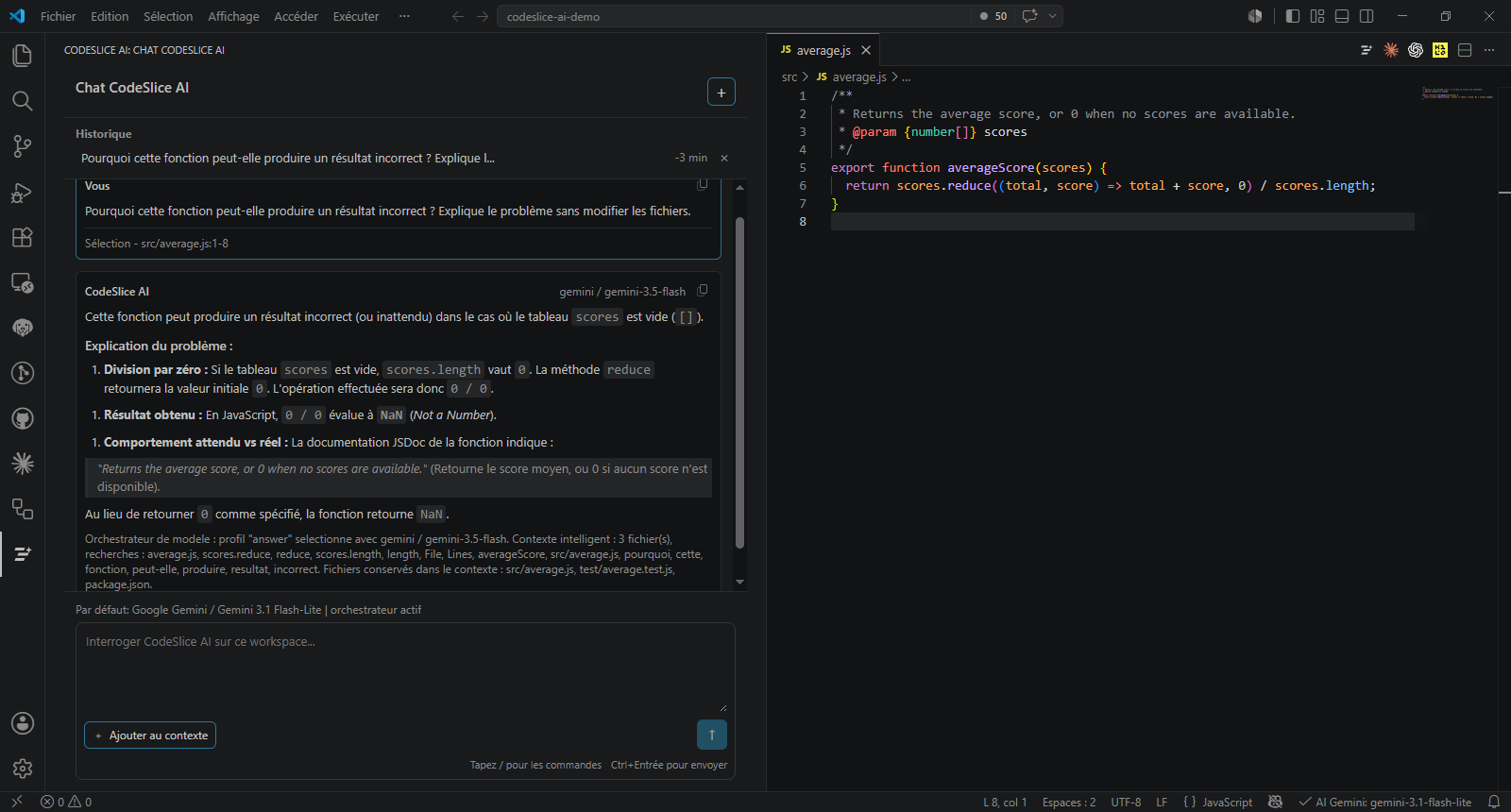
CodeSlice AI does not include AI models or API credits. Any usage costs depend on the provider and model you select. Preview
Features
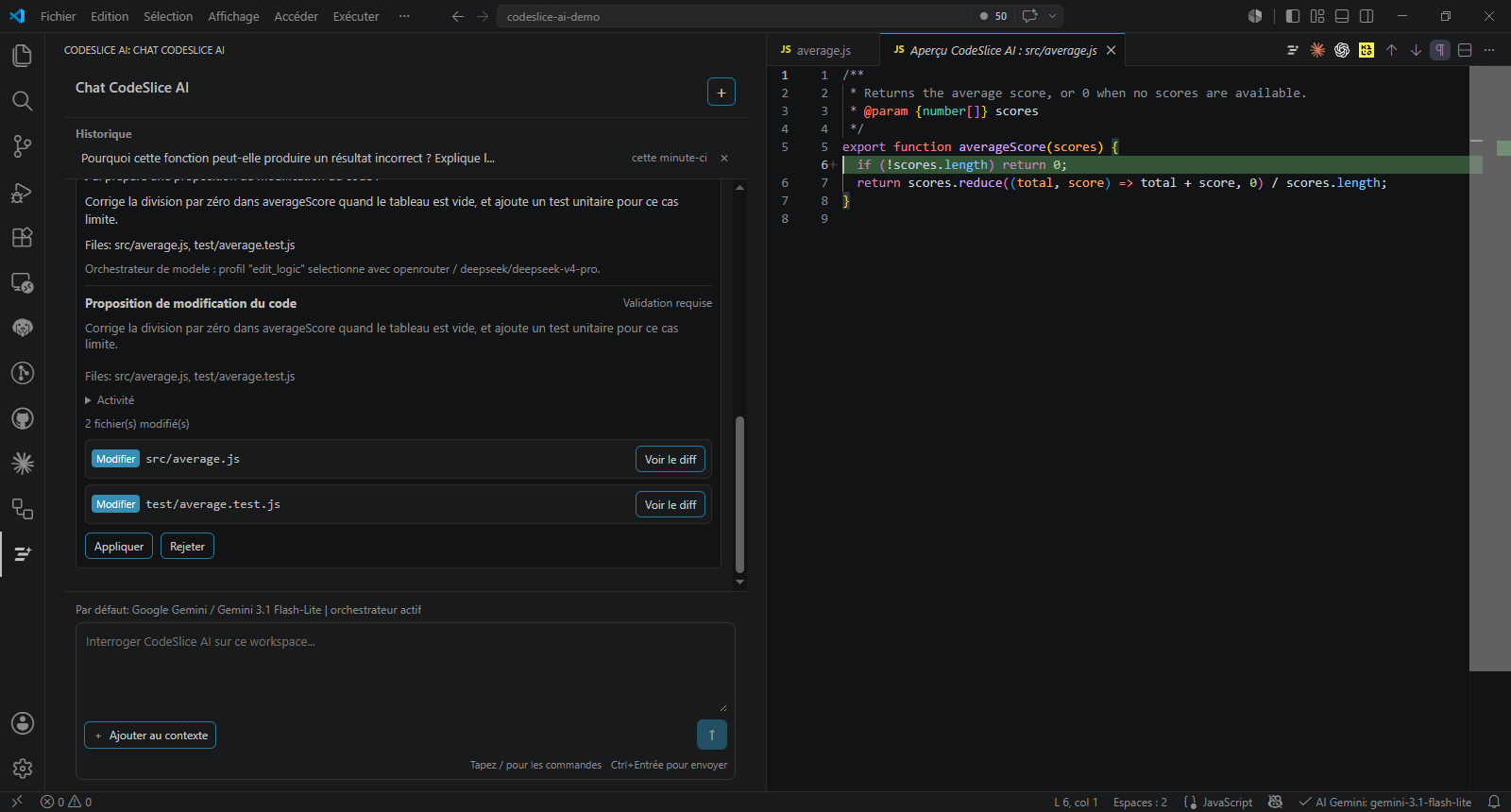
Controlled editsIn edit mode, CodeSlice AI:
When the preview harness is enabled, edits use a verifiable execution contract. Complex or high-risk requests add a planner; the implementer may investigate with bounded read-only workspace, diagnostics, and Git tools, then must return a structured proposal with evidence for every criterion. Local checks enforce the approved paths before independent review and again before apply. Expanding the contract requires an explicit modal confirmation. A run is capped at 8 model calls, 20 read-only tool calls, 250k input tokens, 48k output tokens, and 2 review cycles by default. Required contract files are loaded before implementation. If a blocked run discovers that additional files are necessary, CodeSlice AI shows the exact paths and asks before extending the contract. Repeated protocol failures stop when no new evidence has been collected. The multi-role harness is currently a preview enabled from the settings page, under complex tasks. Provider contracts, usage metrics, local routing, prompt structure, and backward-compatible one-shot wrappers remain active independently of that preview toggle. Model-proposed deletions, renames, paths outside the workspace, unsafe shell operators, and unsupported validation programs are rejected. PrivacyCodeSlice AI collects no telemetry and sends no data to its developer. When you make a request, the instructions and selected context are sent directly to the AI provider you chose. This may include selected or attached code, bounded workspace context, relevant recent conversation history, and screenshots. Two optional features make additional requests:
API keys are stored in VS Code SecretStorage. Manual key export creates an AES-256-GCM encrypted The active provider and local-server endpoint are global settings: a repository cannot override their destination. Local endpoints may use HTTP only on loopback addresses; remote self-hosted endpoints must use HTTPS. Optional local gateway keys are accepted only for the endpoint they were configured for. Settings, custom models, and conversations are stored locally by VS Code. Data sent to an AI provider is subject to that provider's own terms and retention policy. Review them before using CodeSlice AI with sensitive or confidential code. The harness keeps at most 500 local numeric run metrics without prompts, code, or raw paths. The settings page can export or purge them. Project contextThe default
The context inspector shows the selected files, estimated token count, selection reasons, truncation, and sensitive-file exclusions before sending. Use Chat commandsType
The chat distinguishes answers, reviews, and edit requests. Instructions such as “do not modify anything” remain conversational and do not trigger an edit. Main commands
Code-related shortcuts apply while the editor has focus. Settings
Its main purpose is the model order per task type. Chat classifies each request as an answer, an implementation plan, a review, or a simple, logic, or large edit, then uses the first model of that type's list that has an API key and falls back to the next one on failure. Each list is a card you reorder by dragging a row or using the arrow buttons, with a badge showing which models are actually usable. Fallback attempts share a two-minute deadline. Request errors that another model cannot fix stop immediately, while rejected or exhausted credentials skip the remaining models that use the same provider key. Quick Settings remains available for keyboard-only navigation and covers the same options. Codestral autocompleteInline completion uses
Defaults
The settings page lets you change these values, manage keys and models, reorder the models used for each task type, and test the active API call. SupportUse GitHub Issues to report a bug or suggest an improvement. Do not include API keys, personal data, private source code, or other sensitive information. If CodeSlice AI saves you time, you can support its development on Ko-fi. FrançaisCodeSlice AI est un assistant de développement IA pour Visual Studio Code qui utilise le contexte utile de votre projet. Posez des questions, relisez du code, préparez des modifications multi-fichiers contrôlées et utilisez l’autocomplétion sans quitter l’éditeur. Utilisez vos propres clés API et choisissez parmi OpenRouter, NVIDIA NIM, OpenAI, Anthropic, xAI, Google Gemini, Mistral AI, Groq, Together AI et Fireworks AI. xAI utilise Grok 4.5 par défaut. Démarrage rapide
CodeSlice AI ne fournit pas de modèle ni de crédits API. Les éventuels coûts dépendent du fournisseur et du modèle choisis. Aperçu
Fonctionnalités
Modifications contrôléesEn mode édition, CodeSlice AI :
Lorsque le harnais expérimental est activé, les modifications utilisent un contrat d’exécution vérifiable. Les demandes complexes ou à risque ajoutent un planificateur ; l’implémenteur peut examiner le workspace, les diagnostics et Git avec des outils bornés en lecture seule, puis doit fournir une proposition structurée et des preuves pour chaque critère. Des contrôles locaux vérifient les chemins autorisés avant la relecture indépendante puis avant l’application. Par défaut, une exécution est limitée à 8 appels modèle, 20 outils en lecture seule, 250k jetons d’entrée, 48k de sortie et 2 cycles de relecture. Les fichiers requis par le contrat sont chargés avant l’implémentation. Si une exécution bloquée découvre que d’autres fichiers sont nécessaires, CodeSlice AI affiche leurs chemins exacts et demande confirmation avant d’étendre le contrat. Les erreurs de protocole répétées s’arrêtent lorsqu’aucune nouvelle preuve n’a été collectée. Le harnais multi-rôles est actuellement un aperçu activable depuis la page de paramètres, section tâches complexes. Les contrats fournisseur, métriques d’usage, routage local, prompts structurés et wrappers one-shot rétrocompatibles restent actifs indépendamment de cette option. Les suppressions, renommages, chemins hors workspace, opérateurs shell dangereux et programmes de validation non autorisés proposés par le modèle sont refusés. ConfidentialitéCodeSlice AI ne collecte aucune télémétrie et ne transmet aucune donnée à son développeur. Lorsque vous effectuez une requête, les instructions et le contexte sélectionné sont envoyés directement au fournisseur IA choisi. Cela peut inclure le code sélectionné ou joint, un contexte de workspace borné, l’historique récent utile et des captures d’écran. Deux fonctions optionnelles effectuent des requêtes supplémentaires :
Les clés API sont stockées dans VS Code SecretStorage. L’export manuel crée un fichier Le fournisseur actif et l’endpoint du serveur local sont des réglages globaux : un dépôt ne peut pas remplacer leur destination. Les endpoints locaux peuvent utiliser HTTP uniquement sur les adresses loopback ; les serveurs auto-hébergés distants doivent utiliser HTTPS. Une clé de passerelle locale facultative n’est acceptée que pour l’endpoint auquel elle a été associée. Les réglages, modèles personnalisés et conversations sont stockés localement par VS Code. Les données envoyées à un fournisseur IA sont soumises à ses propres conditions et règles de conservation. Vérifiez-les avant d’utiliser CodeSlice AI avec du code sensible ou confidentiel. Le harnais conserve au maximum 500 métriques numériques locales, sans prompt, code ni chemin brut. La page de paramètres permet de les exporter ou de les purger. Contexte du projetLe mode
L’inspecteur de contexte indique les fichiers retenus, le volume estimé, les raisons de sélection, la troncature et les exclusions sensibles avant l’envoi. Le mode Commandes du chatDans le chat, saisissez
Le chat distingue les demandes de réponse, de revue et de modification. Une consigne comme « sans modifier » reste conversationnelle et ne déclenche pas d’édition. Commandes principales
Les raccourcis liés au code s’appliquent lorsque le focus est dans l’éditeur. Paramètres
Son objet principal est l’ordre des modèles par type de tâche. Le chat classe chaque demande en réponse, plan d’implémentation, revue, ou modification simple, logique ou large, puis utilise le premier modèle de la liste correspondante disposant d’une clé API, et passe au suivant en cas d’échec. Chaque liste est une carte que vous réordonnez en faisant glisser une ligne ou avec les flèches, une pastille indiquant les modèles réellement utilisables. Les tentatives de secours partagent un délai global de deux minutes. Les erreurs propres à la requête, qu’un autre modèle ne pourrait pas corriger, arrêtent immédiatement la chaîne ; une clé refusée ou sans crédit fait ignorer les autres modèles qui utilisent les mêmes identifiants chez ce fournisseur. Les réglages rapides restent disponibles pour une navigation entièrement au clavier et couvrent les mêmes options. Autocomplétion CodestralL’autocomplétion utilise
Paramètres par défaut
La page de paramètres permet de changer ces valeurs, gérer les clés et modèles, réordonner les modèles utilisés pour chaque type de tâche et tester l’appel API actif. AssistanceUtilisez les Issues GitHub pour signaler un bug ou proposer une amélioration. N’y publiez aucune clé API, donnée personnelle, partie de code privé ou autre information sensible. Si CodeSlice AI vous fait gagner du temps, vous pouvez soutenir son développement sur Ko-fi. License / LicenceProprietary license — all rights reserved. See the Licence propriétaire — tous droits réservés. Consultez le fichier |