Text Marker Custom
简体中文 | English

可配置色板的文本高亮, 可调边框和圆角, 支持英文与简繁中文界面. 选中 au8_data[0] 等文本即可高亮完整匹配项, 也可以使用正则表达式.
本扩展由 luck-gh 发布, ID 为 luck-gh.text-marker-custom. 基于 Ryuichi Inagaki 的 Text Marker, 保留原 MIT 署名. 使用独立名称和原创高亮笔图标. 本 Fork 已移除扩展使用遥测及相关依赖.
介绍页通过上方链接手动切换中英文. 插件的菜单, 设置说明和运行时提示会在重启后自动跟随 VS Code 显示语言, 支持英文, 简体中文和繁体中文; 其他语言使用英文.
安装与原版迁移
需要 VS Code 1.73 或更高版本. 可从 GitHub Release 下载 VSIX, 执行 Extensions: Install from VSIX... 安装. Marketplace 发布后也可按 ID luck-gh.text-marker-custom 查找安装.
切换前先禁用或卸载原版 ryu1kn.text-marker. 两个版本沿用同一套 textmarker.* 命令和设置, 不能同时启用. 已保存的高亮规则, 个人调色板和自定义快捷键继续使用原标识符. 安装不会重写用户配置; 旧版仍在运行的窗口需要执行 Developer: Reload Window.
使用方式
- 使用下方推荐快捷键时, Ctrl+H 为新文本添加高亮, 优先使用色板未占用颜色; 对已有规则按
textmarker.highlightColors 顺序循环换色, 末尾回到首色, 不取消高亮. Ctrl+Alt+H 打开列表取消指定规则.
- 选中文本, 悬停右键“设置高亮”打开原生二级菜单, 直接选择“颜色1”, “颜色2”等. 菜单按
textmarker.highlightColors 的数量和顺序显示前 30 项, 选第 N 项即使用当前配置的第 N 个颜色; 修改配置后立即生效, 不需重装或重载. 名称为固定序号, 不显示动态色名. 空色板隐藏该子菜单.
- 在已有高亮上重新选色可直接换色, 保留原正则表达式和大小写, 整词匹配选项.
- 修改边框, 圆角或背景不透明度后, 已有高亮立即刷新.
- 点击“编辑高亮规则”直接在同一输入框中编辑普通文本或正则. 右上角
Aa 切换区分大小写, Ab| 切换全字匹配, .* 切换正则; 输入框下方实时显示三项开关状态. 打开时沿用该规则的模式, Enter 应用, Esc 放弃; 无效正则会在框内提示并阻止应用. 匹配选项只作用于当前规则, 颜色保持不变, 不改变全局默认模式. 当前光标或选区无法唯一确定规则时, 先选择要编辑的规则, 列表首行为“增加规则”. 即使尚无高亮也可以从这里创建: 默认开启正则并沿用全局大小写/整词模式, 可切换为普通文本输入 au8_data[0]; Enter 才创建并分配颜色, Esc 不修改规则或占用颜色. 此新增入口在提交时要求色板非空, 空色板会明确提示错误且不创建规则; 配置颜色后可重新提交.
- “正则高亮”命令也使用这个输入框, 默认开启正则, 可直接切换为普通文本. 使用命令面板清除或保存全部高亮.
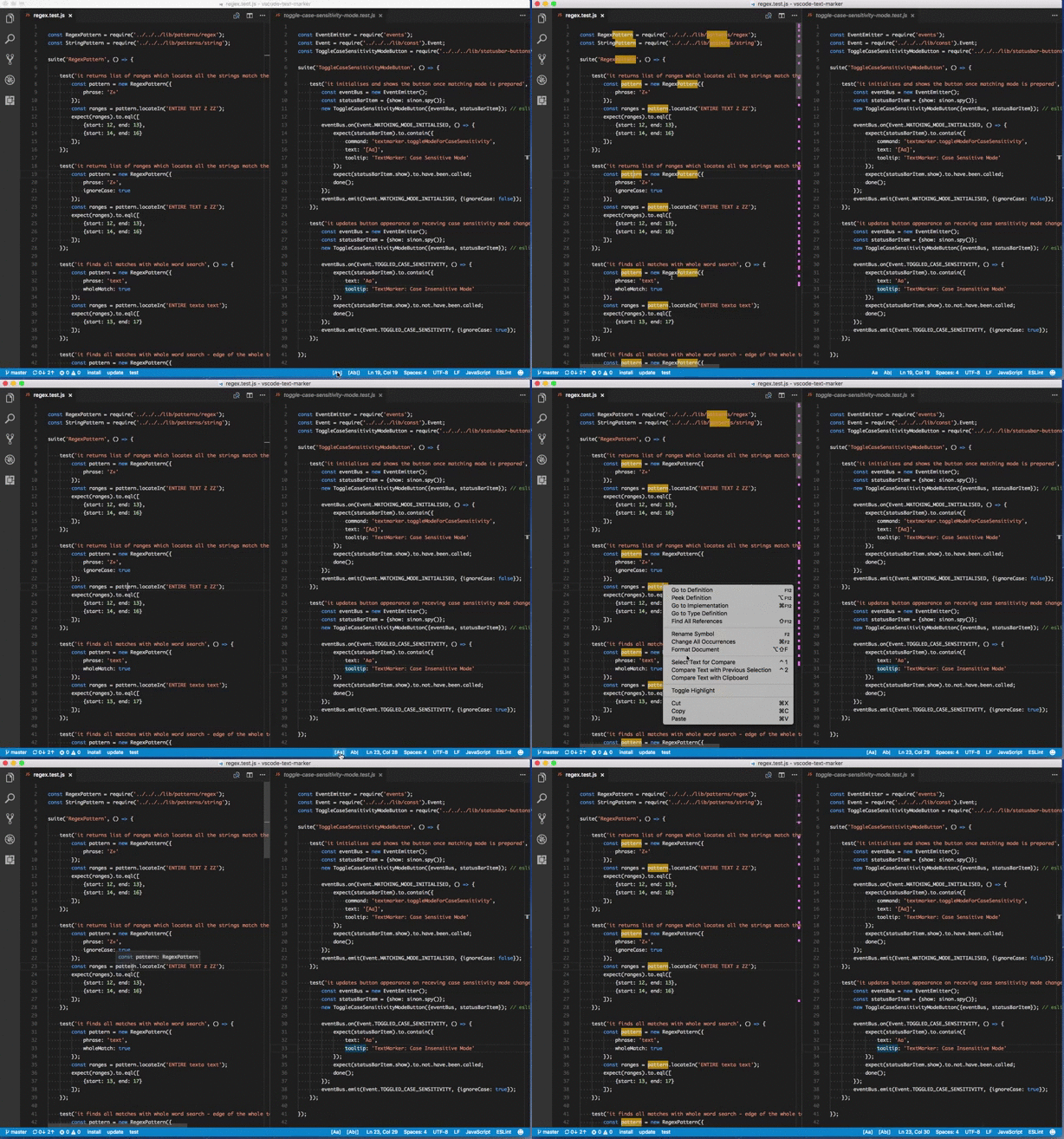
- 状态栏可切换大小写与整词匹配模式. 右键“跳转到下一个相同高亮”或“跳转到上一个相同高亮”沿当前规则循环跳转, 命令面板也可调用. 无规则且无选中文本时不执行操作; 有选中文本时沿用原有创建高亮并跳转行为.
右键提供“设置高亮”, “编辑高亮规则”, “取消指定高亮”, “清除全部高亮”, “跳转到下一个相同高亮”, “跳转到上一个相同高亮”六种入口, 默认全部显示, 可通过下方对应开关隐藏. 右键颜色菜单最多 30 项; 更多颜色仍参与 Ctrl+H 循环和自动分配. 原固定十色色名命令已由配置驱动的序号菜单替代.
当前 VS Code 1.108 的原生扩展 API 将按钮放在输入框上方标题栏的右侧, 与 Ctrl+F 输入行内按钮的位置不同. 开关状态以输入框下方文字为准.
| 设置 |
含义 |
textmarker.borderWidth |
边框宽度, 单位 px; 0 关闭边框. |
textmarker.borderStyle |
solid, dashed, dotted, double 或 none. |
textmarker.borderRadius |
圆角半径, 单位 px; 0 为直角, 999 为胶囊形. |
textmarker.defaultHighlightOpacity |
背景不透明度, 范围 0 到 1; 0 为完全透明. |
textmarker.highlightColors |
自动分配与按顺序循环换色使用的调色板. “设置高亮”子菜单按配置顺序显示前 30 色, 可通过 commandsOnContextMenu.toggleHighlight 显示或隐藏. |
textmarker.autoSelectDistinctiveTextColor |
false 保留语法高亮文字颜色. |
推荐配置
这套配置采用日常使用的十色调色板, 25% 背景不透明度 (75% 透明) 和胶囊形边框. 自动文字对比沿用默认关闭行为, 在推荐块中显式设为 false, 以保留原有语法字色.
把下面的配置项合并到用户 settings.json 中. 每行注释说明作用及推荐这个值的原因. 这是 JSONC, 行注释可直接保留.
{
    "textmarker.enableIgnoreCase": false,   // 关闭忽略大小写, 区分大小写不同的标识符, 避免把不同变量混为一类.
    "textmarker.enableWholeMatch": false,   // 关闭整词限制, 允许在较长文本中匹配选中的字符串, 适合变量片段和数组表达式.

    "textmarker.highlightColors": [ // 新规则按顺序优先取未占用颜色; 重复 Ctrl+H 按此顺序循环换色, 便于区分多类文本.
        "#00BCD4",                  // 青色
        "#5C8DFF",                  // 蓝色
        "#FFEB3B",                  // 黄色
        "#AB47BC",                  // 紫色
        "#4CAF50",                  // 绿色
        "#FF5252",                  // 红色
        "#FF80AB",                  // 粉色
        "#CDDC39",                  // 黄绿色
        "#26A69A",                  // 蓝绿色
        "#B0BEC5"                   // 银灰色
    ],

    "textmarker.defaultHighlightOpacity": 0.25,         // 背景不透明度范围 0~1, 0 为全透明, 1 为不透明; 25% (75% 透明) 让代码仍易读, 不影响边框.
    "textmarker.autoSelectDistinctiveTextColor": false, // 关闭自动对比字色, 保留编辑器原有语法高亮文字颜色, 避免覆盖代码配色.

    "textmarker.borderWidth": 1,        // 边框宽度为 1px, 颜色跟随高亮色, 在浅背景上仍能看清轮廓; 0 关闭边框.
    "textmarker.borderStyle": "solid",  // 使用连续实线便于辨认范围; 也可选 dashed 虚线, dotted 点线, double 双线, none 不显示.
    "textmarker.borderRadius": 999,     // 圆角半径单位 px; 999 形成胶囊轮廓, 视觉更柔和; 0 为直角.

    "textmarker.commandsOnContextMenu": {   // true 显示, false 隐藏对应右键命令; toggleHighlight 控制“设置高亮”色板子菜单.
        "toggleHighlight": true,            // 显示设置高亮子菜单, 按当前色板顺序显示前 30 项, 悬停后直接选颜色.
        "unhighlight": true,                // 显示取消指定高亮, 为移除某一条规则提供独立入口.
        "clearAllHighlight": true,          // 显示清除全部高亮, 切换阅读任务时可以一次清空当前规则.
        "updateHighlight": true,            // 显示编辑高亮规则, 直接调整表达式, 大小写, 全字与正则开关; 颜色通过设置高亮选择.
        "goToNextHighlight": true,           // 显示下一个相同高亮, 沿当前规则循环定位后续匹配, 便于阅读同一变量.
        "goToPreviousHighlight": true        // 显示上一个相同高亮, 反向循环定位以便返回前一处.
    }
}
将下面两项合并到用户 keybindings.json 的数组中. Ctrl+H 在编辑器内会覆盖默认的查找替换快捷键.
[
    {
        "key": "ctrl+h",                            // 使用 Ctrl+H 快速操作高亮, 会覆盖编辑器默认的查找替换快捷键.
        "command": "textmarker.toggleHighlight",    // 新文本优先取色板未占用颜色; 已高亮规则按色板循环换色并回到首色, 保留正则及匹配选项.
        "when": "editorTextFocus"                   // 仅编辑器文本获得焦点时生效, 避免影响其他面板.
    },

    {
        "key": "ctrl+alt+h",                    // 用独立快捷键执行明确的取消操作, 换色时不误删规则.
        "command": "textmarker.unhighlight",    // 打开高亮选择列表并移除指定规则, 其他高亮保持不变.
        "when": "editorTextFocus"               // 仅编辑器文本获得焦点时生效, 与 Ctrl+H 的作用范围一致.
    }
]
已有颜色不在当前色板时, 下次换色从首色开始. 单色色板保持该颜色; 空色板无法循环, 会显示错误通知并保留原规则, 新高亮没有可用色板颜色时仍使用 textmarker.defaultHighlightColor. 循环换色允许与其他规则共享颜色, 新规则分配仍优先选择未占用颜色.
原作者演示
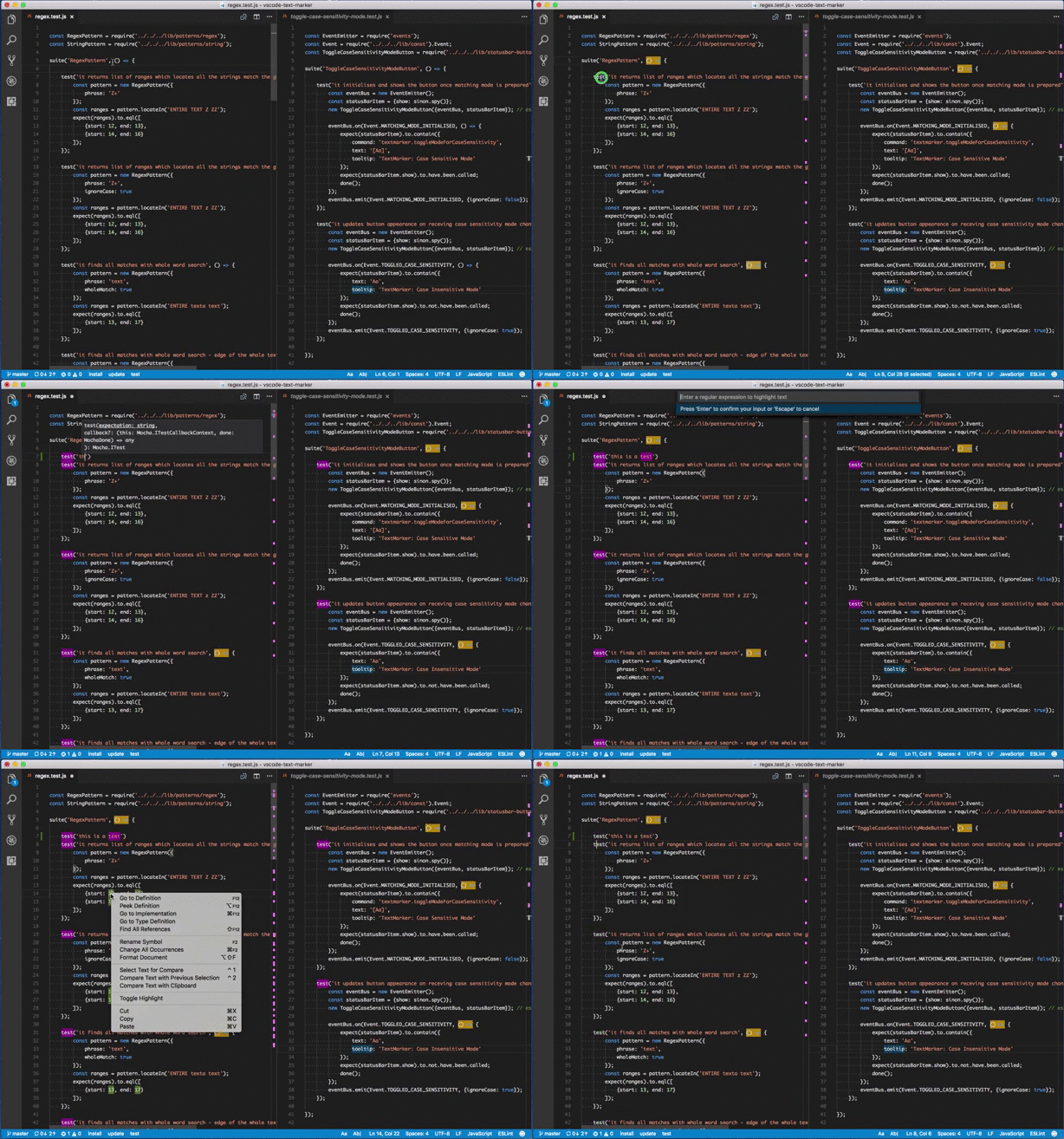
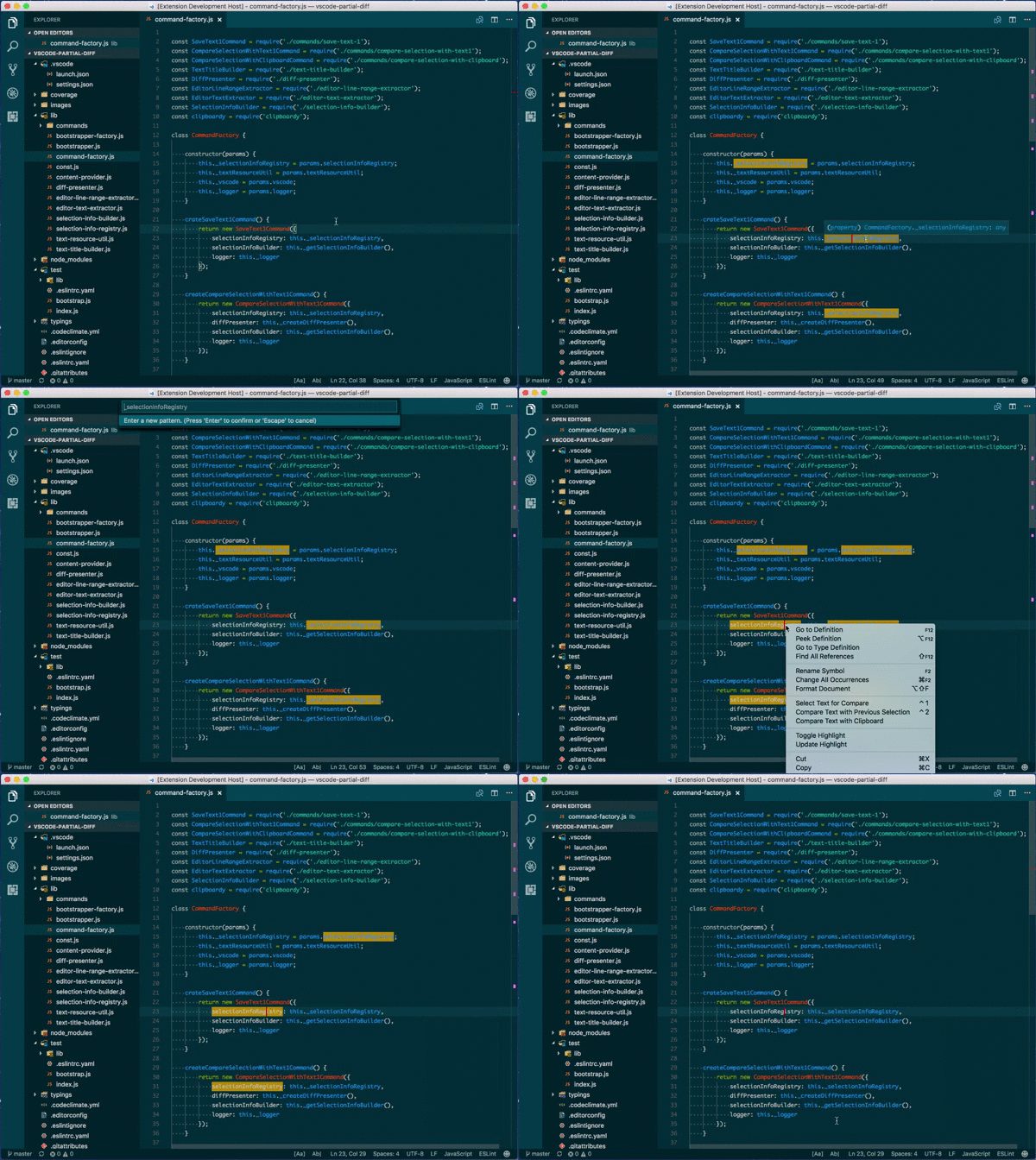
以下三张动图沿用 原项目 的 MIT 资源, 展示基础高亮, 匹配模式和规则编辑. 当前色板菜单与样式配置见上文.
高亮与取消高亮 (原版行为):
第一张动图中的旧切换命令会在第二次调用时移除高亮. 从 1.13.0 起, 切换高亮颜色 执行添加或循环换色; 取消请使用 取消高亮 (推荐 Ctrl+Alt+H). 原动图也未展示当前配置驱动的序号颜色子菜单与样式.
大小写与整词匹配:
编辑已有规则:
此原版动图中的独立操作选择步骤已在 1.14.0 删除; 当前直接打开带 Aa / Ab| / .* 按钮的规则输入框.
开发, 反馈与许可

