Issue Link Push
在 VS Code 中推送 Git 代码时,自动关联 DevOps 工作项、生成规范的 commit message,并将本次工时和完成度登记到对应任务下。
功能
- 登录 DevOps — 通过用户名 + 密码密文完成插件初始化,凭据加密存储在 VS Code SecretStorage 中。
- 关联 DevOps 任务 — 推送代码时选择工作项(Task / Bug),按产品线分组展示。
- 规范化提交信息 — 按固定模板生成 commit message,统一团队提交格式。
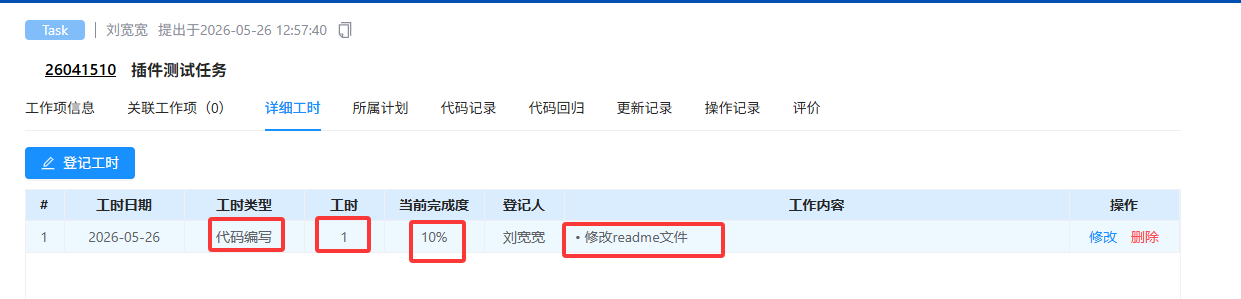
- 工时自动登记 — 推送完成后自动将投入工时和完成度写入 DevOps 对应任务。
- 运维任务自动生成并登记 — 方便支持项目后的任务创建和工时登记。
使用教程
0. 插件配置
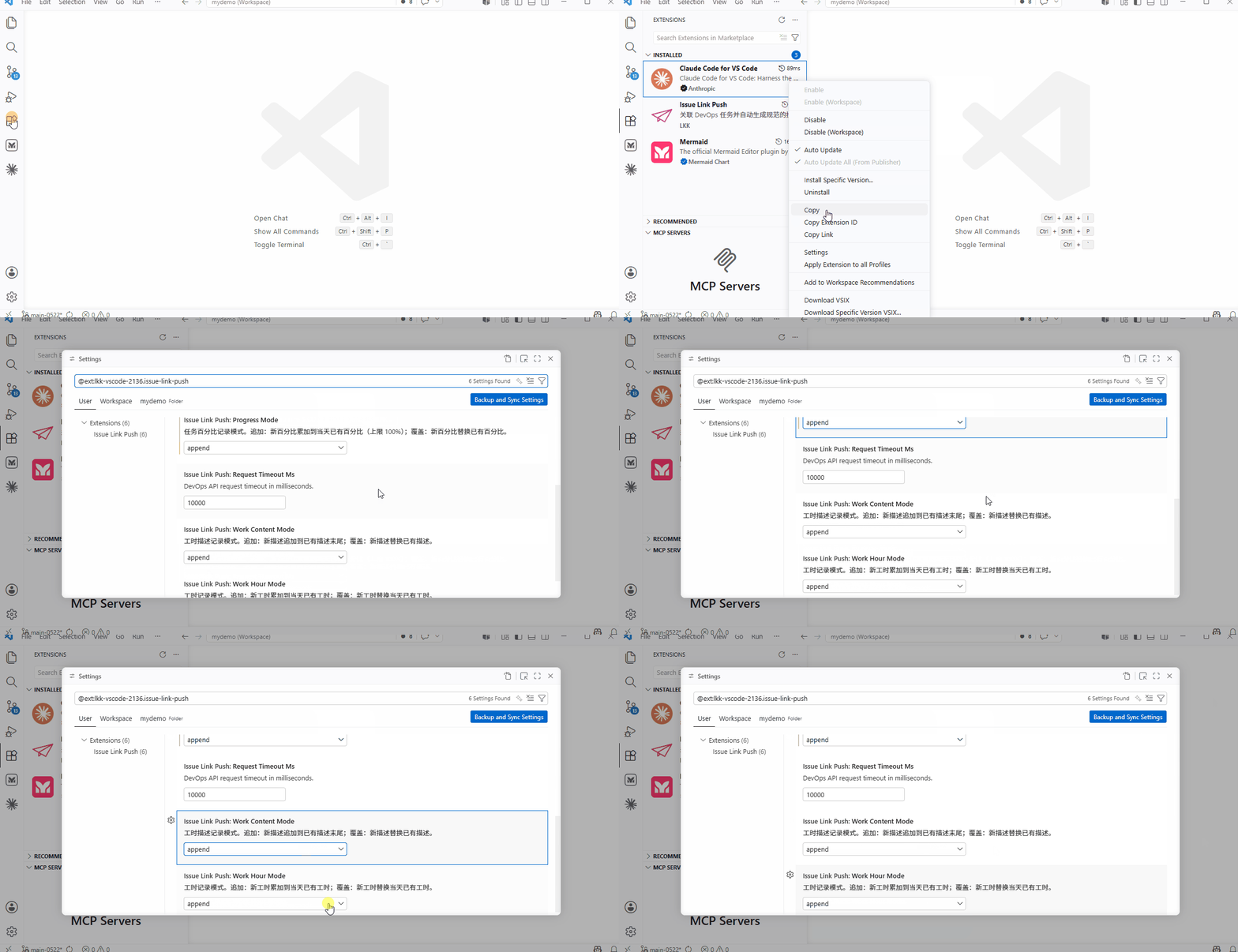
三种写入模式支持独立配置:
| 参数 |
作用 |
默认值 |
workHourMode |
工时:append 累加 / overwrite 替换 |
append |
workContentMode |
描述:append 追加 / overwrite 替换 |
append |
progressMode |
完成度:append 累加(上限100%)/ overwrite 替换 |
overwrite |
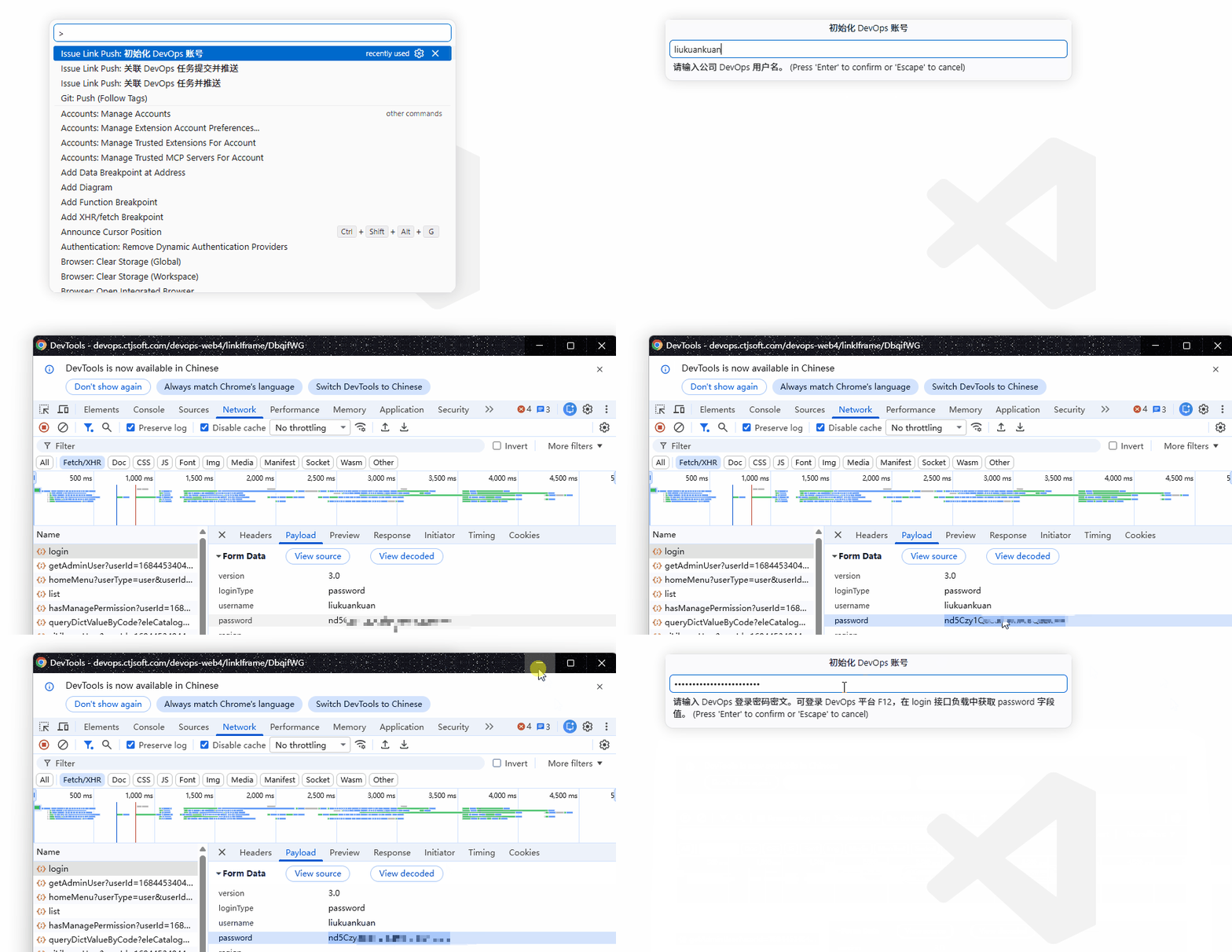
1. 初始化 DevOps 账号
打开命令面板(Ctrl+Shift+P),搜索并执行 Issue Link Push: 初始化 DevOps 账号。
依次输入:
- 用户名 — DevOps 登录账号
- 密码 — DevOps 密码密文
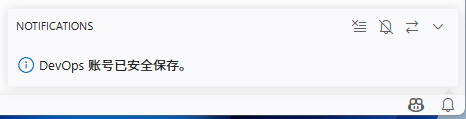
初始化后凭据会存储在 VS Code SecretStorage 中,后续无需重复输入。
步骤演示
结果示例
2. 推送代码并登记 DevOps
插件提供三种推送模式:
| 模式 |
命令 |
说明 |
| 仅提交 |
Issue Link Push: 关联 DevOps 任务仅提交 |
只 commit 到本地,不推送 |
| 仅推送 |
Issue Link Push: 关联 DevOps 任务并推送 |
将本地已有 commit 推送到远端(会重写 commit 描述) |
| 提交并推送 |
Issue Link Push: 关联 DevOps 任务提交并推送 |
commit 到本地并推送到远端(推荐) |
| 提交代码&创建task&登记工时 |
Issue Link Push: 运维工时补录 |
提交代码&创建task&登记工时 |
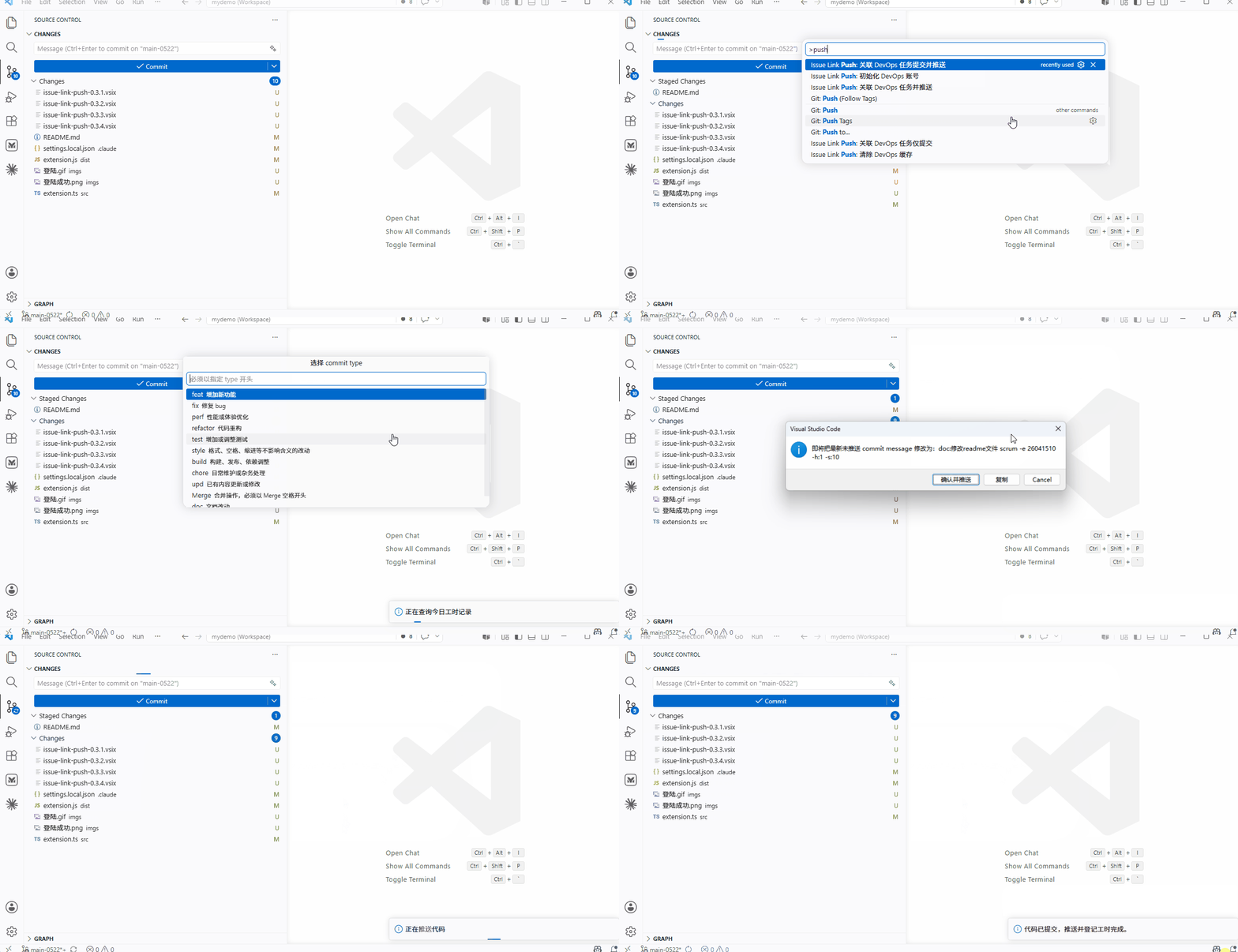
三种模式操作步骤一致,仅使用场景不同:
- 执行对应命令,唤出插件界面
- 选择任务类型(Task 或 Bug),需 DevOps 平台有未完成的工作项
- 选择具体工作项(实时从 DevOps 平台同步)
- 输入代码提交描述及工时登记内容
- 输入本次工时(小时)
- 输入本次任务完成度
- 确认提交
步骤演示
结果示例
代码推送日志:

DevOps 平台工时登记:
| |

