Silent Reader
在 VS Code 编辑器里直接阅读本地 TXT 小说。
Silent Reader 会把小说内容以内联方式显示在当前编辑器中,让你不用切换到单独阅读器窗口,就能选择本地 TXT、翻页、跳章,并继续上次的阅读进度。
运行截图
内联阅读
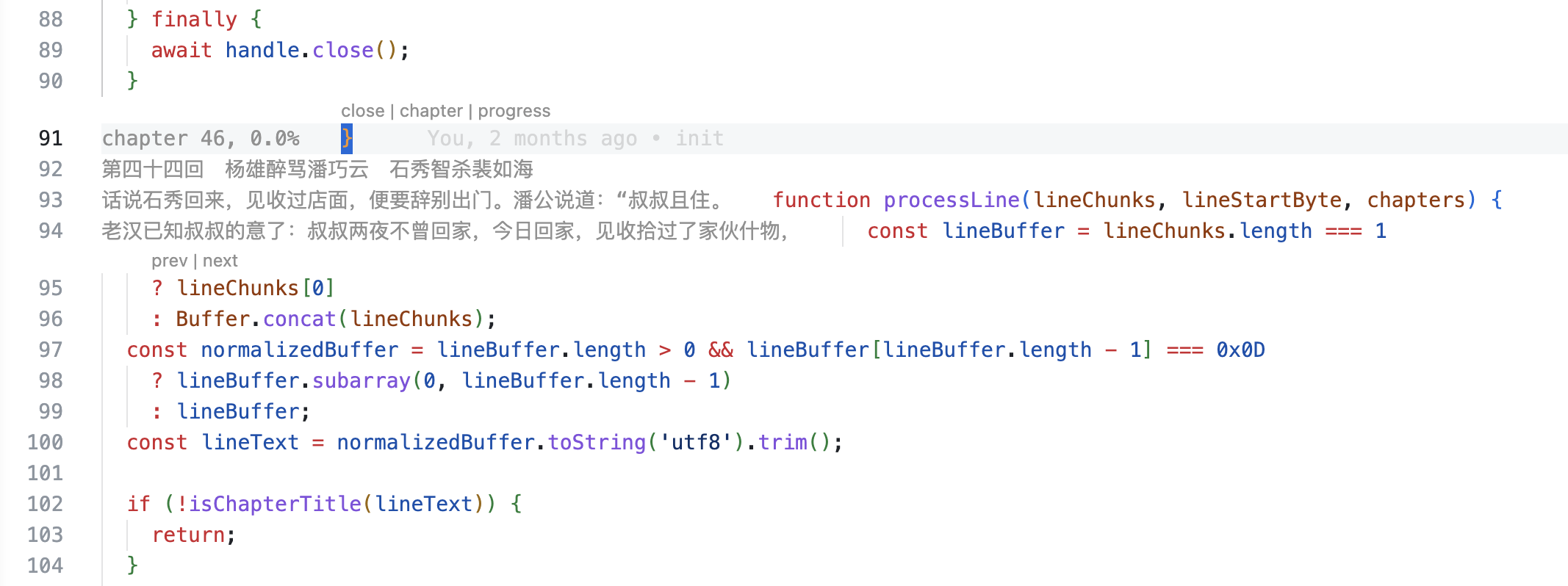
选择小说
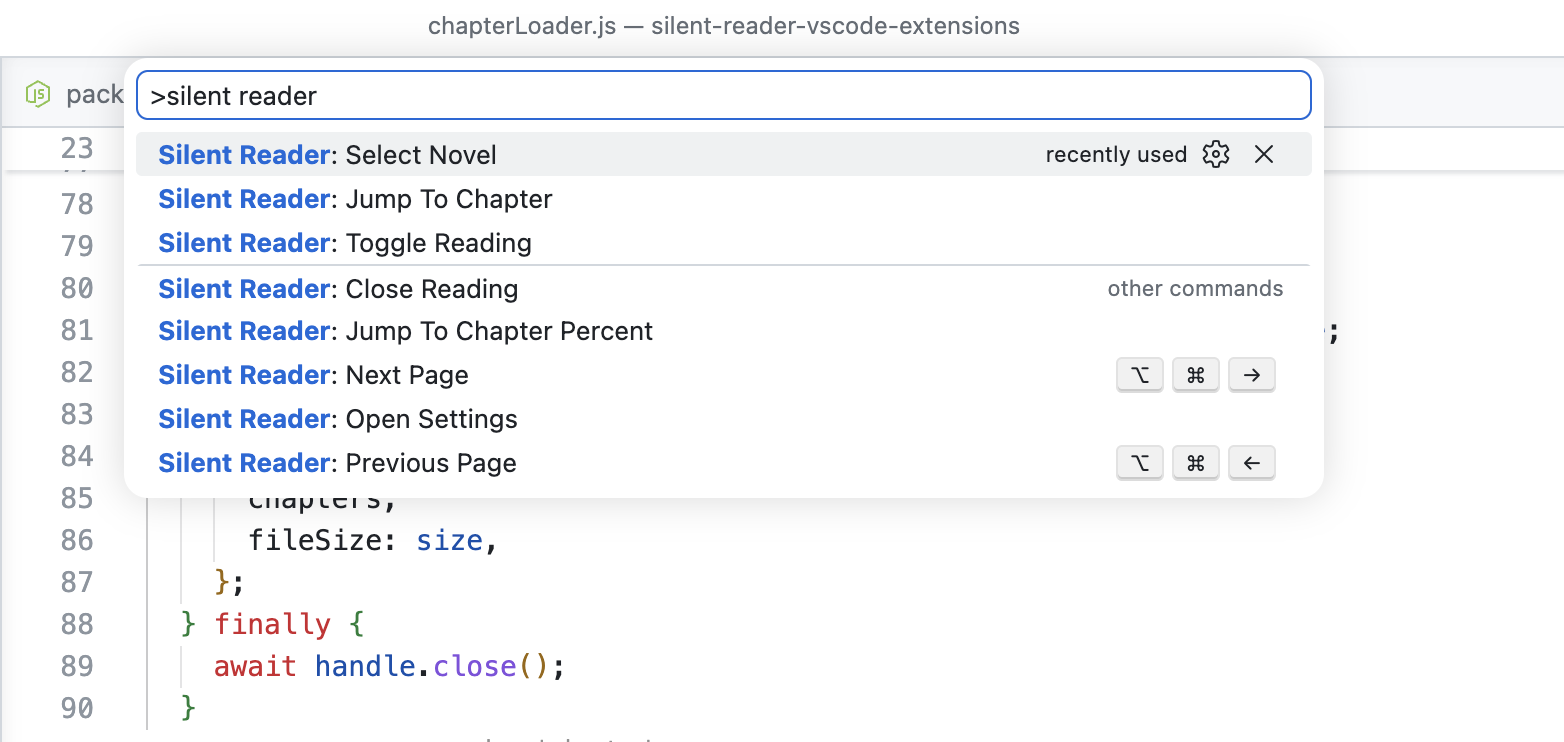
功能
- 本地 TXT 阅读:通过
Silent Reader: Select Novel 选择本地 .txt 文件后开始阅读。
- 编辑器内联显示:小说内容显示在当前光标附近,不打开 Webview 或额外阅读窗口。
- 阅读进度保存:按小说文件路径分别保存进度,下次重新开启阅读时继续上次位置。
- 翻页控制:支持命令和快捷键翻到上一页、下一页。
- 章节跳转:自动识别常见章节标题,并通过 Quick Pick 跳转到指定章节。
- 章节内百分比跳转:可以输入
0-100 的百分比,跳到当前章节中的大致位置。
- 可配置显示行数:可以控制每次插入的小说行数和每行的近似视觉宽度。
- 轻量控制行:顶部的
close、chapter、progress 和底部的 prev、next 控制行都可以开关。
快速开始
- 打开任意编辑器文件。
- 运行
Silent Reader: Select Novel,选择一个本地 .txt 小说文件。
- 把光标放到希望显示小说内容的位置。
- 运行
Silent Reader: Toggle Reading 开启阅读。
- 使用
Silent Reader: Next Page / Silent Reader: Previous Page 翻页。
关闭阅读显示后,阅读进度仍会保存在本地。下次重新运行 Silent Reader: Toggle Reading 时,会从保存的位置继续。
命令
| 命令 |
作用 |
Silent Reader: Select Novel |
选择要阅读的本地 TXT 小说 |
Silent Reader: Toggle Reading |
开启或关闭当前阅读显示 |
Silent Reader: Close Reading |
关闭阅读显示 |
Silent Reader: Jump To Chapter |
从章节列表跳转到指定章节 |
Silent Reader: Jump To Chapter Percent |
按当前章节百分比跳转 |
Silent Reader: Next Page |
翻到下一页 |
Silent Reader: Previous Page |
翻到上一页 |
Silent Reader: Open Settings |
打开 Silent Reader 设置 |
快捷键
| 操作 |
Windows / Linux |
macOS |
| 下一页 |
Ctrl+Alt+Right |
Cmd+Alt+Right |
| 上一页 |
Ctrl+Alt+Left |
Cmd+Alt+Left |
可以在 VS Code 的 Keyboard Shortcuts 中搜索 Silent Reader 修改快捷键。
配置
| 配置项 |
默认值 |
说明 |
silentReader.novelPath |
"" |
本地 TXT 小说文件路径,也可以通过 Silent Reader: Select Novel 设置 |
silentReader.maxCharsPerLine |
80 |
每行展示的近似视觉宽度,中文通常按 2、英文数字通常按 1 估算 |
silentReader.insertedLines |
3 |
从当前光标行开始展示的小说正文行数 |
silentReader.showProgressLine |
true |
是否显示顶部阅读进度行 |
silentReader.showTopControlLine |
true |
是否显示顶部操作行:close、chapter、progress |
silentReader.showControlLine |
true |
是否显示底部翻页控制:prev、next |
使用要求
- VS Code 版本需要满足扩展清单中的
engines.vscode 要求。
- 小说文件需要是本地
.txt 纯文本文件。
- 当前版本面向本地 TXT 阅读场景,不支持在线书源。
隐私
- 插件只读取你主动选择的本地 TXT 文件。
- 小说内容不会上传到任何外部服务。
- 阅读进度保存在 VS Code 本地扩展状态中。
已知限制
- 章节识别依赖标题规则匹配,不同小说源的切章效果可能不完全一致。
- 当前按 UTF-8 文本处理,非 UTF-8 编码的 TXT 可能出现乱码。
- 阅读内容以内联装饰方式显示,不是独立阅读器视图。
反馈
| |

