Markdown Sync Studio
LLMがファイルを書き換えても チラつかない Markdownプレビュー。Mermaid・KaTeX・テーブル対応。
なぜこの拡張?
LLM(Claude / ChatGPT / Cursor など)に Markdown を生成・編集させていると、ファイルが頻繁に上書きされます。VSCode 標準のプレビューは更新のたびに全体を再描画するため、
- Mermaid 図がチラつく
- スクロール位置が飛ぶ
- 大きい文書で重い
この拡張は ブロック単位で差分検知 し、変わった箇所だけを更新します。Mermaid 図はキャッシュされ、未変更なら再描画されません。
主な機能
- 🔄 LLM 書き込みの自動検知 — VSCode
FileSystemWatcher で外部からのファイル更新を即座に反映
- ⚡ 差分レンダリング — ブロック単位 MD5 ハッシュで変更箇所だけパッチ適用、スクロール位置を維持
- 📊 Mermaid 対応 — フローチャート・シーケンス図など。テーマ切替可能
- ➗ KaTeX 数式 — インライン
$...$ とブロック $$...$$
- 📋 GFM テーブル — 標準対応
- 🖼️ 画像表示 — Markdown ファイルからの相対パス画像、絶対パス画像、HTTPS 画像をプレビューに表示
- 🔢 見出し番号の自動表示 —
# / ## / ### などの見出しに 1. / 1.1. / 1.1.1. 形式の番号をプレビュー上で表示
- ✏️ ブロック単位の編集 — プレビューをダブルクリックで textarea に切替、
Ctrl+Enter で保存。編集中に別ブロックをクリックすると、変更があれば保存して移動、変更がなければそのまま移動
- 🔒 編集中ロック — ユーザー編集中は LLM の更新で上書きされないよう自動ロック
スクリーンショット
画像は media/screenshots/ に配置してください。
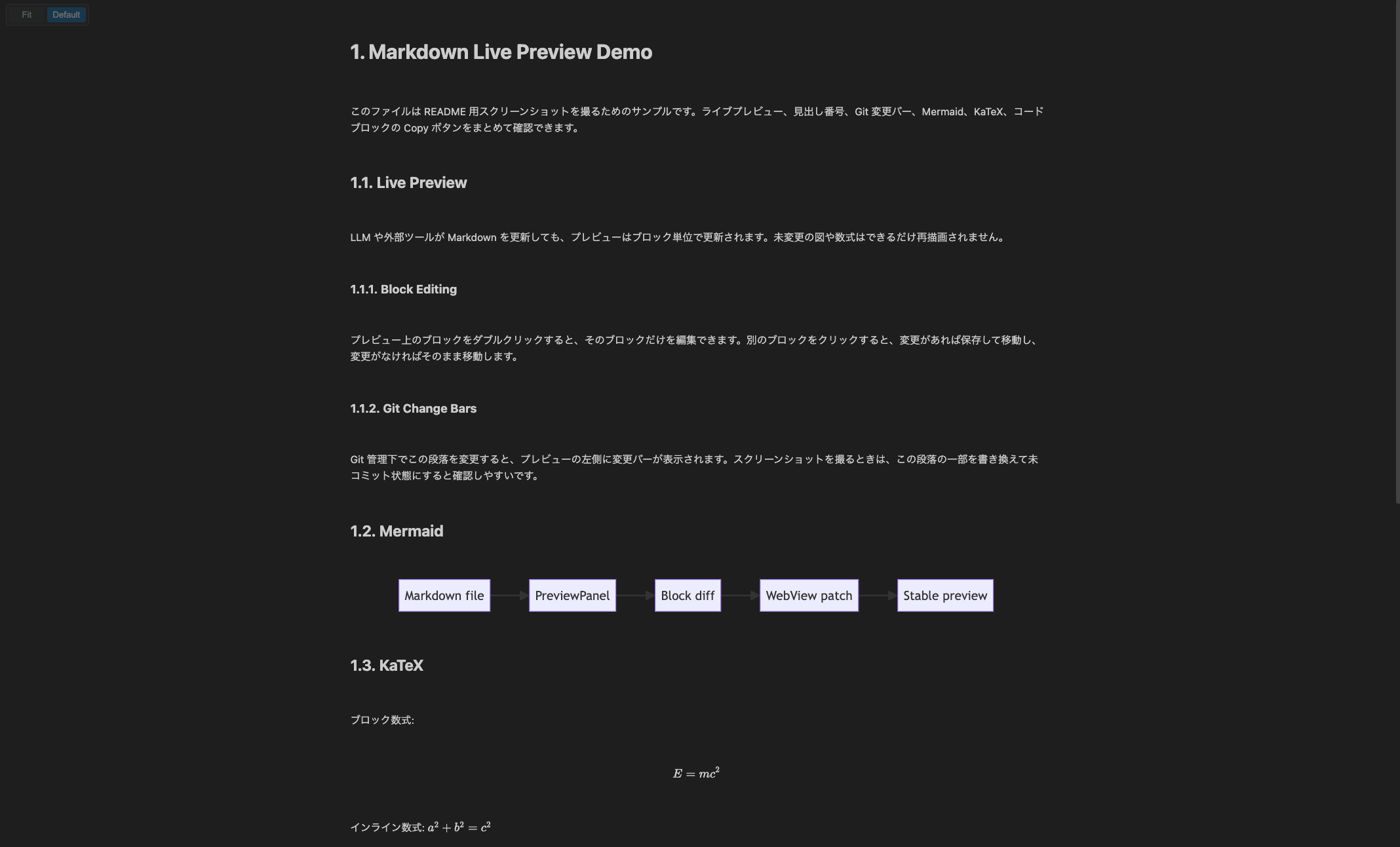
撮影用の Markdown サンプルは samples/screenshot-sample.md にあります。
| 画像 |
配置先 |
用途 |
overview.png |
media/screenshots/overview.png |
Markdown エディタとライブプレビュー全体 |
block-editing.png |
media/screenshots/block-editing.png |
プレビュー上でのブロック編集 |
git-change-bars.png |
media/screenshots/git-change-bars.png |
Git 変更バーの表示 |
mermaid-katex.png |
media/screenshots/mermaid-katex.png |
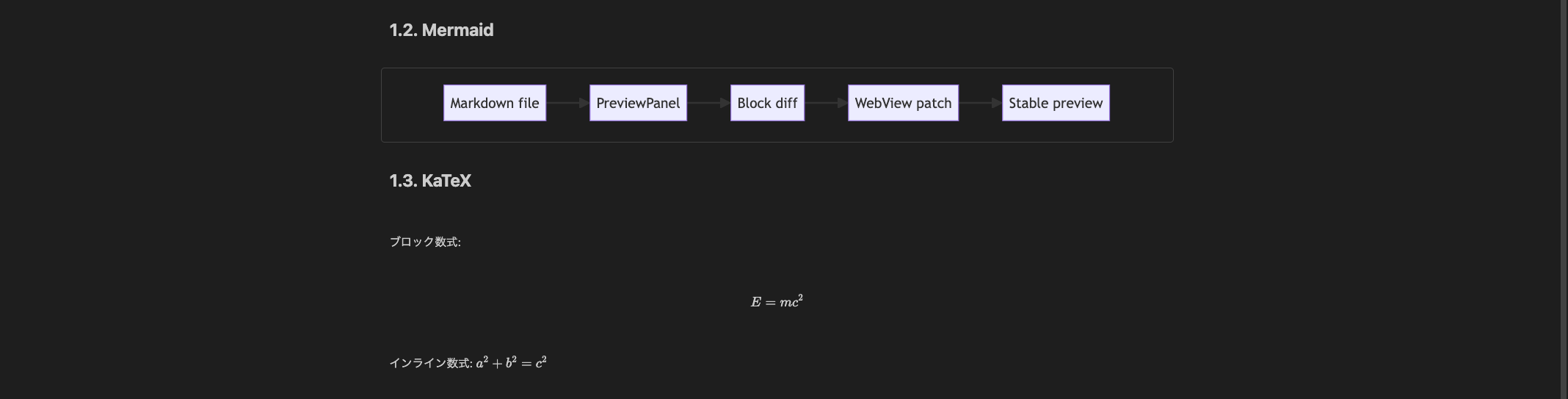
Mermaid と KaTeX のレンダリング |
code-copy.png |
media/screenshots/code-copy.png |
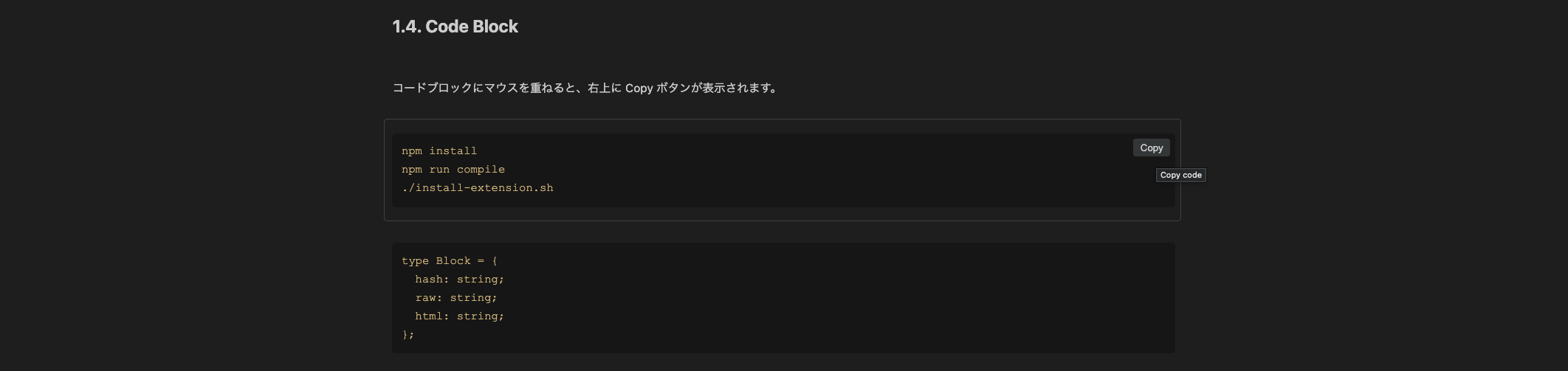
コードブロックの Copy ボタン |
overview-fited.png |
media/screenshots/overview-fited.png |
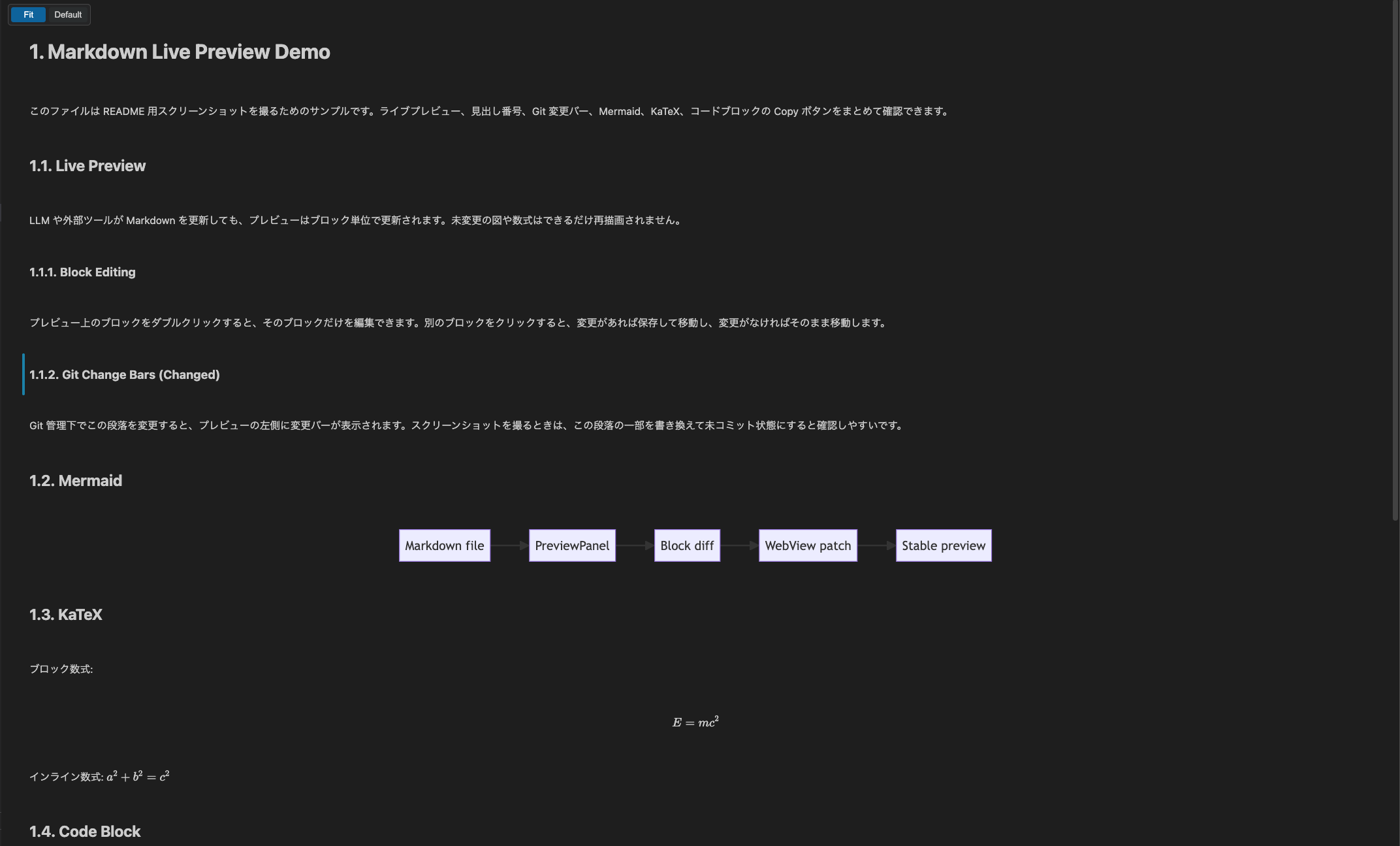
ウィンドウ幅に合わせたプレビュー表示 |
全体表示
ウィンドウ幅に合わせた表示
ブロック編集

Git 変更バー

Mermaid・KaTeX
コードブロックのコピー
インストール
Marketplace から (公開後)
VSCode の拡張機能ビュー (Cmd/Ctrl+Shift+X) で Markdown Sync Studio を検索してインストール、または:
code --install-extension kooooochi.markdown-sync-studio
手動インストール (ソースからビルド)
Marketplace に未公開、またはローカルで最新版を試したい場合:
# 1. リポジトリを取得
git clone https://github.com/kooooochi/markdown-sync-studio.git
cd markdown-sync-studio

# 2. 依存をインストールしてビルド
npm install
npm run compile

# 3. .vsix パッケージを生成
npx vsce package
# → markdown-sync-studio-0.1.0.vsix が生成される

# 4. VSCode にインストール
code --install-extension markdown-sync-studio-0.1.0.vsix
インストール後、VSCode を再起動すれば有効になります。
GUI からインストールする場合
.vsix ファイルを生成した後:
- 拡張機能ビューを開く (
Cmd/Ctrl+Shift+X)
- 右上の
… メニュー → VSIXからのインストール
- 生成された
markdown-sync-studio-0.1.0.vsix を選択
アンインストール
または拡張機能ビューから歯車アイコン → アンインストール。
開発モードで試す (インストールしない)
ソースを変更しながら試す場合は VSCode で本リポジトリを開き、F5 で Extension Development Host を起動してください。.vscode/launch.json が用意されているので、押すだけで test.md を開いた状態の検証ウィンドウが立ち上がります。
使い方
プレビューを開く
- VSCode で
.md ファイルを開きます
- コマンドパレット (
Cmd/Ctrl+Shift+P) から Markdown Sync: Open Synced Preview を実行します
- エディタの横にライブプレビューが開きます
Markdown エディタ右上のプレビューアイコンからも開けます。同じファイルのプレビューをもう一度開いた場合は、既存のプレビューが表示されます。
プレビュー左上にマウスを重ねると、横幅切替ボタンが表示されます。Fit はウィンドウ幅に合わせて表示し、Default は既定の本文幅に戻します。
プレビュー上で編集する
プレビュー上のブロックをダブルクリックすると、そのブロックだけを直接編集できます。
Ctrl+Enter / Cmd+Enter: 編集内容を保存Esc: 編集をキャンセルCtrl+Z / Cmd+Z: プレビュー上で保存した直前の編集を取り消しSave ボタン: 編集内容を保存Cancel ボタン: 編集をキャンセル
編集中に別のブロックをクリックすると、現在のブロックに変更がある場合は保存してから移動します。変更がない場合は保存せず、そのままクリックしたブロックへ移動します。
自動更新
Markdown ファイルを VSCode 上で編集した場合も、LLM や外部ツールがファイルを書き換えた場合も、プレビューは自動で更新されます。更新はブロック単位で反映されるため、未変更の Mermaid 図や数式はできるだけ再描画されません。
プレビュー上でブロックを編集中の場合、編集中のブロックは保護されます。それ以外のブロックに入った変更は、編集を続けたままリアルタイムに反映されます。編集中にファイルへ変更が入った場合は、編集バーに ! アイコンが表示されます。
Git 差分の表示
Git 管理下の Markdown ファイルでは、HEAD から変更されている行を含むブロックの左側にバーが表示されます。VSCode の gutter と同じように、未コミットの変更がどのブロックに含まれているかをプレビュー上で確認できます。
見出し番号の表示
プレビューでは # / ## / ### などの見出しに階層番号が自動で表示されます。番号は 1. / 1.1. / 1.1.1. のように、末尾にドットと半角スペースを付けた形式です。Markdown ファイル自体は書き換えません。
コードブロックのコピー
コードブロックにマウスを重ねると、右上に Copy ボタンが表示されます。クリックするとコードブロックの内容だけをクリップボードにコピーできます。
画像を表示する
Markdown の画像記法で、ローカル画像や HTTPS 画像を表示できます。相対パスは Markdown ファイルの場所を基準に解決されます。


Mermaid・KaTeX を使う
Mermaid は fenced code block として記述します。
flowchart TD
  A[Start] --> B[Preview]
KaTeX のブロック数式は $$ で囲みます。インライン数式は $...$ で書けます。
$$
E = mc^2
$$

インライン数式: $a^2 + b^2 = c^2$
設定
| 設定キー |
既定値 |
説明 |
markdownSyncStudio.mermaidTheme |
default |
Mermaid のテーマ (default / dark / forest / neutral) |
markdownSyncStudio.enableEdit |
true |
プレビュー上のダブルクリック編集を有効にする |
技術スタック
- TypeScript + VSCode Extension API
- markdown-it — パーサー (GFM テーブル対応)
- mermaid.js — 図のレンダリング
- KaTeX — 数式
- WebView + Content Security Policy
アーキテクチャ
flowchart LR
  subgraph Extension["VSCode Extension"]
    command["markdownSyncStudio.open"]
    panel["PreviewPanel"]
    watcher["FileSystemWatcher\nonDidChangeTextDocument\nGit state watcher"]
    parser["parseToBlocks()\nheading numbers\nGit changed lines"]
    differ["diffBlocks()"]
  end

  subgraph Webview["WebView preview.js"]
    cache["Block cache\nhash + line -> DOM"]
    renderer["Mermaid / KaTeX\nMarkdown render"]
    editor["Block editor\ndblclick -> textarea"]
    ui["Layout controls\ncopy buttons\nGit change bars"]
  end

  command --> panel
  watcher -->|file or Git change| panel
  panel --> parser --> differ
  differ -->|fullRender / patch| cache
  cache --> renderer
  cache --> ui
  editor -->|editStart / editCancel / editSave / undoEdit| panel
開発
ソースを変更して試す場合:
npm install
npm run watch    # ファイル変更を監視してビルド
VSCode で本リポジトリを開き、F5 で Extension Development Host を起動。src/ を編集して Cmd/Ctrl+R で開発ホストをリロードすれば変更が反映されます。
ビルド単体は npm run compile、.vsix 生成は npm run package です。
ライセンス
MIT — LICENSE を参照
貢献
Issue / PR 歓迎です。
GitHub

