
GitSOS — Guía Interactiva de Git y GitHub para Principiantes
GitSOS es una extensión gratuita, comunitaria y 100% offline para Visual Studio Code diseñada para personas que recién empiezan con Git y GitHub. Explica qué hace cada comando en español simple, te pide los datos necesarios paso a paso y pide confirmación antes de ejecutar acciones delicadas.
¿Qué podés hacer con GitSOS?
- Panel lateral interactivo (Activity Bar): buscá situaciones cotidianas o errores por título, descripción o comando, filtrá por categoría (
Emergencias, Flujo diario, Ramas, Remoto) y consultá el diagrama visual de Las 3 Zonas de Git (Working Directory → Staging Area → Local Repository) sin conexión a internet.
- Selector rápido (
GitSOS: ¿Qué necesito hacer?): abrí la Paleta de Comandos (Ctrl+Shift+P / Cmd+Shift+P) y elegí lo que te pasó en lenguaje cotidiano.
- Comandos directos en la paleta: accesos rápidos para las situaciones clave (deshacer último commit, crear rama, cambiar de rama, stash y resolver conflictos).
- Ejecución guiada y segura: antes de tocar tu repositorio, GitSOS muestra qué hace el comando, pide los datos faltantes (
showInputBox con validación), exige confirmación modal en acciones delicadas y ejecuta todo en una terminal integrada dedicada (GitSOS). Los flujos con varios pasos (como add + commit) se envían línea por línea sin operadores dependientes de shell (&& / ;), funcionando igual en PowerShell, CMD, Bash y Zsh.
- Asistente guiado de Conventional Commits en español: al confirmar cambios (
hacer-commit o el atajo guardar-cambios), GitSOS te guía en 3 pasos —tipo (feat, fix, docs, style, refactor, test, chore), alcance opcional y descripción—, arma tipo(scope): mensaje o tipo: mensaje, escapa comillas dobles y avisa sin bloquear si el mensaje empieza con mayúscula, termina en punto o supera 72 caracteres.
- Accesible y adaptable: compatible con temas claro, oscuro y alto contraste de VS Code, navegable completamente con teclado.
Capturas
Panel lateral interactivo y filtros por categoría
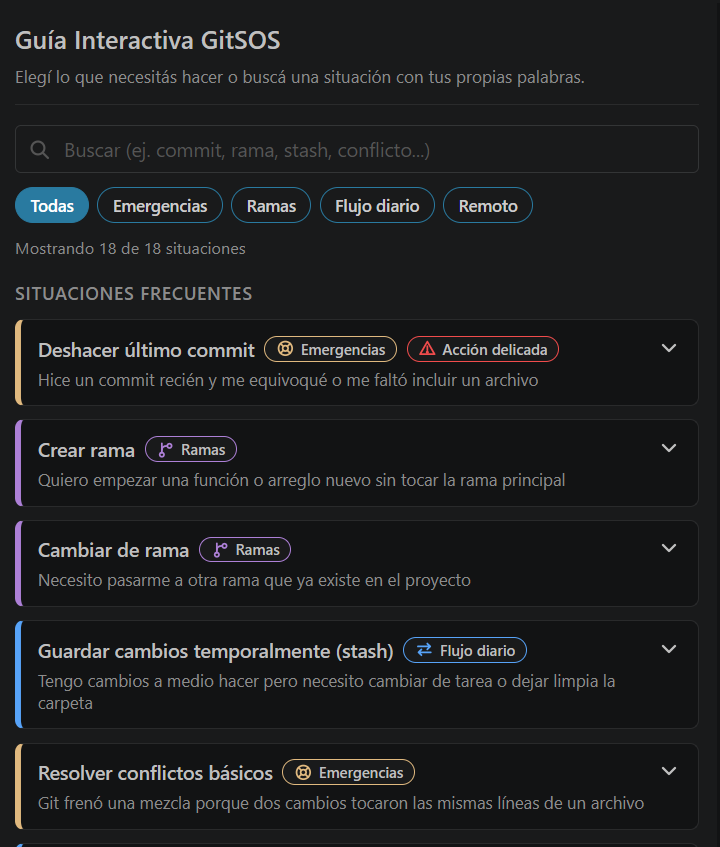
Panel lateral interactivo 100% offline con buscador, filtros por categoría (Emergencias, Ramas, Flujo diario y Remoto) y etiquetas visuales accesibles.
Diagrama de Las 3 Zonas de Git
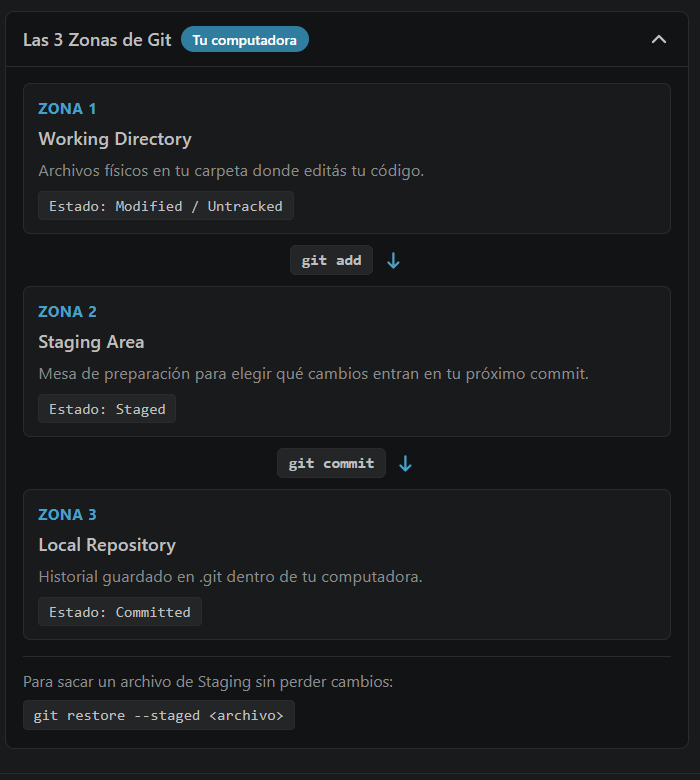
Diagrama visual offline de Las 3 Zonas de Git para entender el paso de tus archivos desde Working Directory hacia Staging Area y Local Repository.
Asistente guiado de Conventional Commits
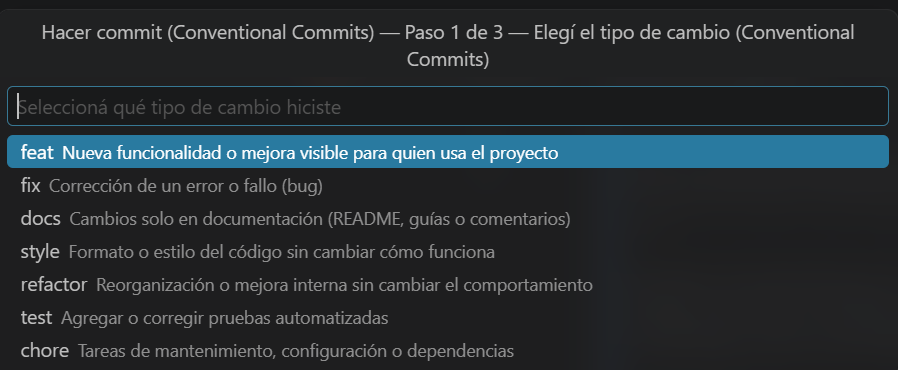
Asistente guiado en 3 pasos para armar mensajes de Conventional Commits en español eligiendo tipo, alcance opcional y descripción.
Confirmación modal de acciones delicadas
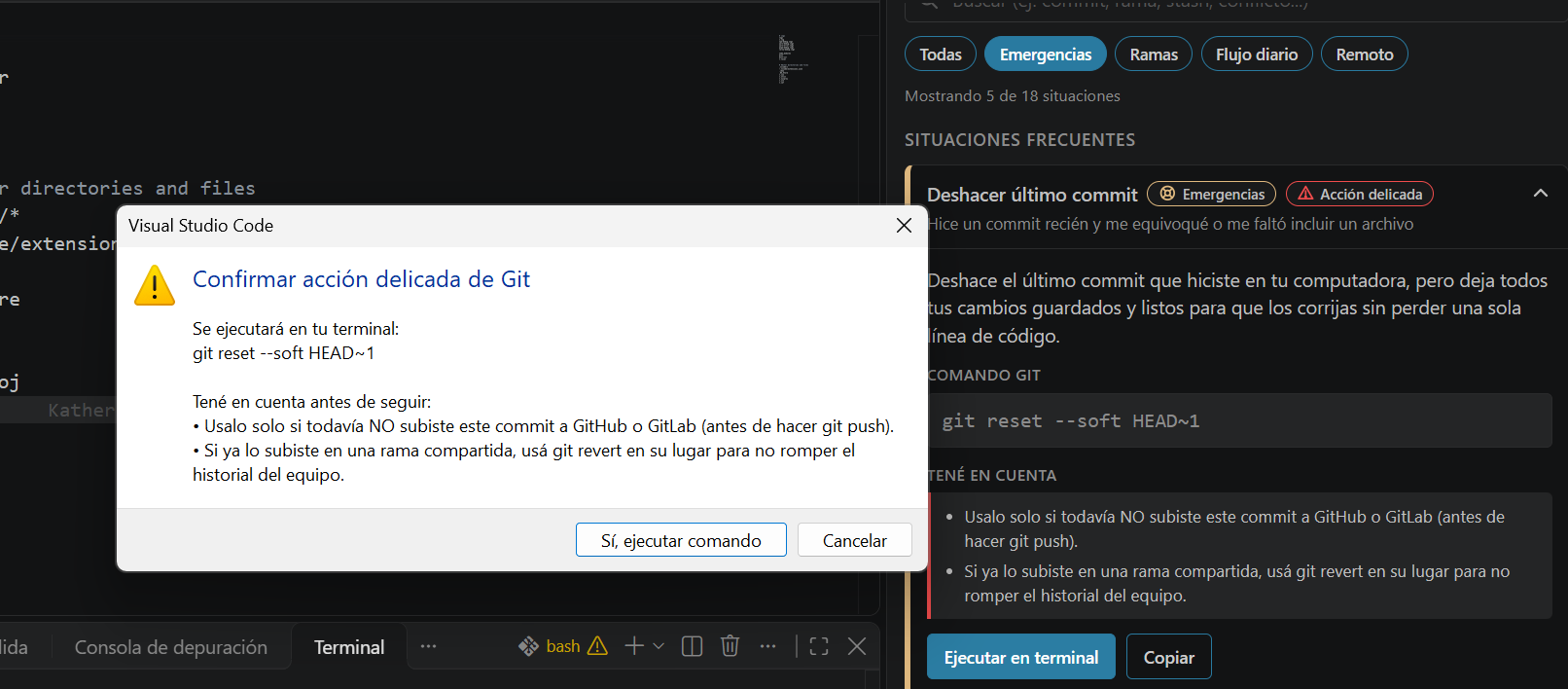
Confirmación modal obligatoria que muestra el comando exacto y advertencias antes de ejecutar acciones delicadas en la terminal integrada.
Situaciones incluidas (18 en v0.2.3)
| Categoría |
Situación |
Comando Git |
Acción delicada |
| Emergencias |
Deshacer último commit |
git reset --soft HEAD~1 |
Sí |
| Emergencias |
Corregir mensaje del último commit |
git commit --amend -m "..." |
Sí |
| Emergencias |
Descartar cambios de un archivo |
git restore -- <archivo> |
Sí |
| Emergencias |
Dejar de rastrear un archivo (.env) |
git rm --cached -- <archivo> |
Sí |
| Emergencias |
Resolver conflictos básicos |
git status (con guía paso a paso) |
No |
| Flujo diario |
Ver qué está pasando ahora |
git status |
No |
| Flujo diario |
Ver diferencias antes de guardar |
git diff |
No |
| Flujo diario |
Preparar mis cambios (add) |
git add . |
No |
| Flujo diario |
Hacer commit (Conventional Commits) |
git commit -m "..." |
No |
| Flujo diario |
Guardar mis cambios (atajo add + commit) |
git add . → git commit -m "..." |
No |
| Flujo diario |
Ver el historial de commits |
git log --oneline |
No |
| Flujo diario |
Guardar cambios temporalmente (stash) |
git stash |
No |
| Flujo diario |
Recuperar cambios del stash |
git stash pop |
No |
| Ramas |
Crear rama |
git switch -c <rama> |
No |
| Ramas |
Cambiar de rama |
git switch <rama> |
No |
| Remoto |
Clonar un repositorio |
git clone <url> |
No |
| Remoto |
Traer cambios de la nube |
git pull |
No |
| Remoto |
Subir mis cambios a la nube |
git push |
No |
Instalación
Desde Visual Studio Marketplace / Open VSX
Buscá GitSOS (ID: klgomez.gitsos) en la vista de Extensiones de VS Code (Ctrl+Shift+X), o ejecutá:
code --install-extension klgomez.gitsos
Desde un archivo .vsix local
- Descargá o generá el archivo
gitsos-0.2.3.vsix.
- En VS Code, abrí la vista de Extensiones (
Ctrl+Shift+X), hacé clic en el menú ... → Install from VSIX... (o ejecutá code --install-extension gitsos-0.2.3.vsix).
Uso rápido
- Hacé clic en el ícono de GitSOS en la barra lateral izquierda (Activity Bar) para abrir la Guía interactiva.
- Usá el buscador o los filtros de categoría para encontrar tu situación, desplegá la tarjeta y elegí Copiar o Ejecutar en terminal.
- También podés abrir la Paleta de Comandos (
Ctrl+Shift+P) y ejecutar GitSOS: ¿Qué necesito hacer? o cualquiera de los comandos individuales de GitSOS.
¿Qué son los Conventional Commits?
Un commit es una foto de tu proyecto en un momento. Los Conventional Commits son una forma de escribir el mensaje de cada commit para que cualquiera (incluyéndote a vos en seis meses) entienda de un vistazo qué se hizo.
El formato es:
tipo(alcance): descripción
- tipo: qué clase de cambio es.
- alcance (opcional): qué parte del proyecto tocaste, por ejemplo
login o ui.
- descripción: qué hiciste, corta y en minúscula.
Los tipos que usa GitSOS
| Tipo |
Cuándo usarlo |
Ejemplo |
feat |
Agregaste una función nueva |
feat(login): agregar botón de ingreso |
fix |
Arreglaste un error |
fix: corregir ruta de archivos |
docs |
Cambiaste solo documentación |
docs: actualizar instrucciones del README |
style |
Formato o espacios, sin cambiar la lógica |
style: ordenar imports |
refactor |
Reorganizaste código sin cambiar lo que hace |
refactor(api): simplificar validaciones |
test |
Agregaste o corregiste pruebas |
test: cubrir caso de contraseña vacía |
chore |
Tareas de mantenimiento (dependencias, configuración) |
chore: actualizar dependencias |
Cómo lo hace GitSOS por vos
Al tocar Ejecutar en terminal en Hacer commit o Guardar mis cambios:
- Elegís el tipo de la lista.
- Escribís el alcance si querés, o lo salteás con
Enter.
- Escribís solo la descripción.
GitSOS arma el mensaje completo y ejecuta el commit. Si algo no sigue las buenas prácticas (empieza en mayúscula, termina en punto o es muy largo), te avisa, pero igual te deja continuar. Con Escape cancelás en cualquier paso y no se ejecuta nada.
Consejos para escribir buenos mensajes
- Empezá con un verbo en infinitivo: agregar, corregir, actualizar.
- Una idea por commit: si hiciste dos cosas distintas, hacé dos commits.
- Pensá: "Este commit va a…" y completá la frase.
Alcance de esta versión (v0.2.3 — MVP)
- Costo cero y 100% offline: todo el contenido y la interfaz viven dentro de la extensión, sin servidores propios ni cuentas externas.
- Sin IA en esta versión: el MVP no incluye chatbot ni llamadas a modelos de lenguaje. En futuras versiones se sumará detección automática del estado del repositorio (
vscode.git) y asistencia conversacional opcional (vscode.lm).
Contribuir, soporte y licencia
- Reportá errores o sugerí nuevas situaciones en GitHub Issues.
- Distribuido bajo licencia MIT — ver LICENSE.
| |

