SAFS
Serverless AI Coding Agent Forwarding for SSH
简体中文 | English
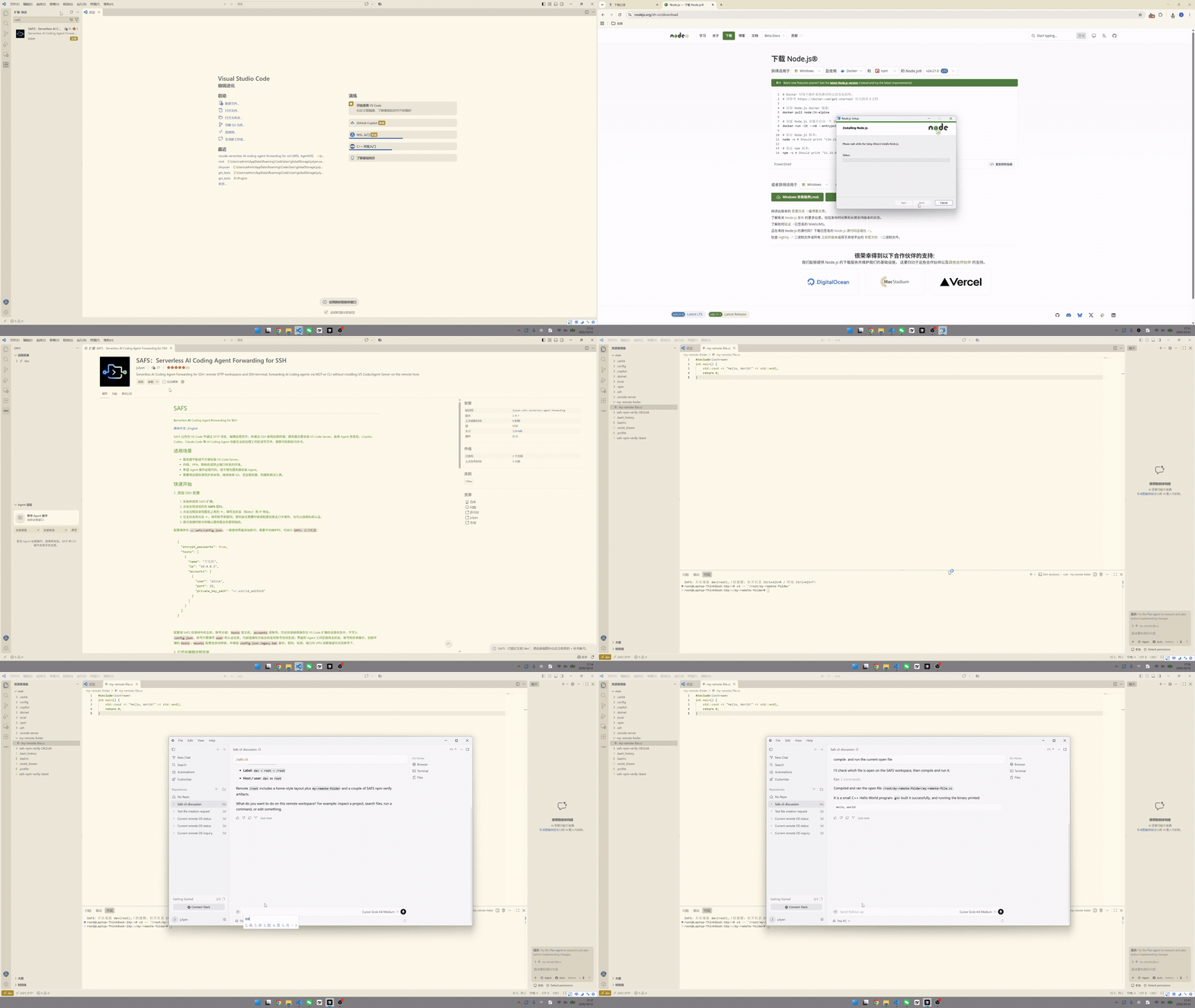
SAFS 让你在 VS Code 中通过 SFTP 浏览、编辑远程文件,并通过 SSH 使用远程终端;服务器无需安装 VS Code Server。启用 Agent 转发后,Copilot、Codex、Claude Code 等 AI Coding Agent 也能在当前远程工作区读写文件、搜索代码和执行命令。
适用场景
- 服务器不能或不方便安装 VS Code Server。
- 内网、VPN、跳板机或禁止端口转发的环境。
- 希望 Agent 操作远程代码,但不想在服务器安装 Agent。
- 需要将远程目录同步到本地,继续使用 Git、语言服务器、构建和调试工具。
快速开始
1. 添加 SSH 配置
- 安装并启用 SAFS 扩展。
- 点击左侧活动栏的 SAFS 图标。
- 点击远程目录视图右上角的 +,连续填写主机名、IP 地址、端口和账号凭据。
- 在已有主机旁点击 +,可以继续追加账号。
- 首次连接时核对并确认服务器主机密钥指纹。
SAFS 会自动扫描 ~/.ssh/config 及其 Include 文件,并导入字面量 Host 条目的主机名、账号、端口和私钥。导入账号自动标记 source: "ssh-config",统一使用系统 SSH/SFTP,直接按 ssh 别名 连接,由 OpenSSH 从 SSH config 读取账号、端口、私钥、代理、证书和 SSH agent,并使用其主机密钥策略和 known_hosts;导入配置不执行 SAFS 的额外密钥探测,也不使用 safs.hostKeyChangedAction 覆盖策略;通配符 Host 仅作为配置规则使用,不会单独出现在 SAFS 列表中。
直接在 SAFS 中添加或手动写入 ~/.safs/config.json 的账号默认使用内置 ssh2,不根据全局 SSH 配置、SSH agent 或是否填写密码/私钥推断通道。原有 WSL VPN 中继及实际连接失败后的兼容回退规则不变。
配置保存在 ~/.safs/config.json。一般使用界面添加即可;需要手动维护时,可运行 SAFS: 打开配置:
{
  "encrypt_passwords": true,
  "hosts": [
    {
      "name": "开发机",
      "ip": "10.0.0.2",
      "accounts": [
        {
          "user": "alice",
          "port": 22,
          "private_key_path": "~/.ssh/id_ed25519"
        }
      ]
    }
  ]
}
配置按 SAFS 目录树中的主机、账号分组:hosts 是主机,accounts 是账号。历史目录继续保存在 VS Code 扩展的全局状态中,不写入 config.json。账号只需填写 user 和认证信息,内部连接标识由主机名和账号自动生成;界面和 Agent 工作区使用主机名、账号和目录展示。旧版平铺的 hosts / mounts 配置会自动转换,并保留 config.json.legacy.bak 备份。密码、私钥、端口与 VPN 设置保留在对应账号下。
2. 打开并编辑远程目录
在 SAFS 视图中点击连接项旁的 打开远程目录按钮,或运行 SAFS: 打开远程目录。选择目录后,SAFS 会在新窗口中打开 safs:// 虚拟工作区。
之后可以像编辑本地项目一样浏览、打开、保存、新建、重命名和删除文件。SAFS 会在主机名下记住每个连接最近打开的目录;展开连接项即可从历史记录重新打开。
远程终端默认在当前文件所在目录打开;没有活动文件时使用工作区根目录。终端中的文件路径支持 Ctrl+点击(macOS 为 Cmd+点击)直接打开。
首次从连接父节点打开配置的远程家目录时,SAFS 会提示当前平台用于“打开远程目录 / 终端”的两个快捷键,之后不再重复显示。
3. 让 Agent 操作远程工作区
默认使用 CLI 模式,需要本地 Node.js 18+。插件自动安装全局 safs 命令和 Skill;缺少 Node.js 时,弹窗提供安装链接或切换 MCP 模式。
安装 Node.js 后,请完全退出所有 VS Code 窗口,再重新打开(仅重新加载窗口不会更新 PATH)。在终端运行 safs --version 检查安装,然后在 Agent 中输入 /safs-cli,选择远程工作区。
如需 MCP 模式,先将 safs.agentInterface 设置为 mcp:
从 CLI 切换时,当前操作窗口会自动提示输入 Agent 名称并复制安装提示词;取消后可通过下述安装命令重试。
(1) 在 SAFS 视图中点击连接父节点旁的 启用 Agent 转发。也可以主动运行 SAFS: 为我的Agent安装转发功能 进行修复。
(2) 按提示输入 Agent 名称,扩展会复制一段包含本机 Streamable HTTP URL 的英文安装提示词。
(3) 将提示词粘贴给 Agent,由 Agent 自行安装 Streamable HTTP 类型的 safs MCP。
(4) 打开该连接的远程目录。
(5) 重启 Agent 并新建对话,然后通过 /mcp 或 MCP 管理界面确认存在 safs 服务。
(6) 在 Agent里输入:use safs mcp,Agent 会列出工作区并让你明确选择目标。
插件首次启动时会检查 ALL_PROXY、HTTPS_PROXY 和 HTTP_PROXY 等环境变量。检测到代理环境变量且 NO_PROXY 未完整覆盖本机回环地址时,会提示可能影响 Agent 本机转发连接;这不代表代理软件开启了全局模式。可设置 NO_PROXY=localhost,127.0.0.1,::1,然后重启 Agent,让本机转发请求绕过代理。
启用后,Agent可以在当前远程工作区下:
- 列出、读取、搜索、创建和精确修改远程文件;
- 移动、删除、修改权限以及上传或下载文件;
- 在当前远程目录执行命令并分段读取长输出;
- 获取 VS Code 当前打开的远程文件;
- 在多个 SAFS 窗口之间明确选择目标工作区。
查看 Agent 活动
打开 SAFS 活动栏中的 Agent 活动,可以实时查看当前远程窗口实际执行的 MCP/CLI
操作。顶部动画显示执行中、成功或失败状态,下方时间线按最新操作优先排列,并可按
操作类型和状态筛选。连续的读取、列目录和搜索会自动折叠。
面板顶部只显示当前生效的 工作区模式 或 终端模式。
打开远程目录时使用工作区模式;没有打开远程目录、只打开 SAFS 远程终端时使用终端模式。
点击 切换工作区 可在当前窗口选择并打开远程目录;取消选择时保留当前模式。
SAFS 会读取终端实际目录并把它作为 Agent 的 workspaceRoot;命令继承该终端当前的用户
权限和环境变量,下方会显示绑定的终端及目录。
关闭时点击 关闭 Agent 转发。如果 MCP 是通过提示词或 URL 手动安装的,请运行 SAFS: 为我的Agent卸载转发功能。
文件传输与本地同步
在资源管理器中右键文件或目录:
- SAFS:可视化下载:将远程文件或目录下载到本地,支持递归、进度显示和取消。
- SAFS:可视化上传:将本地文件或目录上传到选定连接,无需先打开远程工作区。
- SAFS:同步到本地(远程目录右键):等价于"先可视化下载,再开启双向同步"。选本地父目录,先整棵下载到
<所选目录>/<远程目录名> 作为首次基线,随后持续进行本地 ↔ 远程双向增量同步;同步完成的目录会写进 SAFS 视图的历史列表,条目上的按钮未同步时是「启动同步」,同步中是「关闭本地同步」。
- SAFS:可视化同步(本地文件夹右键):等价于"先可视化上传,再开启双向同步"。选远程挂载与远程目录,本地目录整棵上传到
<所选目录>/<本地目录名>,再以刚上传的远程状态为基线开启双向同步(不会把刚上传的内容重复下载回来,远程独有的内容仍会补齐到本地);同步成功后自动在新窗口打开本地目录,该远程目录同时进入历史列表,同步按钮显示已开启,可随时关闭同步。
大文件断点续传
上传或下载大文件(1 MiB 以上)中断后,再执行一次同一个文件的传输会从断点继续,不会从 0 重来。进度提示会显示已有字节数并标注「续传」。
- 续传不依赖 rsync,也不需要远端安装任何东西:SFTP 协议的读写报文自带字节偏移,SAFS 直接用它做定位读写;只有网关没有 SFTP 子系统、退回
scp 通道时才退化为整传。
- 中断时残片保留在目标旁边(上传是远端同目录的
.<文件名>.safs-part-<哈希>,下载是本地同目录的 <文件名>.safs-part-<哈希>),成功提交后会改名到最终位置。
- 源文件变过就不续传:残片名里编进了源文件的 size+mtime;真正续传前还会分别计算源文件前缀和残片的 SHA-256。元数据或内容任一不一致都会删除残片并自动完整重传,避免把两个版本的字节拼成一个看起来正常的坏文件。
- 小于 1 MiB 的残片不留(续传收益不抵一个垃圾文件),残片超过 7 天会在下一次传输时顺手清掉。
远程 Git 源代码管理
保存 SAFS 文件后会自动刷新更改列表;窗口处于前台时,每 2 秒轻量检查一次远程工作区,以发现终端或其他工具直接修改的文件。切回窗口会立即检查。自动检查不拉取、推送或刷新同步状态,手动刷新仍会更新完整状态。
通过 SAFS 打开远程 Git 仓库根目录 后,VS Code「源代码管理」会出现 Git (SAFS) 仓库。状态、差异、暂存和提交在 SSH 主机上执行,使用远端的 Git 配置和提交身份;推送与拉取都通过本地 Git 中转,使用本地网络和凭据。无需同步工作区到本地或启用 Agent 转发。
常用设置
在 VS Code 设置中搜索 SAFS:
| 设置 |
默认值 |
用途 |
safs.terminalFollowsActiveFile |
false |
切换文件时,让已打开的远程终端自动 cd 到对应目录 |
safs.terminalAutoReconnect |
true |
远程终端意外结束后自动重连;瞬时网络错误会有限退避重试 |
safs.agentInterface |
cli |
选择互斥的 MCP 或 CLI 接口;切换时清理另一入口 |
safs.agentMcpToolProfile |
full |
改为 core 可减少 Agent 工具定义的上下文开销 |
safs.agentMcpTimeoutMs |
120000 |
Agent 命令、搜索和传输的超时;0 表示关闭 |
safs.sftp.watchInterval |
5 |
轮询远程文件变化的间隔(秒) |
safs.hostKeyChangedAction |
prompt |
主机密钥变化时询问、拒绝或接受 |
safs.highRiskCommandAction |
deny |
Agent 命中高风险命令规则时拒绝或放行 |
更多高级选项及说明可直接查看 VS Code 的 SAFS 设置页。
工作原理
SAFS 在本地 VS Code 扩展进程中建立 SSH/SFTP 连接,将远程目录映射为 safs:// 虚拟文件系统。文件浏览与编辑通过 SFTP 完成,终端和 Agent 命令通过 SSH 执行,因此服务器无需安装 VS Code Server 或 Agent。
SAFS 提供 MCP 和 CLI 两种 Agent 接口,让 Agent 安全、高效地调用插件的文件操作与远程命令能力。两种接口共用插件管理的连接、工作区边界和安全检查,支持结构化文件操作、批量请求与分段读取输出,减少重复连接和不必要的数据传输。
启用 Agent 转发后,每个远程窗口都会启动仅本机可访问的 MCP 服务。多个窗口共用固定的本地路由入口;每次路由操作都显式携带 workspaceId,精确指向目标窗口,避免将命令发到错误的服务器或工作区。
结构化写入被限制在当前远程工作区。Agent 发起的 SSH 命令若命中高风险规则,默认会被拒绝并记录脱敏审计日志。但 SSH 命令不是沙箱:获准执行后仍拥有登录账号的权限,建议使用非 root、最小权限账号并禁用免密提权。
限制
- 本地命令行和只支持
file:// 的扩展不能直接访问 safs://;需要时请使用双向同步。
- SFTP 没有原生文件变更通知,SAFS 通过轮询检测远程修改。
- 支持Agent转发的 safs MCP/CLI 依赖本地 VS Code 持续运行,并保持对应挂载的转发已启用。
- 服务器没有 SFTP 子系统时会回退到 SCP/exec;基础文件操作仍可用,但性能和兼容性可能不同。
- MCP 工具能限制结构化文件操作,但无法拦截 Agent 自己调用的其他本地工具。
SAFS 与免密 SSH alias 对比
另一种常见的无Agent服务操作远程主机的方式是在 ~/.ssh/config 中配置主机别名和密钥,让 Agent 直接执行 ssh dev '命令'。两者都不需要在远程安装 Agent,但侧重点不同。
| 对比项 |
SAFS |
免密 SSH alias |
| 上手成本 |
在扩展内添加连接并启用转发,步骤集中 |
需自行配置密钥、authorized_keys、alias,并告诉 Agent 正确用法 |
| 浏览与编辑 |
有远程文件树、编辑器集成、历史目录和当前文件感知 |
没有文件树;依赖 ssh、scp、rsync 或 Shell 命令 |
| Agent 工具 |
读取、搜索、精确编辑、传输和命令均为结构化工具 |
主要是自由形式 Shell,灵活但更依赖 Agent 正确解析与修改 |
| 工作区定位 |
绑定当前 SAFS 窗口和目录,多窗口可明确切换 |
alias 只定位主机,工作目录需在命令中自行维护 |
| 写入边界 |
结构化写工具限制在当前工作区,另有高风险命令规则 |
默认拥有 SSH 账号的全部权限,没有额外工作区边界 |
| 安全控制 |
主机密钥确认、本地 MCP Token、高危命令拦截与脱敏日志 |
可充分利用 OpenSSH;安全性取决于密钥、账号和服务器权限 |
| 文件传输 |
内置可视化上传、下载和双向同步 |
scp/rsync 成熟通用,适合脚本化和批量传输 |
| 兼容性 |
对密码、私钥、部分 VPN/网关和无 SFTP 环境做了兼容 |
OpenSSH 能连接即可;特殊网络和交互认证需自行编排 |
| 依赖 |
必须运行 VS Code 与 SAFS;Agent 需支持 MCP 或 SAFS CLI |
只依赖 SSH 客户端和密钥,对编辑器与 Agent 要求较少 |
| 更适合 |
交互式开发,让 Agent 安全操作当前项目 |
已有 SSH 运维体系、CI 脚本和跨工具自动化 |
选择建议:
- 需要文件树、编辑器、同步,并希望 Agent 明确绑定当前工作区:选择 SAFS。
- 已有成熟的 SSH 密钥和权限体系,只需执行命令或现有脚本:SSH alias 更简单。
- 两者可以并用:日常编辑与 Agent 文件操作走 SAFS,已审查的运维脚本或批量传输走 SSH/rsync。

