Codebase Notes
Shared, Git-versioned notes for your codebase structure — across VS Code, TRAE, and JetBrains IDEs.
把“这个目录为什么存在”“哪里是项目主干”“新增能力从哪里接入”直接写在项目树旁边,而不是散落在聊天记录、个人笔记和过期文档里。
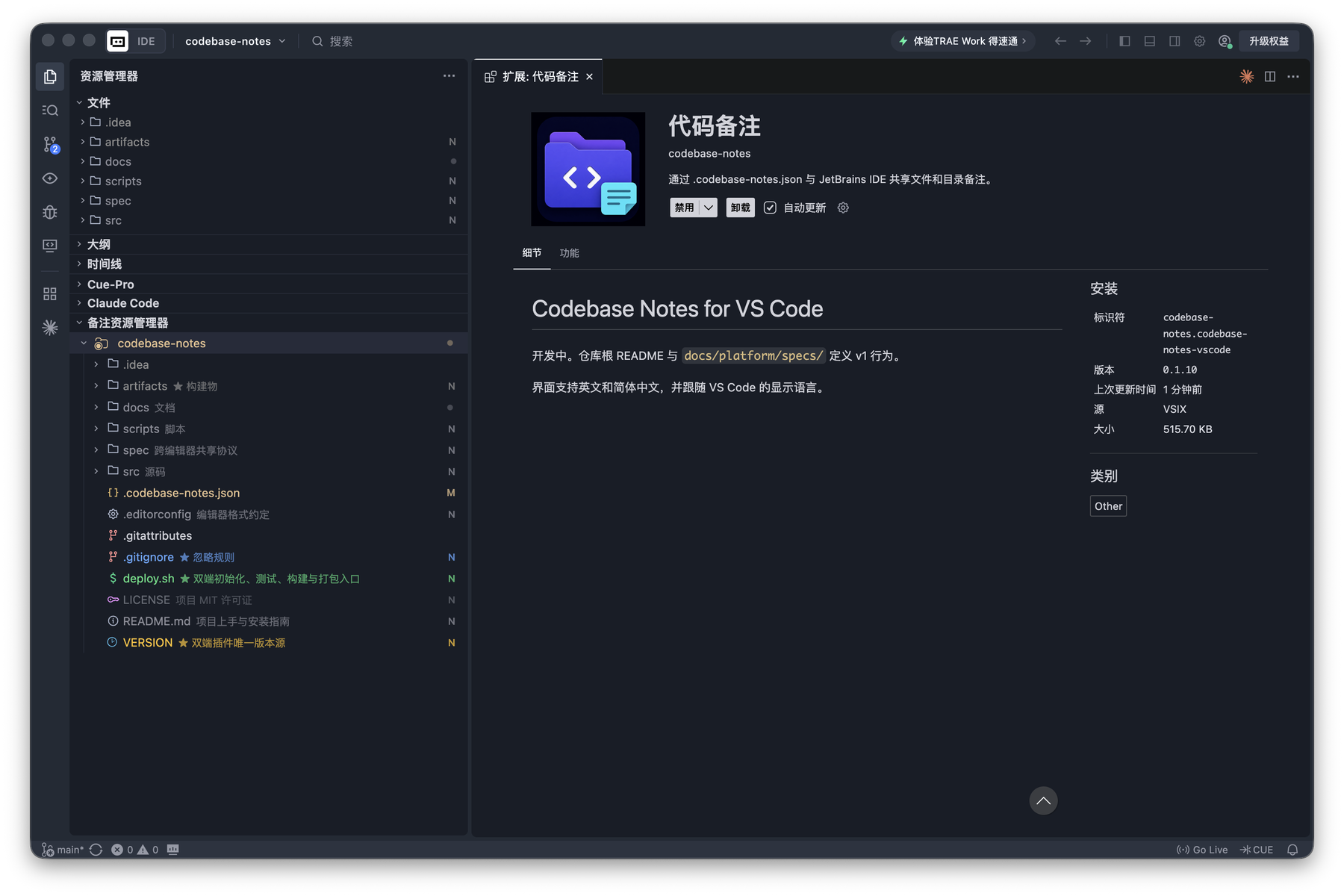
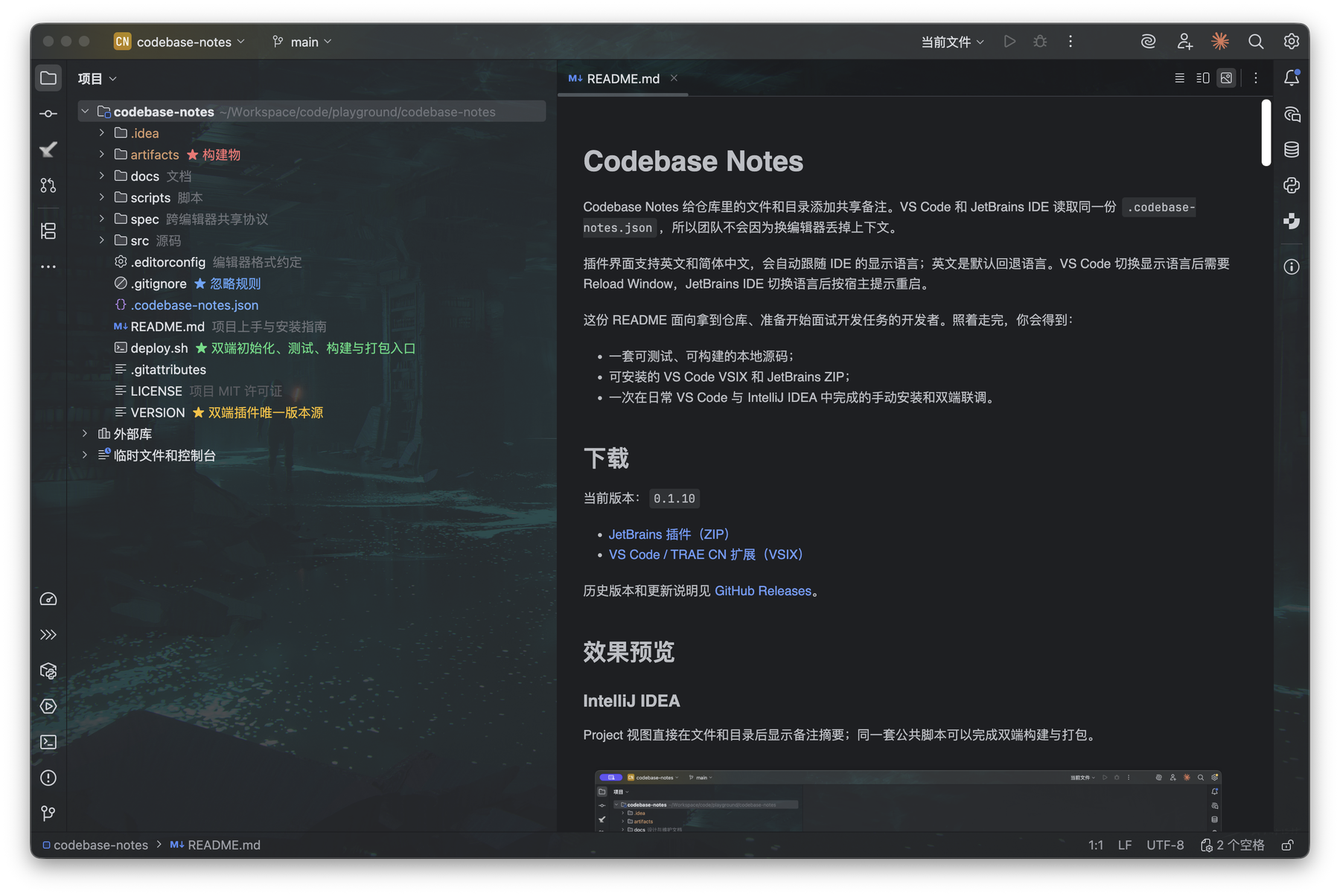
Codebase Notes 为文件和目录添加共享备注,统一保存在仓库根目录的 .codebase-notes.json。团队成员拉取代码后即可看到同一份上下文;使用 JetBrains IDE 的同事也能直接读取和编辑。
适合解决什么问题
| 场景 |
备注示例 |
| 新成员熟悉项目 |
订单核心链路 |
| 标记架构边界 |
公共 API 边界 |
| 提醒生成物 |
由 OpenAPI 自动生成 |
| 标记稳定基准 |
版本唯一源 |
| 标记扩展位置 |
新增 Handler 注册 |
核心能力
备注就在代码结构旁
右键任意文件或目录即可编辑、设置样式或清除备注。完整内容显示在原生“代码备注”资源树中,不修改系统资源管理器原本的 Git 和主题颜色。
六种代码地图样式
default、important、focus、core、stable、extension 分别对应普通、重要、关注、核心、稳定和扩展。颜色用于代码导航,不表示错误或告警:红色看主干,黄色看细节,蓝色看重点,绿色找基准,紫色找扩展。使用上下键切换时,项目树会实时预览颜色。
| 样式 |
心智 |
红色 core |
项目主干,优先掌握 |
黄色 focus |
容易忽略,建议看一眼 |
蓝色 important |
重要模块或工程入口 |
绿色 stable |
已确认,可以依赖 |
紫色 extension |
新增能力从这里接入 |
灰色 default |
一般职责说明 |
VS Code 与 JetBrains 共享
两个插件读取同一份 .codebase-notes.json,无需导出、同步服务或专用数据库。备注可以跟随分支、代码审查和版本发布一起演进。
保留原生工作流
- 使用 VS Code 原生 TreeView、右键菜单和键盘操作
- 在系统资源管理器与“代码备注”之间双向定位
- 搜索路径和备注正文
- 文件或目录重命名时同步迁移备注路径
- 丢失路径可重新关联
- 支持 multi-root workspace
三步开始
- 安装扩展并打开一个项目。
- 在系统资源管理器中右键文件或目录,选择
Codebase Notes / 代码备注 → Edit Text Note / 编辑文字备注。
- 在资源管理器下方展开
Codebase Notes / 代码备注 视图,查看、搜索和管理全部备注。
第一次保存时会自动创建:
{
  "version": 1,
  "notes": {
    "src/App.ts": {
      "text": "前端主入口",
      "style": "core"
    },
    "artifacts": {
      "text": "构建产物,勿手改",
      "style": "focus"
    }
  }
}
建议将 .codebase-notes.json 提交到 Git。锁文件和临时文件默认不会作为主数据使用:
.codebase-notes.json.lock
.codebase-notes.json.tmp.*
让 AI 初始化项目备注时,可直接使用仓库中的中文初始化规范。
常用操作
| 操作 |
入口 |
| 编辑备注 |
Option+R(macOS)/ Alt+R(Windows),或文件/目录右键 → 代码备注 → 编辑文字备注 |
| 设置样式 |
Shift+Option+R(macOS)/ Shift+Alt+R(Windows),或文件/目录右键 → 代码备注 → 设置备注样式 |
| 搜索备注 |
“代码备注”视图标题栏 → 搜索 |
| 返回系统资源管理器 |
“代码备注”视图标题栏 → 在资源管理器中显示 |
| 定位到代码备注 |
系统资源管理器右键 → 代码备注 → 在代码备注中显示 |
| 自定义快捷键 |
默认快捷键可在 Keyboard Shortcuts 中搜索 Codebase Notes 后覆盖 |
数据与兼容性
- 数据只保存在工作区,不依赖云端服务。
- 写入采用临时文件、锁和冲突检测,避免两个 IDE 同时修改时静默覆盖。
- 配置协议通过 JSON Schema 和跨语言 fixture 同时约束 TypeScript 与 Kotlin 实现。
- 支持英文和简体中文,自动跟随 VS Code 显示语言。
- 需要 VS Code
1.107.0 或更高版本。
JetBrains 插件
JetBrains 安装包、双端源码和协议文档位于同一个开源仓库:
License
MIT

