SourceMemo
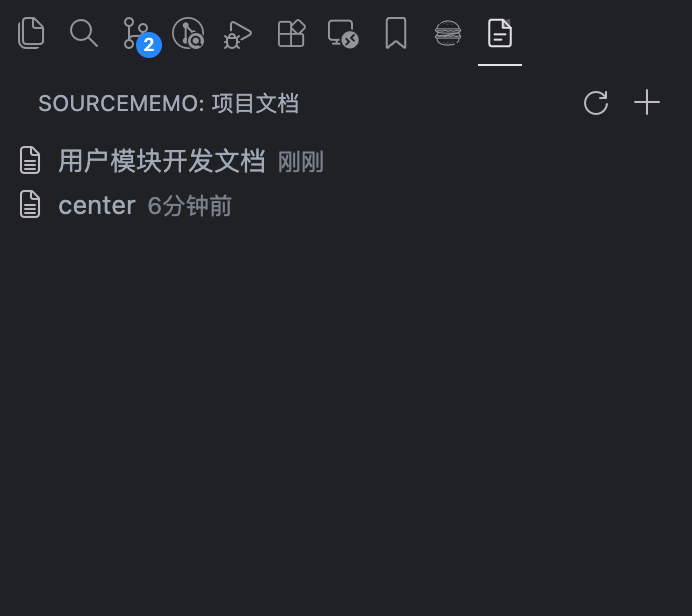
为你的项目添加本地文档笔记,支持文件链接跳转。
SourceMemo 是一个 VS Code 扩展,让你可以为每个项目维护独立的 Markdown 笔记文档。文档存储在本地磁盘(~/.sourcememo/),即使卸载 VS Code 也不会丢失。文档中可以直接链接到项目代码文件的指定行,方便团队成员快速了解项目结构。
功能特性
- 左侧活动栏面板 — 在 VS Code 侧边栏新增 SourceMemo 图标,展示当前项目的文档列表
- 多文档管理 — 每个项目可创建多个文档,支持新建、重命名、删除
- 本地持久化存储 — 文档保存在
~/.sourcememo/ 目录,独立于 VS Code 生命周期
- 原生编辑器编辑 — 点击文档直接在 VS Code 编辑器中打开 Markdown 文件
- 实时预览 — 右侧自动打开 Webview 预览面板,保存后预览内容即时刷新
- 文件链接跳转 — 在文档中使用相对路径链接,可直接跳转到项目中的代码文件,支持跳转到指定行
- 外部链接支持 —
http/https 链接会自动在浏览器中打开
- 主题适配 — 预览面板自动适配 VS Code 当前主题(亮色/暗色)
快速开始
- 安装扩展后,在 VS Code 左侧活动栏会出现 SourceMemo 图标
- 打开任意项目文件夹,点击图标进入 SourceMemo 面板
- 点击面板顶部的 + 按钮新建文档,输入标题即可
- 文档会在左侧编辑器中打开,右侧自动弹出预览面板
- 编辑 Markdown 内容,保存后右侧预览自动更新
文件链接跳转说明
SourceMemo 支持在文档中使用 标准 Markdown 链接语法 引用当前项目中的文件。链接基于项目根目录的相对路径。
基本语法
[链接文字](https://github.com/cyhndaugust/sourcememo/blob/HEAD/相对路径/文件名)
跳转到文件的某一行
在文件路径后追加 #L行号 即可跳转到指定行(行号从 1 开始):
[链接文字](https://github.com/cyhndaugust/sourcememo/blob/HEAD/相对路径/文件名#L行号)
示例
| 写法 |
效果 |
[查看配置](https://github.com/cyhndaugust/sourcememo/blob/HEAD/package.json) |
打开项目根目录的 package.json |
[入口函数](https://github.com/cyhndaugust/sourcememo/blob/HEAD/src/index.ts#L10) |
打开 src/index.ts 并跳转到 第 10 行 |
[路由定义](https://github.com/cyhndaugust/sourcememo/blob/HEAD/src/router/index.ts#L25) |
打开 src/router/index.ts 并跳转到 第 25 行 |
[API 文档](https://example.com/docs) |
在浏览器中打开外部链接 |
注意事项
- 路径是相对于 项目根目录(工作区文件夹)的
- 建议以
./ 开头,如 ./src/utils.ts
- 行号格式为
#L数字,L 必须大写,如 #L42
- 也支持范围格式
#L10-L20(跳转到第 10 行)
- 外部链接(
http:// 或 https:// 开头)会在默认浏览器中打开
- 以
# 开头的锚点链接不会触发文件跳转
文档存储说明
所有文档存储在用户主目录下的隐藏文件夹中:
~/.sourcememo/
  └── <项目哈希>/
      ├── manifest.json    # 文档元数据(标题、创建/更新时间等)
      ├── <uuid-1>.md      # 文档内容
      └── <uuid-2>.md      # 文档内容
- 每个项目根据路径生成唯一哈希值作为子目录名
- 文档为标准
.md 文件,可直接用任何编辑器打开
- 即使卸载 VS Code,文档依然保留在磁盘上
命令列表
| 命令 |
说明 |
SourceMemo: 新建文档 |
为当前项目创建一个新的 Markdown 文档 |
SourceMemo: 打开文档 |
在编辑器中打开文档并显示预览 |
SourceMemo: 预览文档 |
仅打开预览面板 |
SourceMemo: 重命名文档 |
修改文档标题 |
SourceMemo: 删除文档 |
删除文档(需确认) |
SourceMemo: 刷新文档列表 |
手动刷新左侧文档列表 |
右键菜单
在文档列表的项目上右键可以:
- 预览文档 — 单独打开预览面板
- 重命名 — 修改文档标题
- 删除 — 删除文档
环境要求
效果
License
MIT
| |


